 HE
HE
בחר שפה ×
 Hebrew (עִברִית)
 English
 Spanish (Español)
 French (Français)
 Arabic (عربى)
 Bulgarian (български)
 Czech
Czech
 Dutch (Nederlands)
 German
 Greek (Ελληνικά)
 Hindi (हिंदी)
 Hungarian (Magyar)
 Indonesian (Bahasa indonesia)
 Italian (Italiano)
 Japanese (日本人)
 Korean (한국어)
 Mandarin (普通话)
 Latvian (Latviešu valoda)
 Polish (Polskie)
 Portuguese (brazil)
 Romanian (Română)
 Russian (русский)
 Slovak (Slovenský)
 Swahili (Kiswahili)
 Swedish (Svenska)
 Ukrainian (Українська)
-

-
HE
בחר שפה
Hebrew (עִברִית)
English
Spanish (Español)
French (Français)
Arabic (عربى)
Bulgarian (български)
Czech
Dutch (Nederlands)
German
Greek (Ελληνικά)
Hindi (हिंदी)
Hungarian (Magyar)
Indonesian (Bahasa indonesia)
Italian (Italiano)
Japanese (日本人)
Korean (한국어)
Mandarin (普通话)
Latvian (Latviešu valoda)
Polish (Polskie)
Portuguese (brazil)
Romanian (Română)
Russian (русский)
Slovak (Slovenský)
Swahili (Kiswahili)
Swedish (Svenska)
Ukrainian (Українська)
-
- התחברות
- הירשם


Hi Driver אפליקציה סקירה כללית של תרשים הזרימה
אנחנו יודעים שאתם סקרנים לגבי אופן הפעולה של אפליקציית Hi Driver, ולכן יצרנו תרשים זרימה מפורט שממחיש את כל הפעולה. עמוד זה מספק הוראות מסך אחר מסך כדי לעזור לכם להבין את הזרימה של אפליקציית השירות המרובה שלנו.
אפליקציה אחת - שירותים מרובים
מחפשים להקים עסק כמו Hi Driver או להציע אפליקציה דומה ללקוחות שלכם? אתם במקום הנכון. ב-Hi Driver, אנו מתמחים ביצירת אפליקציות ברמה הגבוהה ביותר לאנדרואיד ול-iOS, עם ניסיון של מעל 15 שנה בפיתוח אפליקציות.
אנו מקפידים על מדיניות סודיות מחמירה ביותר. הסכם אי-הגילוי שלנו מבטיח שלעולם לא נחשוף את העבודה שביצענו עבורך ולא נשתף את הרעיונות שלך עם אף אחד מלקוחותינו האחרים. כמו כן, איננו מציגים את הלוגו שלך או את שם המותג שלך בשום מקום בתיק העבודות שלנו.
-

מונית לפי דרישה
אפליקציית מוניות חלקה וייחודית הזמינה הן לפלטפורמת אנדרואיד והן לפלטפורמת iOS. אפליקציה זו תאפשר למשתמשים שלך להתחבר ולהזמין מוניות בכל עת שירצו.
-

משלוח מוצרים מהחנות
תנו ללקוחות שלכם את ההזדמנות להזמין מזון / מצרכים / פריטים אחרים מכל חנות דרך האפליקציה שלכם ולקבל משלוח ישירות עד פתח ביתם באופן מיידי!
-

משלוח חבילות
הלקוחות שלך יכולים לשלוח ולקבל חבילות בכל משקל/גודל כולל מיקומים בודדים ומרובים בתוך העיר. ניתן לבצע משלוחים באמצעות כלי רכב שונים בהתאם לכמות הפריטים ולמה שהכי נוח למשתמש שלך מבחינת מהירות ותקציב.
-

שליח ג'יני ורץ
המשתמשים שלך יכולים להזמין כל דבר ולקבל משלוח לכל מקום בעיר באמצעות רכיב זה. המשתמשים יכולים לשכור שליח שיאסוף, ימסור או יקנה כל דבר בעיר בשמם.
-

ייעוץ וידאו
אפשרו ללקוחות שלכם לבצע שיחות וידאו ולהתייעץ עם מומחים כמו רופאים, מורים פרטיים, מאמני כושר, עורכי דין, מדריכי יוגה ועוד.
-

מכרז שירותים
המשתמש יכול לפרסם את השירותים שהוא רוצה והמומחים שלך יכולים להגיש הצעות עבור השירותים דרך האפליקציה.
-

שירותים לפי דרישה
קבלו את הכוח להציע למעלה מ-50 סוגים שונים של שירותים לפי דרישה עם אפליקציה זו. לא משנה מה המשתמש שלך רוצה, האפליקציה שלך מכילה הכל! תנו גישה להזמנה מיידית של שירותים כמו קוסמטיקאית לפי דרישה, שטיפת רכב לפי דרישה, עיסוי לפי דרישה ועוד הרבה יותר!
-

קנייה, מכירה והשכרת נדל"ן
משתמשים יכולים לפרסם פרטים על הנכסים שלהם למכירה או להשכרה, כולל נכסים מסחריים, מגורים, קרקעות וסוגים אחרים. המשתמשים שלך יכולים לגשת לרשימות וליצור קשר כדי לדון בקנייה או השכרה של הנכס. משתמשים יכולים לבחור בין תוכניות חינמיות ובתשלום לפרסום הנכס שלהם.
-

קנייה, מכירה והשכרת רכבים
למשתמשים תהיה האפשרות לפרסם מידע על הרכבים שלהם למכירה או להשכרה. המשתמשים יכולים לצפות ברשימות וליצור קשר עם המוכרים כדי לדון ברכישה/השכרה של רכבים. משתמשים יכולים לבחור בין תוכניות חינמיות ובתשלום לפרסום הרכבים שלהם.
-

קנייה, מכירה והשכרת פריטים כלליים
משתמשים יכולים לפרסם תיאורים של פריטים העומדים הן למכירה והן להשכרה. לקוחות יכולים לגשת לרשימות וליצור קשר עם המוכרים לקבלת מידע על קנייה או השכרה. למשתמשים יש אפשרות לפרסם את הפריטים שלהם תחת תוכניות חינמיות או בתשלום.
-

בריכה לרכבים
המשתמשים הרשומים שלך (בעלי רכבים) יוכלו לפרסם מידע על פרטי הנסיעה שלהם יחד עם העלות למושב. המשתמשים יצפו בפרטי הנסיעה ויזמינו מושב בהתאם. מדובר בשיתוף נסיעות עמית-לעמית, הנסיעות מוצעות על ידי אנשים פרטיים.
-

שירותי רפואה
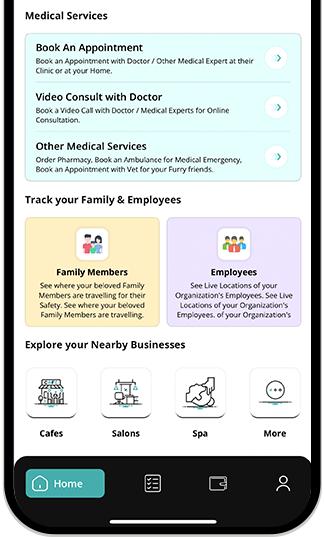
תחת רכיב זה, משתמשי אפליקציה רשומים יכולים להזמין תורים אצל רופאים, להתייעץ איתם בווידאו, להזמין תרופות, להזמין אמבולנסים ולמצוא שירותים רפואיים רבים נוספים.
-

מעקב אחר המשפחה והעובדים
ברגע שהאפליקציה מותקנת בטלפונים של בני משפחה ועובדים, משתמשים/מעסיקים יכולים לצפות במיקומים בזמן אמת של בני משפחתם ועובדיהם על מפת Google. במידת הצורך, ניתן להשבית את העדפות המעקב.
-

חקור את העסקים הקרובים שלך
למשתמשים שלך תהיה גישה למידע על עסקים בסביבתם. בדומה לדפי זהב בזמן אמת. המשתמשים יכולים לדפדף בין העסקים באזור כשהם נוסעים. מנהל האפליקציה מציע אפשרות לפרסם את העסקים תחת תוכניות חינמיות או בתשלום.
מסך טעינה
- מסך הפתיחה של אפליקציית המשתמש עם הלוגו של האפליקציה יוצג למשך 2-3 שניות. הלוגו שלך עם שם האפליקציה שלך יופיע כאן.

- מסך הפתיחה של אפליקציית נותן השירות עם הלוגו של האפליקציה יוצג למשך 2-3 שניות. הלוגו שלך עם שם האפליקציה שלך יופיע כאן.

מסך הכרת האפליקציה
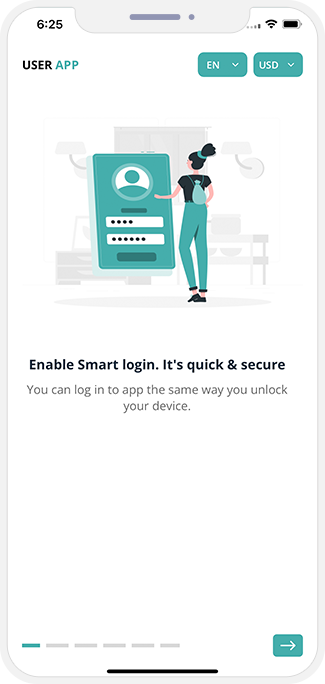
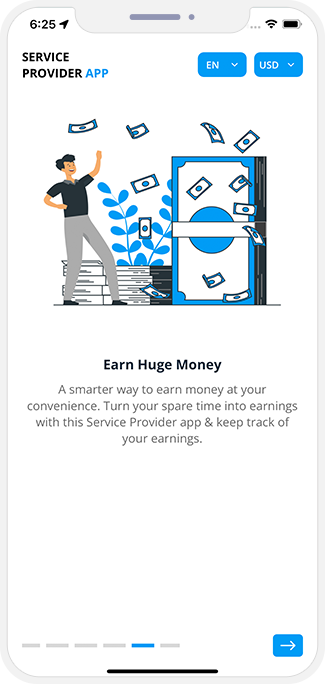
- המשתמש יכול לראות את המידע הקשור לאפליקציה על המסך.
- במסך זה, המשתמש יכול לבחור בגמישות את השפה וכן את המטבע לפי בחירתו. הם יכולים להמשיך להתחברות או להרשמה דרך מסך זה.
- נותן השירות יכול לראות את המידע הקשור לאפליקציה על המסך.
- במסך זה, נותן השירות יכול לבחור בגמישות את השפה והמטבע לפי בחירתו. הם יכולים להמשיך להתחברות או להרשמה דרך מסך זה.
התחברות לאפליקציה
-
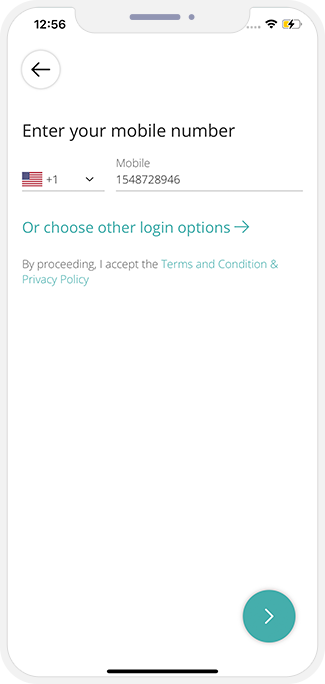
המשתמש יכול להתחבר לאפליקציה באמצעות מספר הנייד שלו.
-
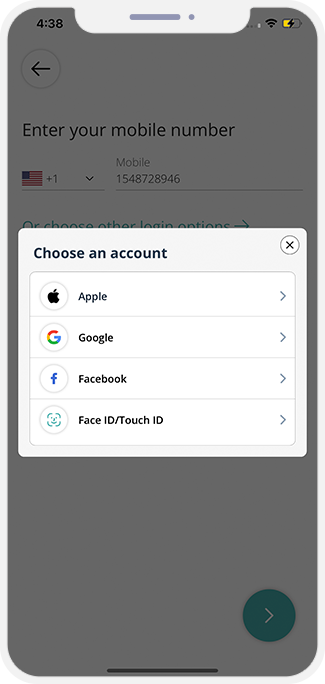
המשתמש יכול גם להתחבר לאפליקציה באמצעות Face ID / Touch ID / חשבונות רשתות חברתיות (Google ו-Facebook) / חשבון Apple.
-
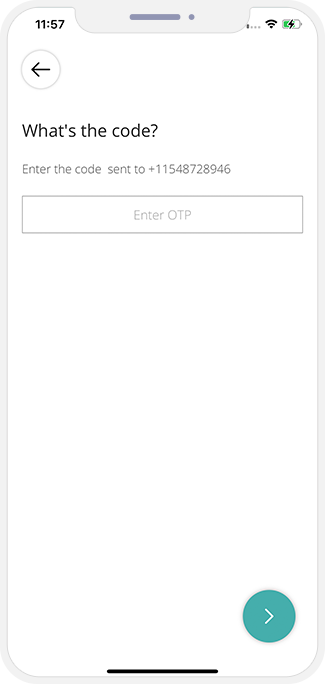
לאחר הזנת מספר הטלפון, המשתמש יכול להזין את קוד ה-OTP או את הסיסמה האלפאנומרית. בעל האפליקציה יחליט ויגדיר בהגדרות פאנל הניהול מה הוא רוצה באפליקציה שלו >> OTP או סיסמה. ניתן לשלוח OTP באמצעות שיטת Twilio או Firebase.
-
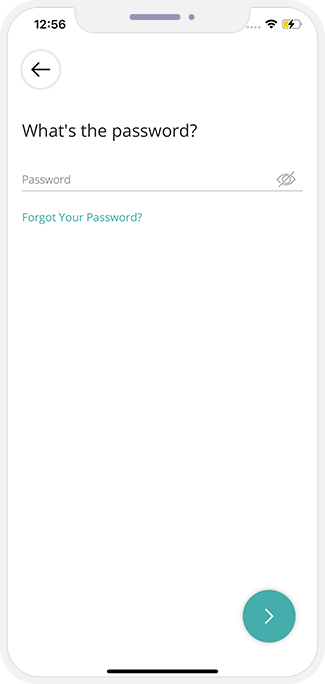
המשתמש יכול להזין סיסמה אלפאנומרית. (אם זה הוגדר על ידי המנהל).
התחברות Touch ID / Face ID (למשתמשי אנדרואיד)
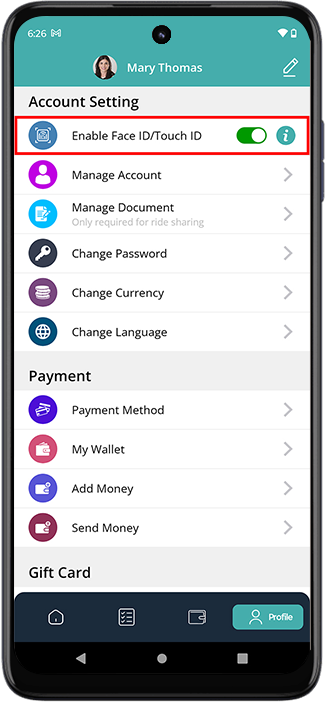
- כדי להפעיל התחברות חכמה (טביעת אצבע / Face ID), המשתמש צריך קודם להתחבר/להירשם באמצעות מספר נייד או רשתות חברתיות.
- לאחר ההתחברות, המשתמש יכול להפעיל את אפשרות ההתחברות החכמה מקטע הפרופיל שלו באפליקציה.
- לאחר הפעלת אפשרות זו, המשתמש יראה את אפשרות ההתחברות החכמה במסך ההתחברות במכשיר שלו. בפעם הבאה המשתמשים יוכלו להתחבר באמצעות Touch ID / Face ID.
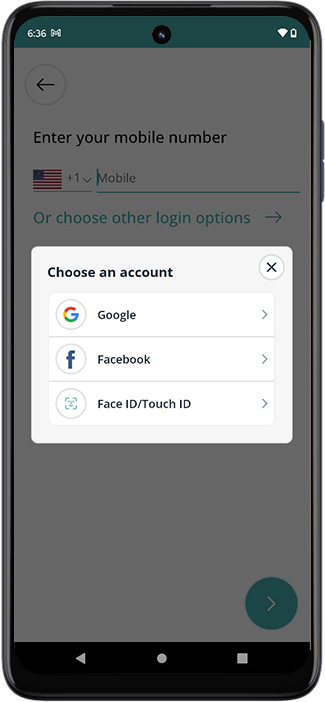
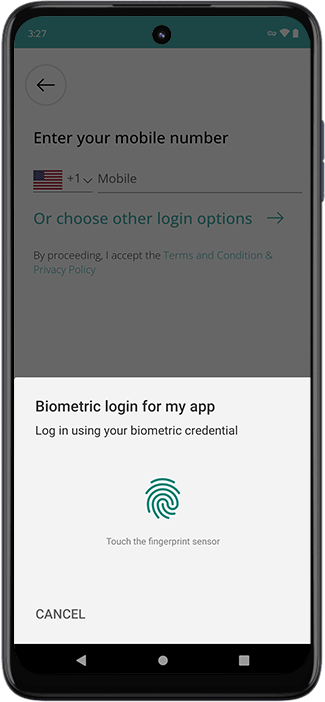
- משתמשי אנדרואיד יכולים להתחבר באמצעות Touch ID מהטלפון הנייד שלהם.
- המשתמש יתבקש להניח את האצבע על החיישן.
- זה ללא טרחה ועוזר לך להתחבר באמצעות Touch ID.
- הערה: כדי להפעיל התחברות חכמה (טביעת אצבע או Face ID), המשתמש צריך קודם להתחבר / להירשם באמצעות מספר נייד או רשתות חברתיות.
זיהוי Face ID (למשתמשי אייפון)
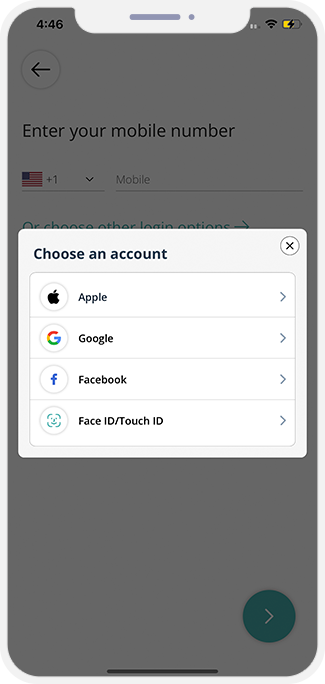
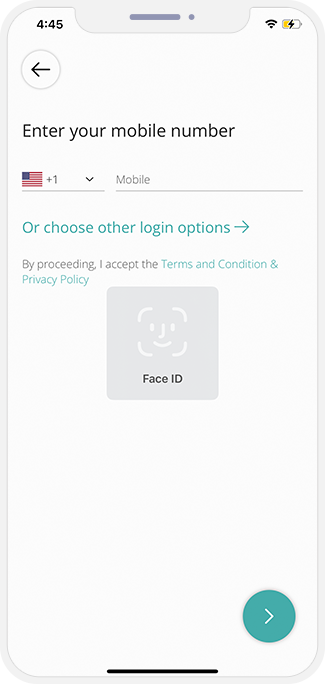
- במקרה של מכשיר iPhone, המשתמש יתבקש לבצע זיהוי פנים.
- לאחר אישור מוצלח, המשתמש יועבר למסך הראשי/דף הנחיתה.
- הערה: כדי להפעיל התחברות חכמה (טביעת אצבע או Face ID), המשתמש צריך קודם להתחבר / להירשם באמצעות מספר נייד או רשתות חברתיות.
הרשמה
-
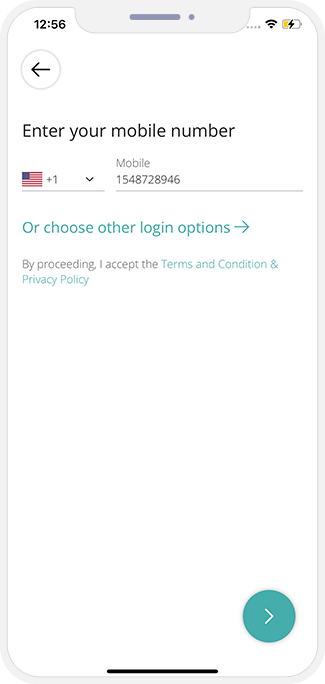
משתמשים יכולים להתחבר לאפליקציה באמצעות מספר נייד ואישורי רשתות חברתיות (Facebook או Gmail). יהיו מספר שלבים להרשמה.
-
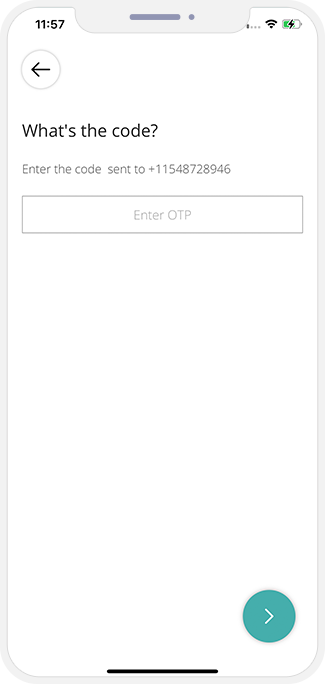
לאחר הזנת מספר הטלפון, המשתמש יתבקש להזין את קוד ה-OTP או הסיסמה (כפי שהוגדר על ידי בעל האפליקציה).
-
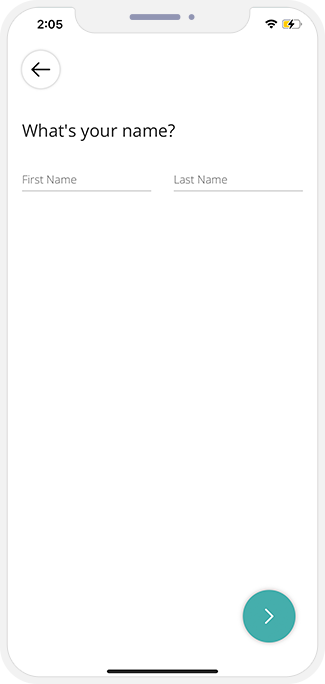
המשתמש יכול להזין את שמו המלא כדי להירשם באפליקציה.
-
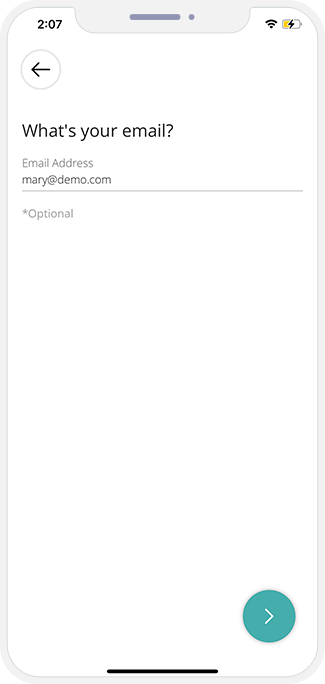
המשתמש יכול להזין את כתובת האימייל שלו ולהמשיך הלאה. ברגע שהמשתמש נרשם בהצלחה באפליקציה, הוא יכול להתחבר ולהשתמש באפליקציות.
תפריט האפליקציה
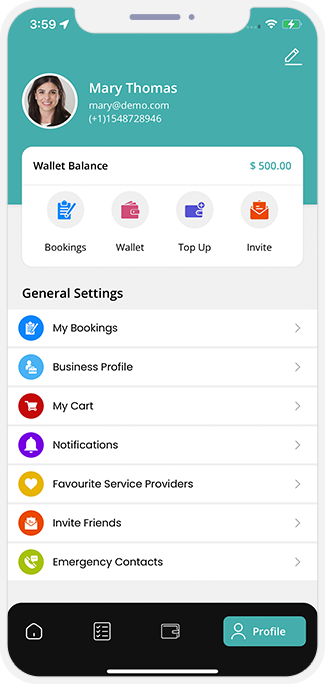
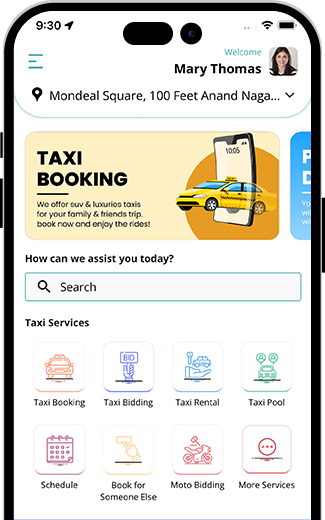
- כאן המשתמש מוכר לכל התכונות החשובות הקיימות באפליקציה הכוללות ההזמנות שלי, נותן שירות מועדף, ארנק, התראות וכו'.
- כאן הנהג / שליח / נותן השירות מוכר לתכונות חשובות מאוד שיכולות לעזור להם לפעול בצורה חלקה וחלקלקה. זה כולל ההזמנה שלי, ארנק, הפרופיל שלי וכו'.
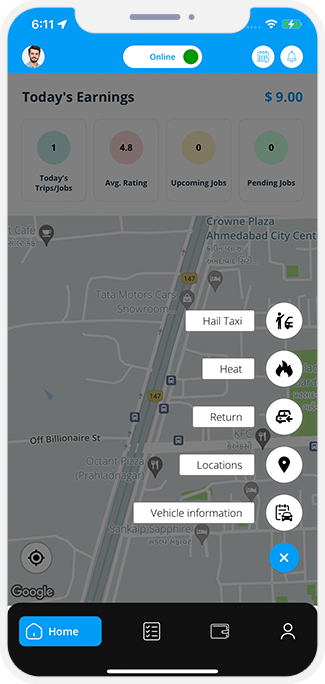
7 רכיבים בסיסיים באפליקציית Hi Driver
-
הזמנת מוניות
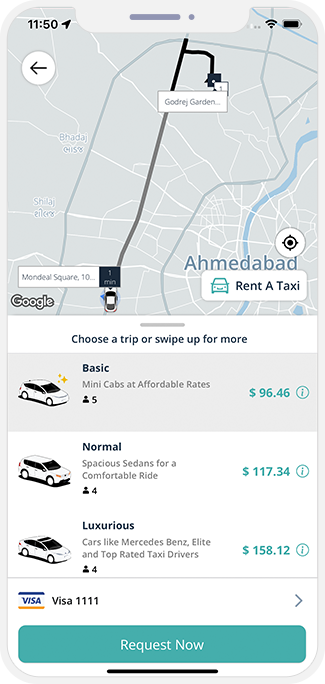
זהו חלק הזמנת מוניות בסגנון Uber. תראו את כל סוגי המוניות הזמינים כאן בהתאם למיקומכם. ואז תוכלו לשכור או להזמין מונית בדרך דומה מאוד ל-Uber.
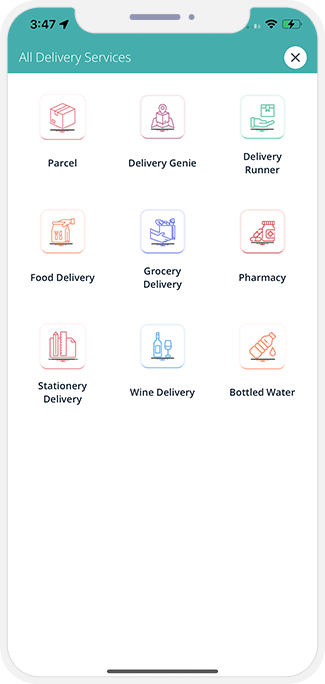 הזמנת אוכל, מכולת ועוד..
זהו חלק משלוחי חנויות. המשתמשים יכולים לראות את כל סוגי החנויות כאן כמו מזון, מכולת, יין, פרחים וכו'. אם הם רוצים להזמין אוכל, הם ילחצו על משלוח מזון כדי לראות את כל המסעדות באזורם.
אם הם רוצים להזמין מצרכים, הם ילחצו על משלוח מכולת כדי לראות את כל חנויות המכולת הזמינות באזורם.
-
בסיס 7 רכיבים
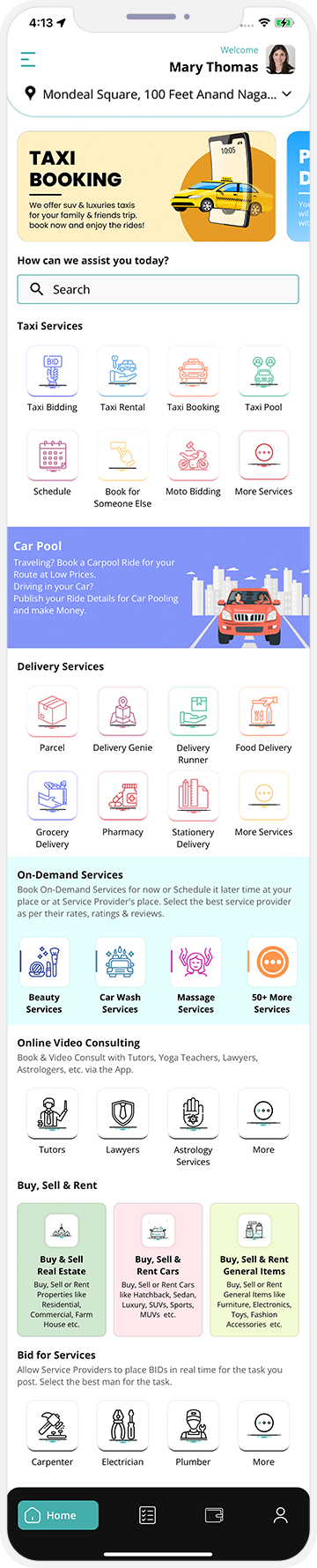
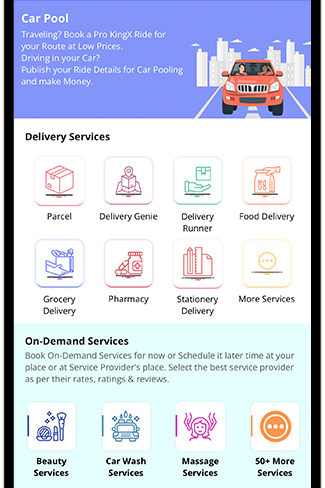
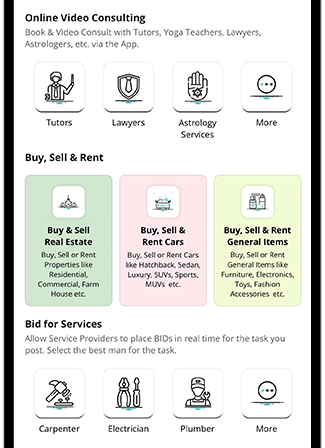
זהו מסך הנחיתה של האפליקציה. כאן, המשתמש יראה 7 רכיבים מרכזיים בסיסיים וקישורים לניהול הפרופיל, ההזמנות, הארנק שלו וכו'.


-
שלח כל דבר
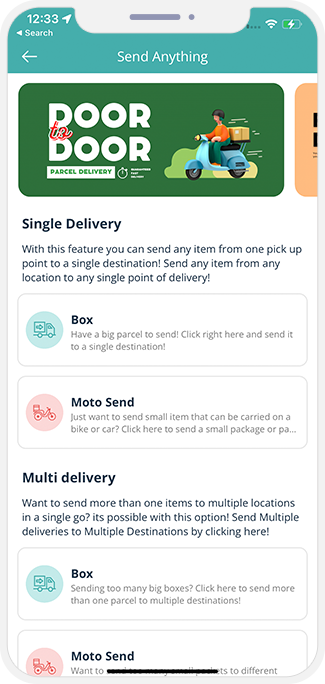
זה בעצם Uber לחפצים במקום Uber לנוסעים. אדם יכול לשלוח כל דבר ממיקום X למיקום Y באמצעות תכונה זו. המשתמש יכול לשלוח פריטים גדולים וקטנים, משלוחים בודדים או מרובים ישירות מכאן דרך שליחים הזמינים בטווח שלו.
שכור את ג'יני או ראנר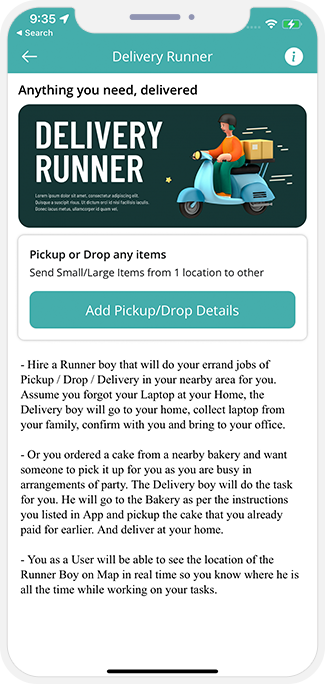
שליח ג'יני - קבלו כל פריט שנרכש מחנות / חנות / קניון בקרבת מקום לפי ההזמנה/ההוראות שלכם ומשלוח עד פתח ביתכם.
שליח רץ - קבלו כל דבר / כל פריט / חפצים שנאספים / נמסרים או מועברים כרצונכם באזורים הקרובים אליכם.
-
ייעוץ וידאו מקוון
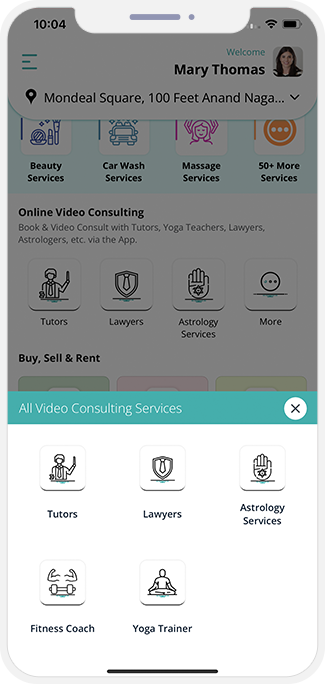
משתמשים יכולים להתחבר עם מומחים דרך שיחות אודיו/וידאו יחד עם צ'אטים לקבלת ייעוץ בנושאים שונים כמו משפטי, רפואה מרחוק, אסטרולוגיה, הוראה וכושר.
-
הצעה לשירותים
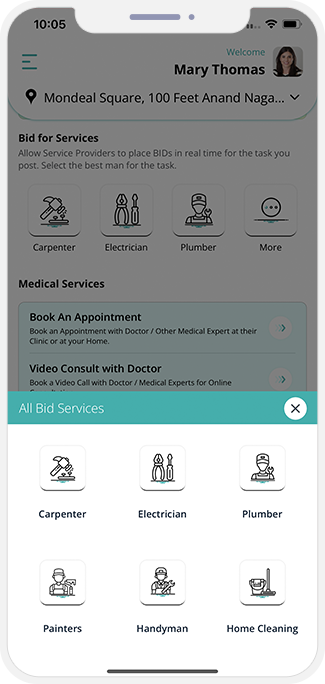
משתמשים יכולים להזמין את הספקים על ידי פרסום פרטי המשרה ולאפשר לספקים להציע הצעות עבור משרה זו במסגרת התקציב של המשתמש. המשתמשים יבחרו את הספק על סמך הצעת הצעת המחיר, ביקורות ותיק הספקים.
-
שירותים לפי דרישה
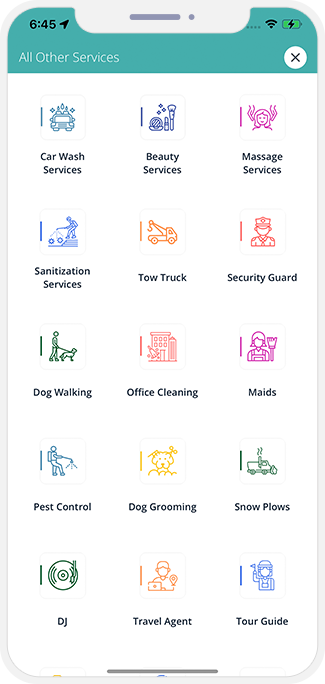
זוהי דוגמה לשירות אחד לפי דרישה. כאן תראה קטגוריות של השירות שבחרת. לדוגמה, אם אתה רוצה שירות שטיפת מכוניות, מסך זה יראה לך את השירותים הקשורים לשטיפת מכוניות שאתה יכול להזמין.
7 רכיבים בתשלום חדשים - אפליקציית Hi Driver
-
קנייה, מכירה והשכרת נדל"ן
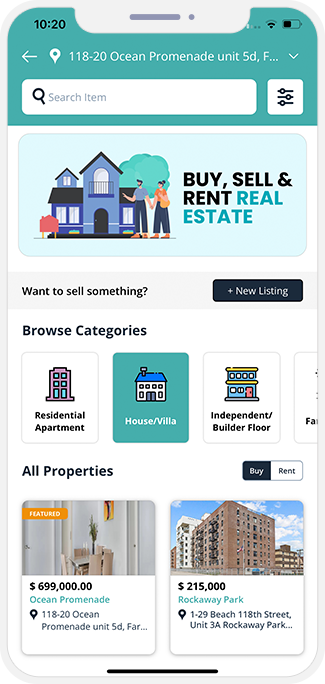
משתמשים יכולים לקנות, למכור ולהשכיר נכס מהמסך הזה כמו מסחר, מגורים, קרקע וכו'.
קנייה, מכירה והשכרה של פריטים כלליים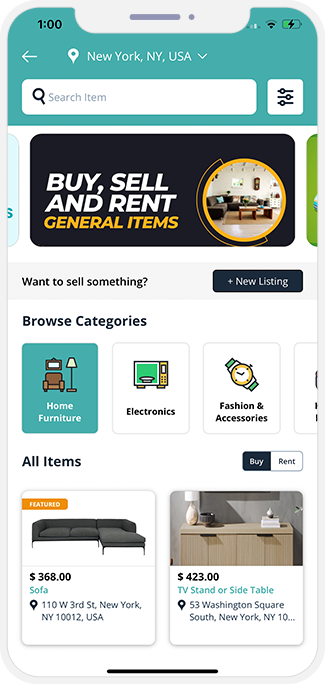
המשתמש יכול לקנות, למכור ולהשכיר פריטים כלליים מהמסך הזה.
-
7 רכיבים חדשים בתשלום
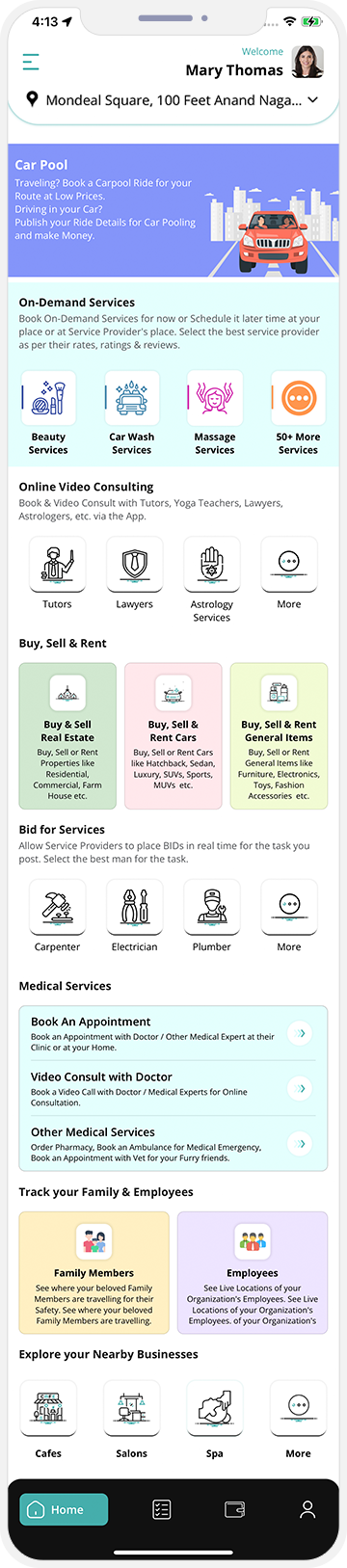
המשתמש יכול לראות את כל 7 הרכיבים החדשים במסך הנחיתה של האפליקציה.
-
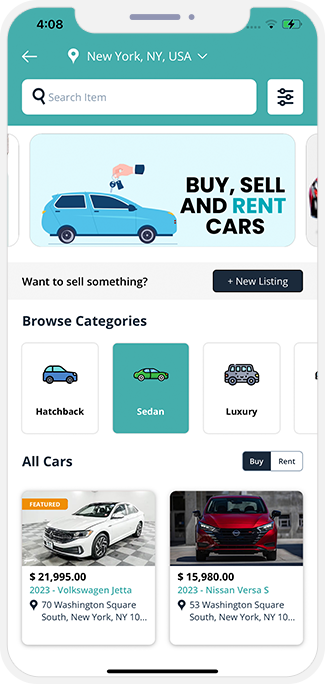 קנייה, מכירה והשכרת רכבים
המשתמש יכול לקנות, למכור ולהשכיר מכוניות מהמסך הזה.
בריכה לרכבים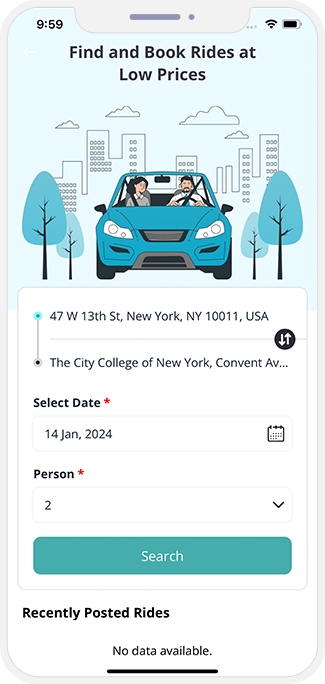
משתמשים יכולים להזמין נסיעה משותפת מהמסך הזה. המשתמש יכול גם להציע נסיעה.
-
שירותי רפואה
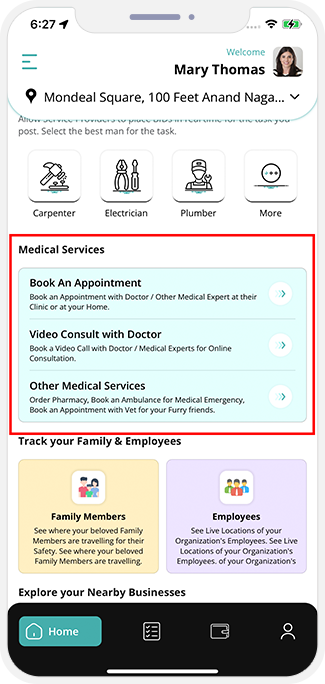
המשתמש יכול להזמין את כל השירותים הקשורים לרפואה מכאן כמו אמבולנס, משלוח בית מרקחת, וטרינר, רופא כללי
-
עקוב אחר המשפחה והעובדים שלך
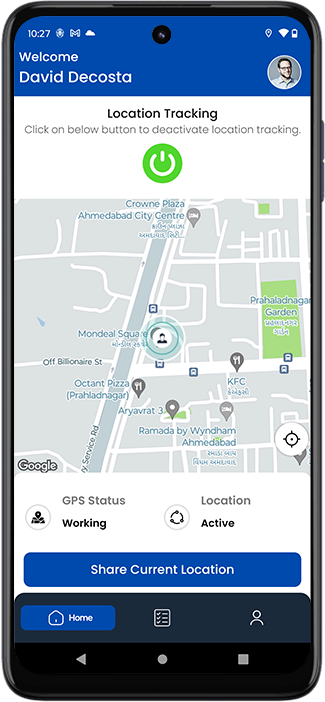
ברגע שהאפליקציה מותקנת בטלפונים של בני משפחה ועובדים, משתמשים/מעסיקים יכולים לצפות במיקומים בזמן אמת של בני משפחתם ועובדיהם על מפת Google. במידת הצורך, ניתן להשבית את העדפות המעקב.
-
חקור את העסקים הקרובים שלך
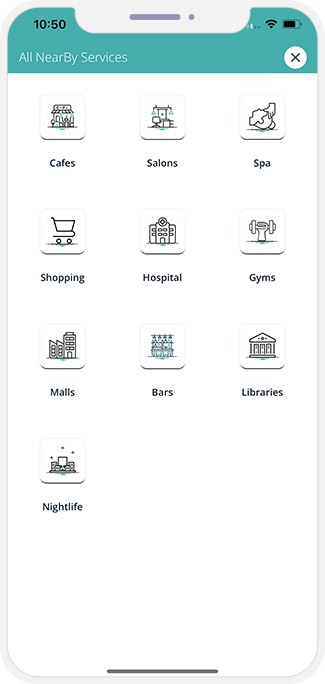
למשתמשים שלך תהיה גישה למידע על עסקים בסביבתם. בדומה לדפי זהב בזמן אמת. המשתמשים יכולים לדפדף בין העסקים באזור כשהם נוסעים. מנהל האפליקציה מציע אפשרות לפרסם את העסקים תחת תוכניות חינמיות או בתשלום.
רכיב 1: הזמנת מונית
(You as an App Owner can choose one algorithm for your App. You can either go with Standard Uber like Flow or InDrive like Bidding Flow for Taxi Booking.)תהליך דמוי Uber רגיל (אפשרות 1)
כאן תקבלו מושג כיצד פועל חלק המוניות באפליקציית הנוסע והנהג בהתאמה באמצעות Taxi Bidding.
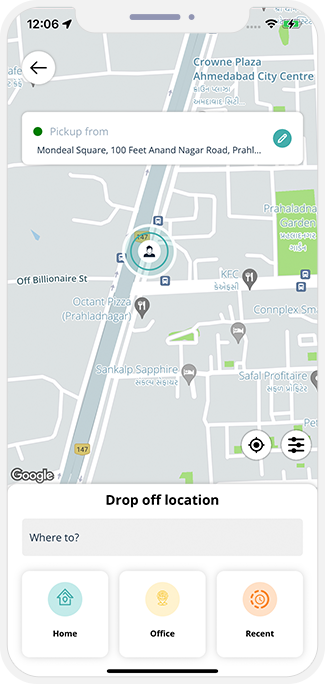
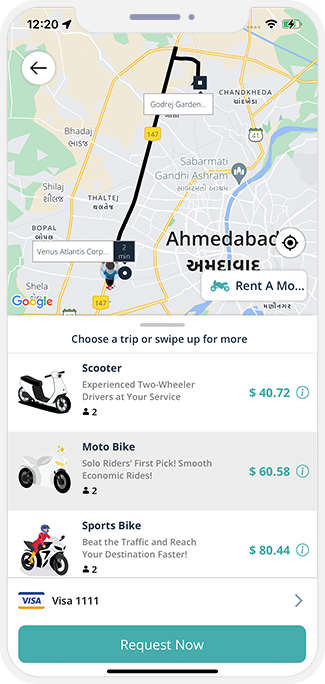
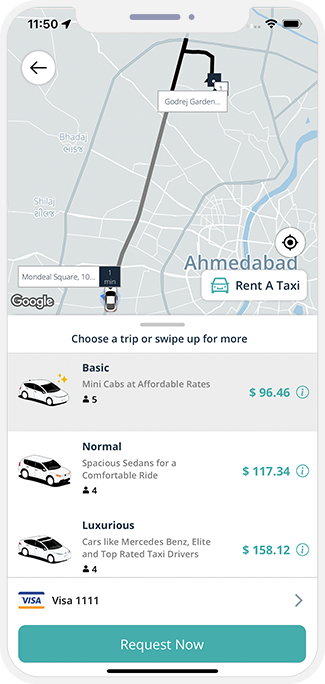
- באמצעות סעיף זה, הרוכבים יכולים להזמין מונית או מוטו בצורה חלקה.
- Moto Ride: במסך זה, אתה יכול להזמין Moto Ride. הרוכב פשוט צריך להקיש על אפשרות המוטו, לבחור את סוג המוטו שהוא רוצה כמו אופני מוטו, קטנוע ואופני ספורט ואז להזין את האיסוף המתאים שלו, כמו גם את מיקום ההורדה. ברגע שהם יבצעו שלב זה, הם יקבלו את פרטי התעריף כדי לשמור על שקיפות הנסיעה.
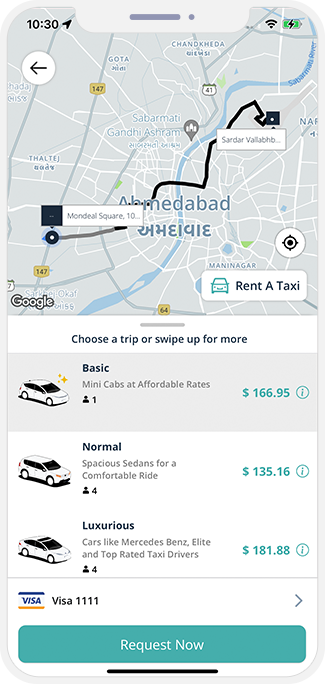
- נסיעה במונית: במסך זה הרוכב יכול להזמין נסיעה במונית. הרוכב פשוט צריך להזין את מיקום האיסוף וההורדה שלו, לבחור את המונית שהוא רוצה מהרשימה כמו Basic, Normal ו- Luxurious ולקבל את פירוט התעריף ובכך להבטיח את שקיפות הנסיעה הכוללת. המשתמש יכול גם לבחור את מצב התשלום שהוא רוצה.
הנהג מתחבר ומתחיל לקבל נסיעות
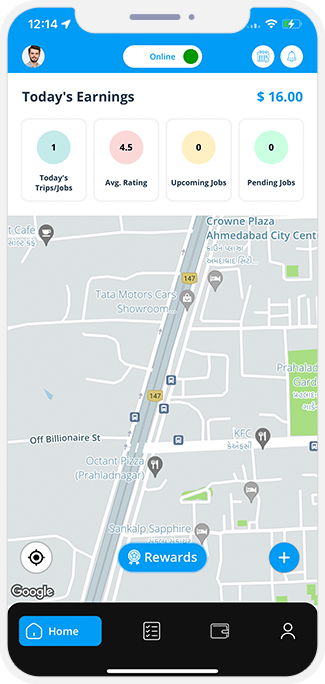
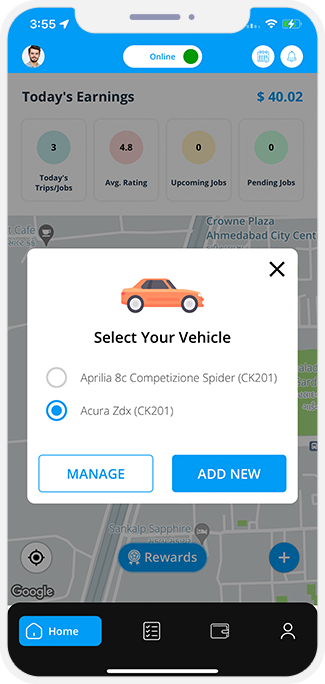
- הנהג מגדיר זמינות באינטרנט ובוחר את הרכב שבו הוא רוצה להשתמש.
- נסיעות נשלחות רק לנהגים שנמצאים מקוונים ונופלים בסביבתו הסמוכה של Rider.
- במקרה שהנהג משתמש ביותר ממכונית אחת, עליו לבחור את המכונית שבה הוא ירצה להשתמש כדי להציע נסיעות לרוכבים.
נהג מגדיר זמינות (מקוון / לא מקוון) כדי לקבל בקשות נסיעה.
שליחת בקשת נסיעה
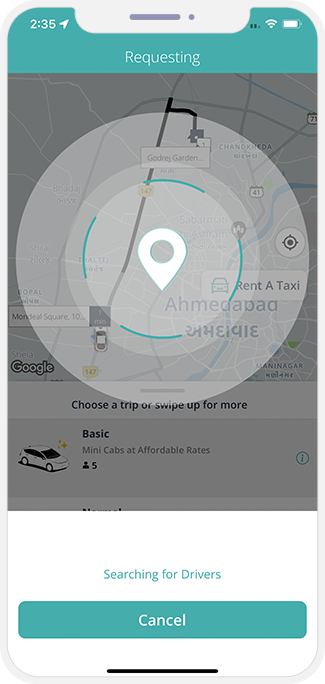
- לאחר שהרוכב הכניס את מיקום האיסוף וההורדה ובחר בסוג אפשרות מונית ותשלום, האפליקציה תשלח בקשה לנהגים בסביבה הקרובה.
- ישנם 2 אלגוריתמים להחלטה כיצד להקצות נסיעות לנהג:
הכי קרוב ראשון: הנהג שנמצא בקרבת מקום מקבל את הבקשה ראשון. אם הם דוחים, הנסיעה בתורה עוברת להמשך וכן הלאה וכן הלאה.
FIFO: שיטת First In First Out מקצה את הנסיעות למכונית הממתינה ללא סרק למשך הזמן הארוך ביותר ברדיוס הנתון של אזור
- כאשר רוכב מבקש נסיעה, האפליקציה שולחת בקשה לכל הנהגים באזור.
- הנהגים רואים מסך עם כל הפרטים וטיימר. עליהם לקבל או לדחות את הבקשה במסגרת טווח הזמן שבו כשלון מוביל לדחיית הבקשה באופן אוטומטי.
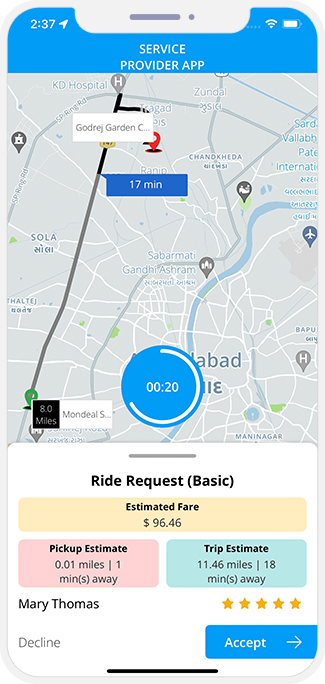
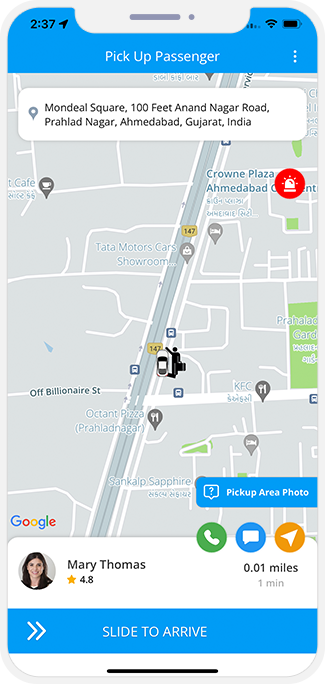
הנהג בדרך
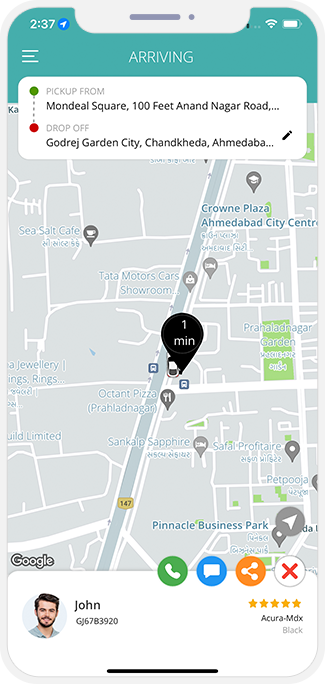
- הרוכב כאן מקבל הצצה למיקום הנהג ולאחר מכן מחשב את זמן ההגעה המשוער.
- הרוכב יכול להתקשר / לשלוח הודעה או לשתף את פרטי הנסיעה.
- הנהג מקבל הצצה למיקום ממנו הם צריכים לבחור את הרוכב ולאחר מכן לחשב את הזמן המשוער שייקח להם להגיע לשם.
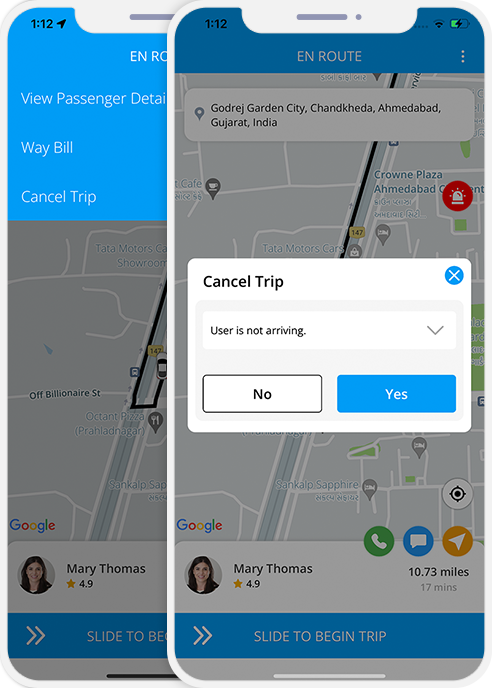
- הנהג יכול להתקשר / לשלוח הודעה / לשתף / לבטל את הנסיעה.
צ'אט פנימי בין המשתמש ונותן השירות
ברגע שהנהג קיבל את בקשת המשתמש, לאחר מכן, שניהם יכולים לשוחח בצורה חלקה זה עם זה באמצעות תכונת הצ'אט בתוך האפליקציה. עם זאת, התכונה פועלת רק עד שהטיול/העבודה מתחילה.
* התכונה זמינה עבור כל השירותים.

בחר סוג שיחה
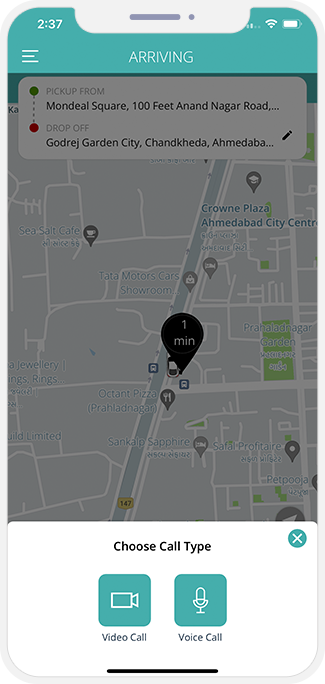
- המשתמש יכול להתחבר לנהג באמצעות שיחת שמע או וידאו יחד עם אפשרות צ'אט.
- שתי אפשרויות יוצגו על המסך.
VOIP (Voice Over Internet Protocol) או מיסוך שיחות
סעיף זה מאפשר לנהג ולמשתמש להישאר מחוברים זה לזה באמצעות שיחות אינטרנט. תכונה זו מונעת מהמספרים הפרטיים של שניהם, הנהג/ספק השירות וכן של המשתמש להיחשף זה לזה.
שיחת וידאו
יחד עם אפשרות שיחת טלפון וצ'אט טקסט, משתמש ונהג/נהג/ספק יכולים גם להשתמש באפשרות שיחת וידאו כדי לתקשר זה עם זה. סעיף זה מאפשר לנהג ולמשתמש להישאר מחוברים זה לזה באמצעות שיחת וידאו.
העלה תמונת אזור האיסוף
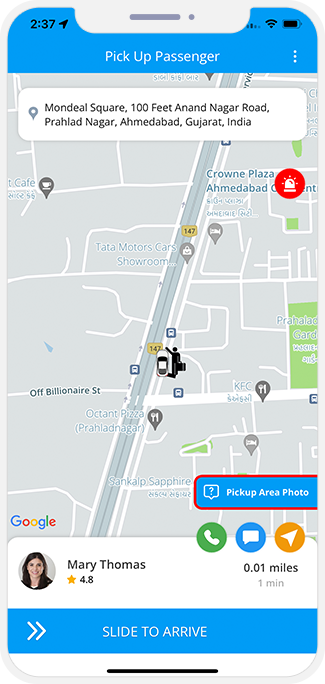
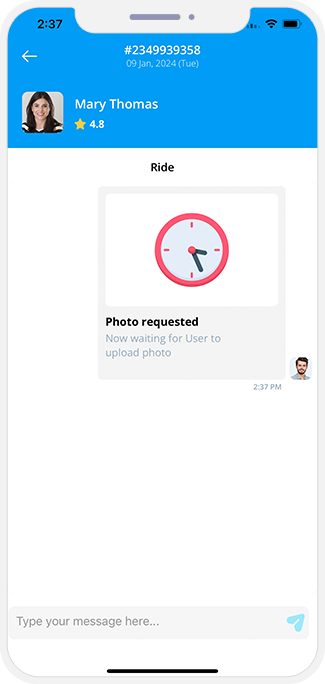
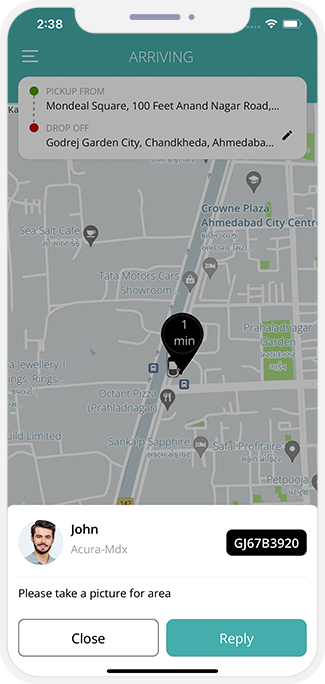
- הנהג יכול לבקש מהמשתמש תמונה של בחירת מיקום אם הוא לא מצליח למצוא את מיקום האיסוף.
- על ידי הקשה על כפתור "אזור איסוף", הנהג יבקש את תמונת אזור האיסוף.
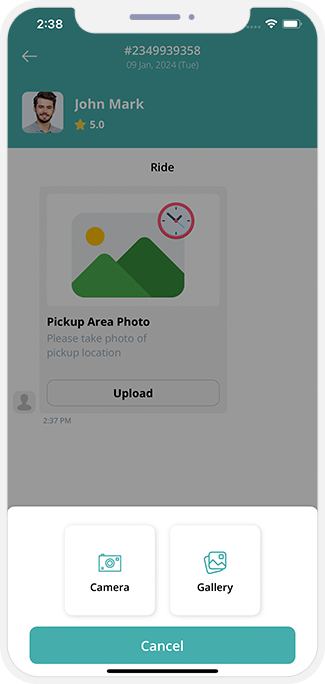
- בצד השני, המשתמש יקבל בקשת העלאת תמונת איסוף אזור באפליקציה זו.
- המשתמש יקבל אפשרות לצלם את התמונה או להעלות אותה מגלריית הטלפון.
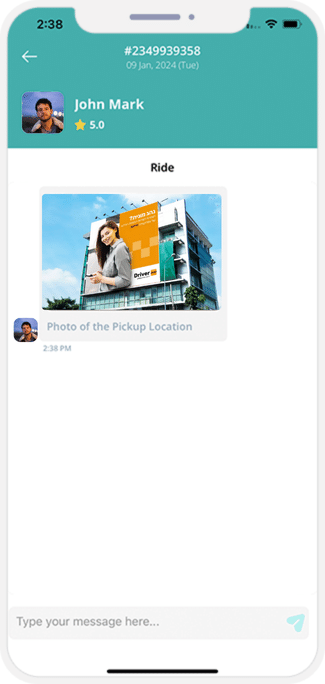
- הנהג יקבל את התמונה מהמשתמש ויוכל לראות באפליקציה שלו.
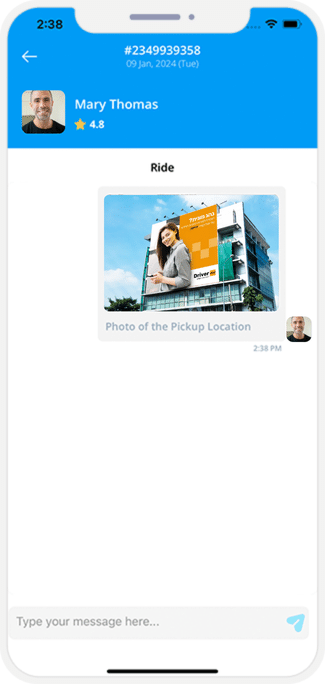
- המשתמש יכול לראות את התמונה שנשלחה לנהג באפליקציה שלו.
הנהג הגיע למיקום
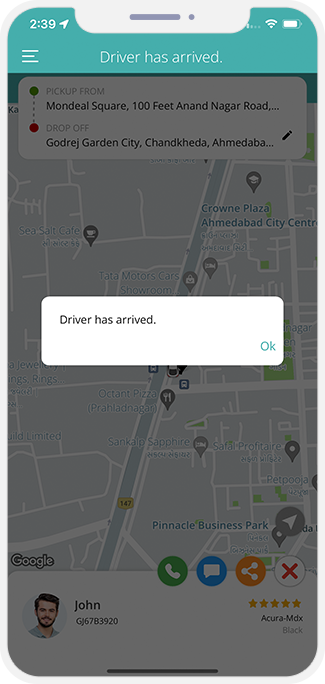
- ברגע שהנהג מגיע למיקום של רוכב, הם מחליקים את הכפתור כדי לסמן כ- Arrive.
- ברגע שהנהג מגיע למקום, הרוכב מקבל הודעה על כך.
הנסיעה מתחילה
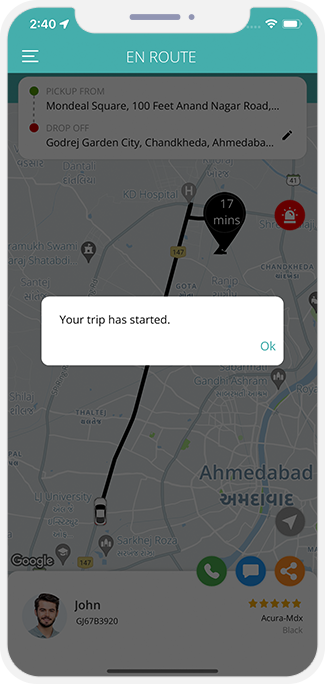
- ברגע שהנסיעה מתחילה, הנהג מחליק את הכפתור 'התחל בנסיעה' כדי להודיע לרוכב על תחילת הנסיעה.
- הרוכב מקבל הודעה עם ההודעה 'הטיול שלך התחיל' ברגע שהטיול שלו מתחיל.
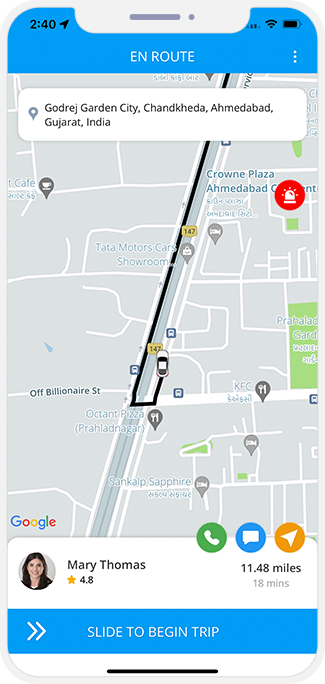
בדרך - נסיעה בתהליך
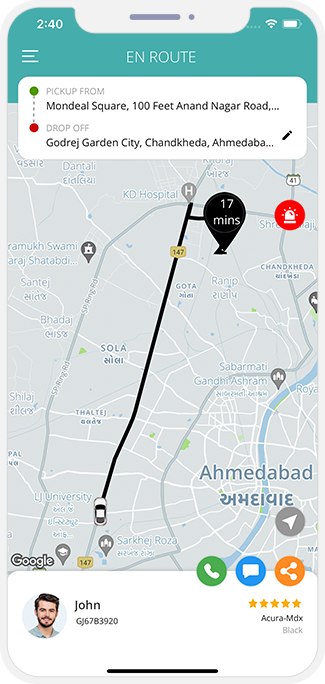
- במהלך הטיול, הרוכב יכול לעקוב אחר אותו הדבר בשידור חי על המפה שלו. הם יכולים גם להשתמש בלחצן SOS באפליקציה למטרות חירום ולשנות את היעד במהלך הנסיעה.
- הם יכולים גם לשתף את מיקום הנסיעה עם משפחה וחברים במידת הצורך.
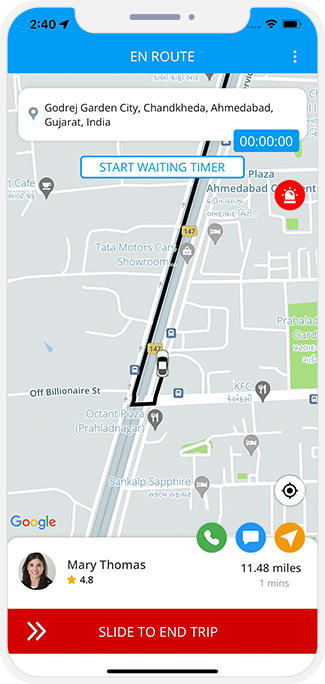
הנסיעה הושלמה
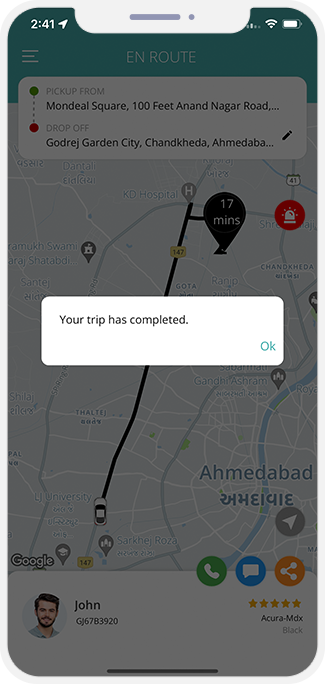
- ברגע שהנהג מגיע למיקום, הוא מחליק את הכפתור 'סמן כמושג' כדי להודיע על סיום הנסיעה והרוכב מקבל הודעה על כך.
- הרוכב מקבל הודעה על סיום הטיול עם ההודעה 'הטיול שלך הושלם'.
סיכום החשבונית
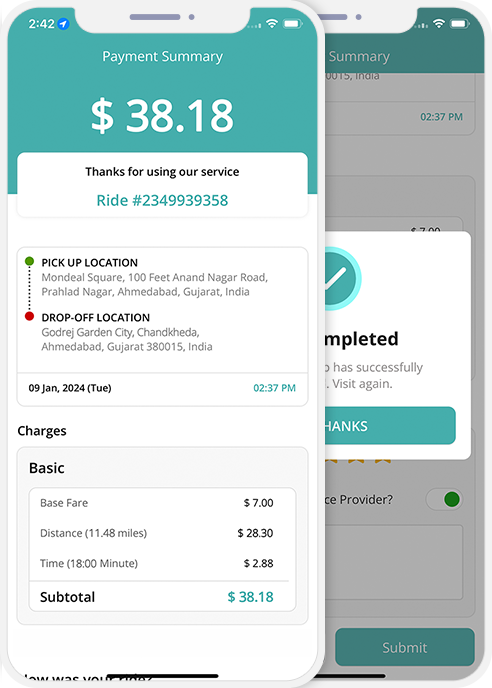
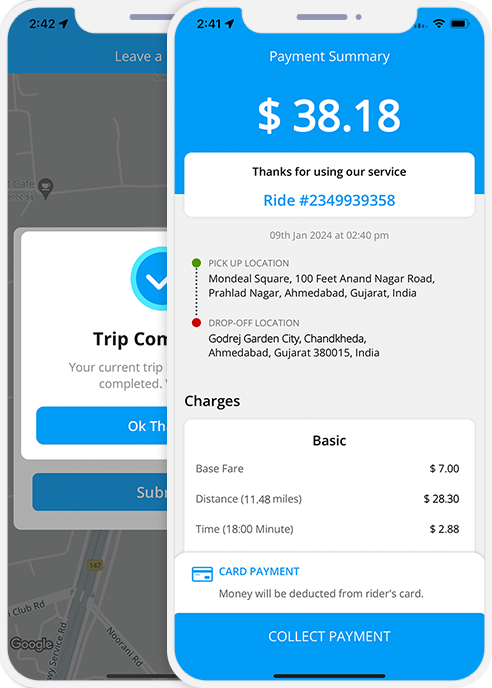
- עם השלמת הטיול, האפליקציה מייצרת חשבונית שסיכום שלה מהבהב על המסך של הרוכב והנהג שניהם.

- התקציר מציין את פרטי הטיול כמו מחיר, הנחה שהוחלה וכו', אם נציין כמה.

רכיב 1: הזמנת מונית
(You as an App Owner can choose one algorithm for your App. You can either go with InDrive like Bidding Flow and Standard Uber like Flow for Taxi Booking.)תהליך הצעת מחיר דמוי InDrive (אפשרות 2)
כאן תקבלו מושג כיצד פועל חלק המוניות באפליקציית הנוסע והנהג בהתאמה באמצעות Taxi Bidding.
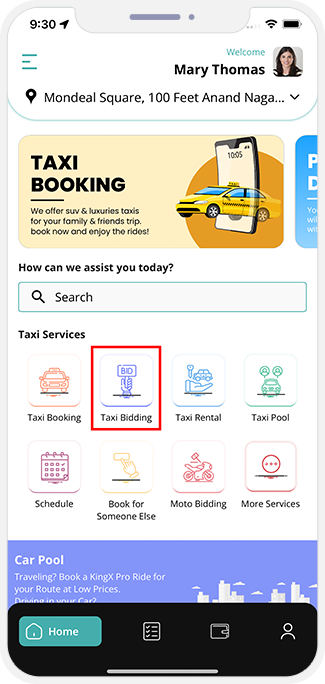
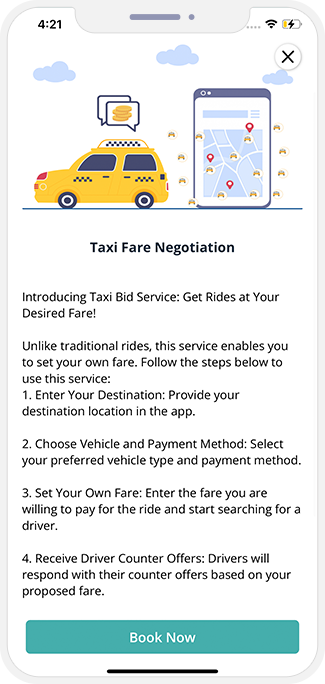
- InDrive כמו זרימת הצעות מונית: בכך, המשתמש הולך עם מחיר נסיעה שהוא מסכים עם נהג המונית. תכונות של הצעות מוניות מאפשרות למשתמשים לבקש נסיעות במונית ולאפשר לנהגי מוניות להציע הצעות מחיר על בקשות הנסיעה הללו. במקום מחיר קבוע שנקבע על ידי אפליקציית המוניות, המחיר לנסיעה נקבע באמצעות תהליך הצעות מחיר שבו נהגים מרובים מתחרים כדי להציע את התעריף הנמוך ביותר עבור הנסיעה המבוקשת. זה יכול להוביל לחסכון בעלויות לרוכבים ולהגדלת הזדמנויות עסקיות לנהגים.
- Uber סטנדרטי כמו זרימת הזמנת מוניות: בכך המשתמש מקבל את התעריף הקבוע על סמך סוג הרכב (בסיסי, יוקרתי, בריכה וכו'). המשתמש בוחר את האפשרות על סמך העדפתו ותקציבו.
- המשתמש יכול לראות באנר של הצעות מוניות במסך הבית. הקשה על הבאנר, המשתמש יכול לראות מידע הקשור לתכונת מתן הצעות מוניות.
הזמנת מונית באמצעות תכונת ההצעות
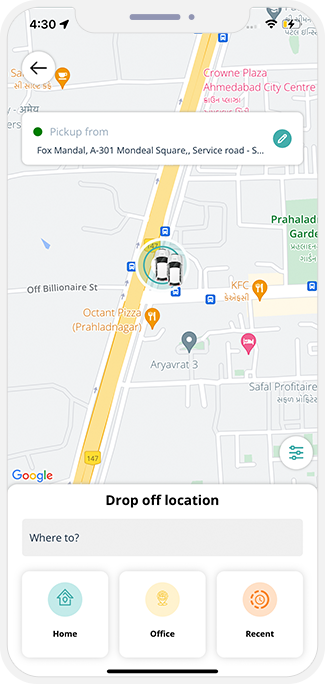
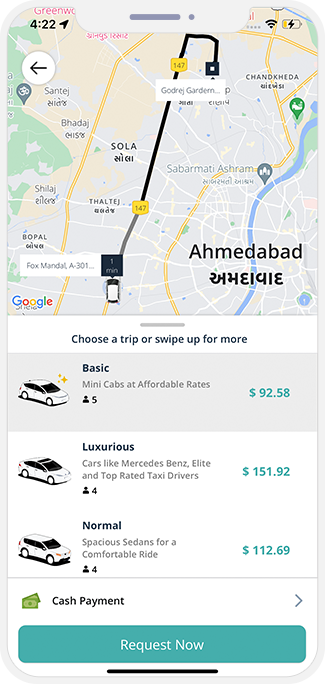
- המשתמש יכול להזין את מיקום האיסוף והיעד באפליקציה.
- לאחר מתן פרטי המיקום, המשתמש יכול להציג רשימה של אפשרויות מוניות זמינות.
- המשתמש יכול גם לבחור את אפשרות התשלום ממסך זה.
שליחת בקשה
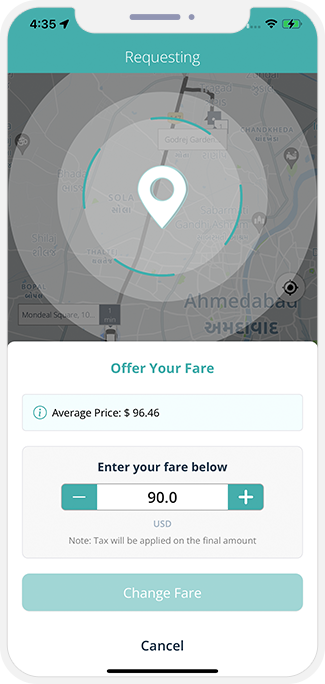
- לפני שליחת הבקשה המשתמש יכול להגדיר את התעריף שהוא רוצה לשלם. כאן יוצג תעריף ממוצע עבור המיקום הנבחר והמשתמש יכול להזין את התעריף על בסיסו.
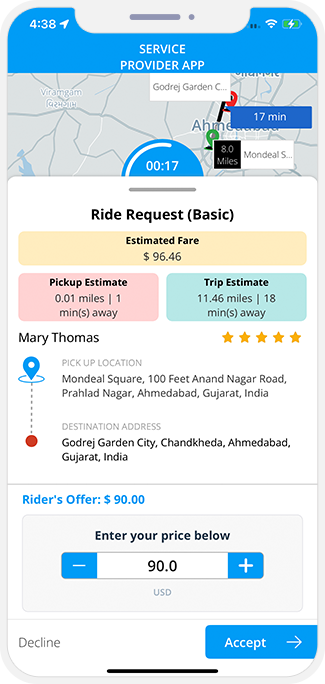
- בקרבת מקום כל הנהגים יקבלו את בקשת הנסיעה יחד עם התעריף המוצע על ידי הרוכב.
- הנהג יכול לקבל את ההצעה או להציע הצעה נגדית.
- במקרה זה, Driver מקבל את הצעתו של Rider.
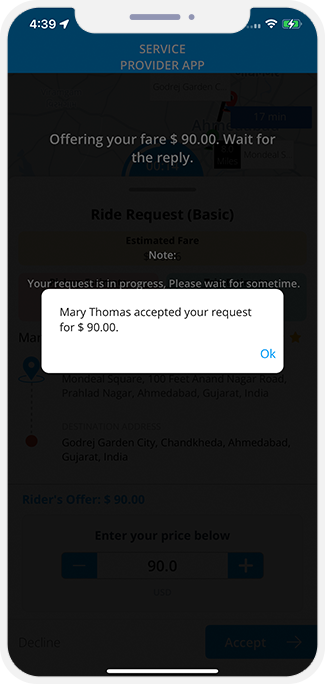
הנהג קיבל את ההצעה (מקרה 1)
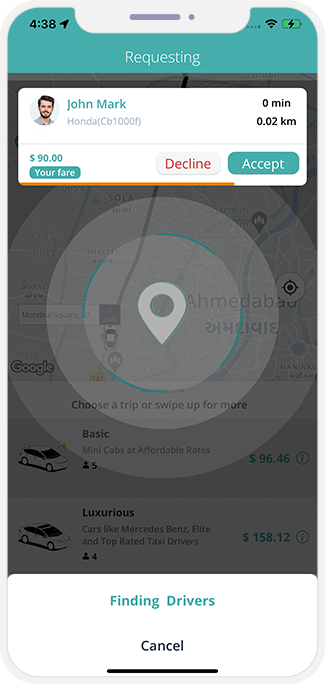
- לאחר שהנהג יקבל את ההצעה, המשתמש יקבל הודעה שנהג XYZ קיבל את ההצעה שלך.
- לאחר מכן, הרוכב מקבל את הבקשה ומתחיל את הרכיבה.
- הנהג יקבל הודעה ש-Rider קיבלה את ההצעה.
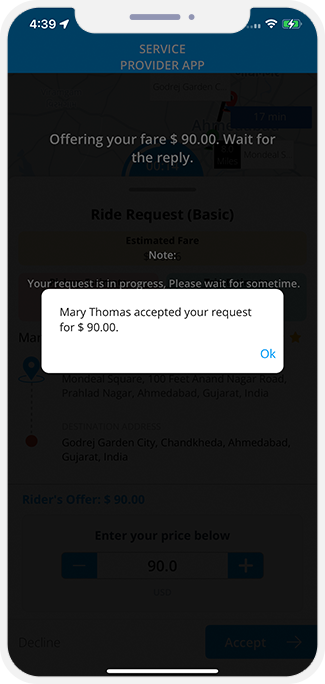
הצעות מרובות (מקרה 2)
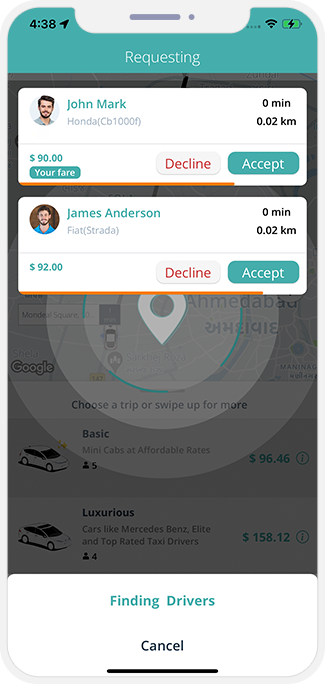
- עם קבלת הבקשה מהרוכב, הנהג יכול להציע נגדו את תעריף הנסיעה.
- הודעת תעריף חדשה תישלח לרוכב.
- בתרחיש זה, רוכב מקבל הצעות מרובות מהנהגים.
- הרוכב יכול לראות את מחיר הנסיעה המוצע על ידי כל הנהגים.
- הרוכב יכול לקבל או לדחות כל בקשה מהנהג.
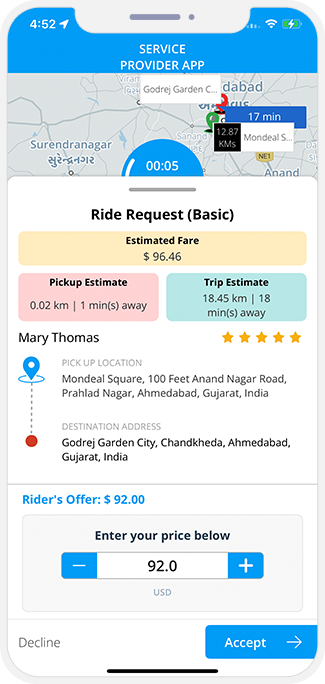
הנוסע מקבל הצעה אחת
- כאן רוכב מקבל את ההצעה מהנהג - ג'ון מארק.
- הנהג יקבל הודעה ש-Rider קיבלה את ההצעה.
הנהג בדרך
- הרוכב כאן מקבל הצצה למיקום הנהג ולאחר מכן מחשב את זמן ההגעה המשוער.
- הרוכב יכול להתקשר / לשלוח הודעה או לשתף את פרטי הנסיעה.
- הנהג מקבל הצצה למיקום ממנו הם צריכים לבחור את הרוכב ולאחר מכן לחשב את הזמן המשוער שייקח להם להגיע לשם.
- הנהג יכול להתקשר / לשלוח הודעה / לשתף / לבטל את הנסיעה.
- שאר הזרימה תהיה זהה לזרימת הזמנת מוניות.
נסיעות בין-עירוניות
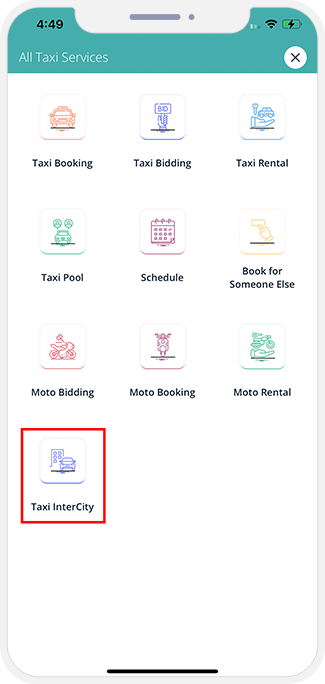
- הוספנו את תכונת הטיולים הבין-עירוניים לרכיב הזמנת נסיעת מוניות שלנו. בכמה קליקים בלבד, משתמשים יכולים להזמין מוניות דרך האפליקציה ולנסוע מעיר/עיירה אחת לאחרת בנוחות ובנוחות.
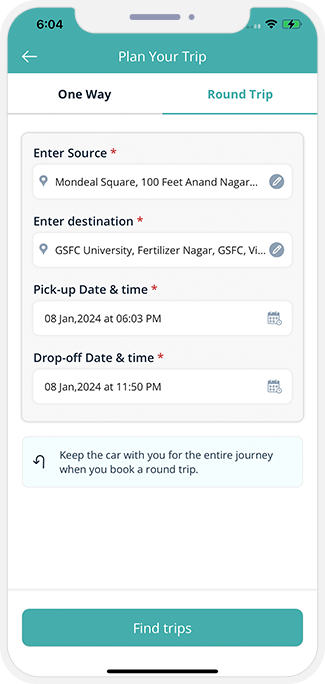
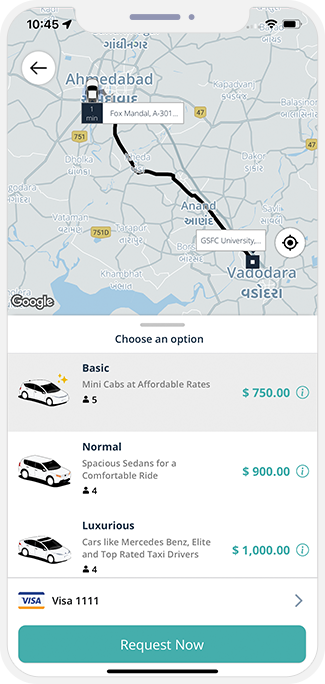
- כאן המשתמש יכול לבחור בטיול חד-כיווני או הלוך-חזור.
- בואו לראות כיצד פועלת תכונת הנסיעה הלוך ושוב באפליקציה.
הנהג מתחבר ומתחיל לקבל נסיעות
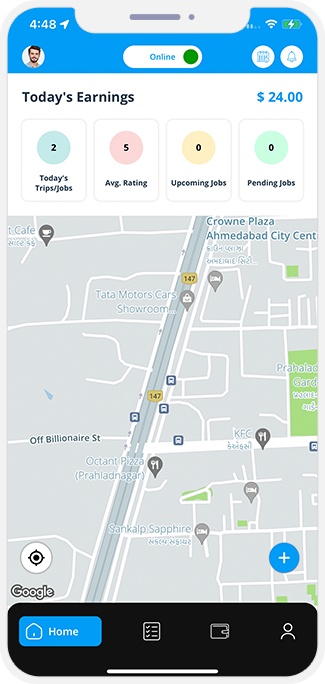
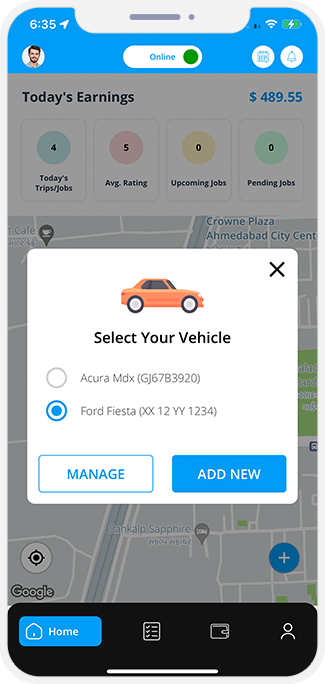
- הנהג מגדיר זמינות באינטרנט ובוחר את הרכב שבו הוא רוצה להשתמש.
- נסיעות נשלחות רק לנהגים שנמצאים מקוונים ונופלים בסביבתו הסמוכה של Rider.
- במקרה שהנהג משתמש ביותר ממכונית אחת, עליו לבחור את המכונית שבה הוא ירצה להשתמש כדי להציע נסיעות לרוכבים.
נהג מגדיר זמינות (מקוון / לא מקוון) כדי לקבל בקשות נסיעה.
שליחת בקשת נסיעה
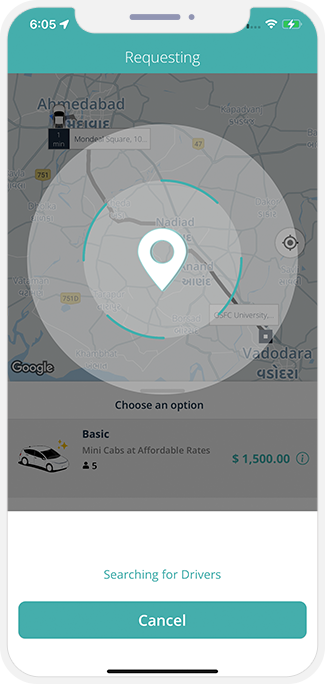
- לאחר שהרוכב הכניס את המקור ואת מיקום היעד ובחר את סוג אפשרות המונית והתשלום, תאריך ושעה, האפליקציה תשלח בקשה לנהגים בסביבה הקרובה.
- ישנם 2 אלגוריתמים להחלטה כיצד להקצות נסיעות לנהג:
הכי קרוב ראשון: הנהג שנמצא בקרבת מקום מקבל את הבקשה ראשון. אם הם דוחים, הנסיעה בתורה עוברת להמשך וכן הלאה וכן הלאה.
FIFO: שיטת First In First Out מקצה את הנסיעות למכונית הממתינה ללא סרק למשך הזמן הארוך ביותר ברדיוס הנתון של אזור
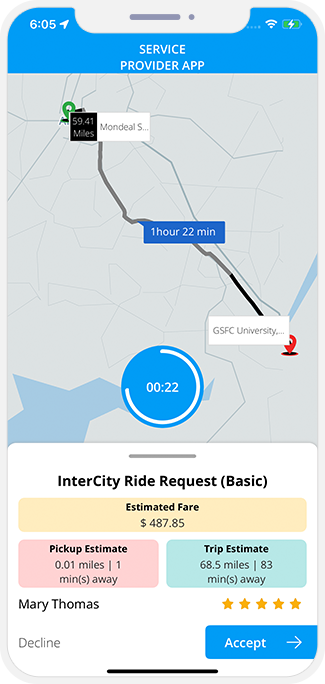
- כאשר רוכב מבקש נסיעה, האפליקציה שולחת בקשה לכל הנהגים באזור.
- הנהגים רואים מסך עם כל הפרטים וטיימר. עליהם לקבל או לדחות את הבקשה במסגרת טווח הזמן שבו כשלון מוביל לדחיית הבקשה באופן אוטומטי.
הנהג בדרך
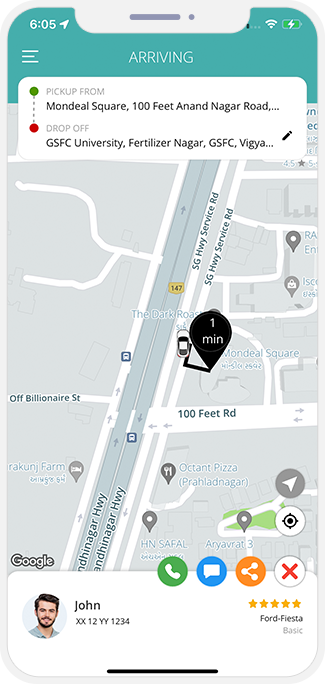
- הרוכב כאן מקבל הצצה למיקום הנהג ולאחר מכן מחשב את זמן ההגעה המשוער.
- הרוכב יכול להתקשר / לשלוח הודעה או לשתף את פרטי הנסיעה.
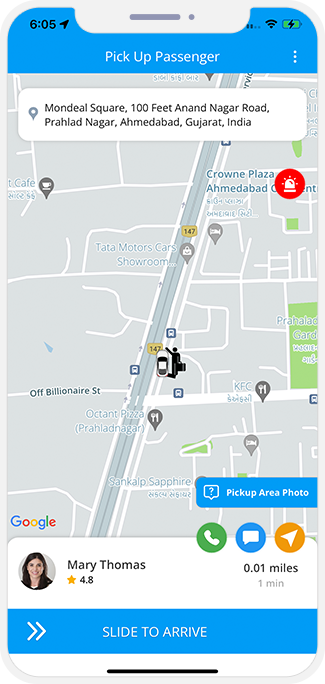
- הנהג מקבל הצצה למיקום ממנו הם צריכים לבחור את הרוכב ולאחר מכן לחשב את הזמן המשוער שייקח להם להגיע לשם.
- הנהג יכול להתקשר / לשלוח הודעה / לשתף / לבטל את הנסיעה.
הנהג הגיע למיקום
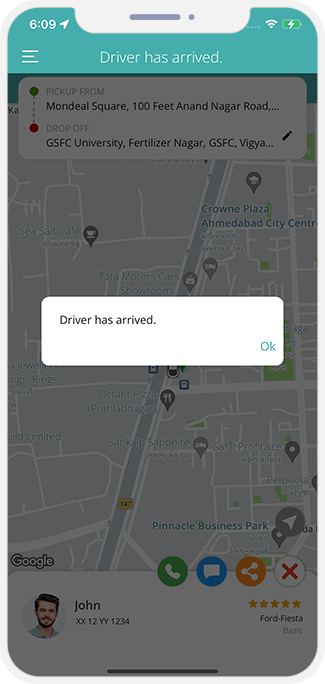
- ברגע שהנהג מגיע למיקום של רוכב, הם מחליקים את הכפתור כדי לסמן כ- Arrive.
- ברגע שהנהג מגיע למקום, הרוכב מקבל הודעה על כך.
הנסיעה מתחילה
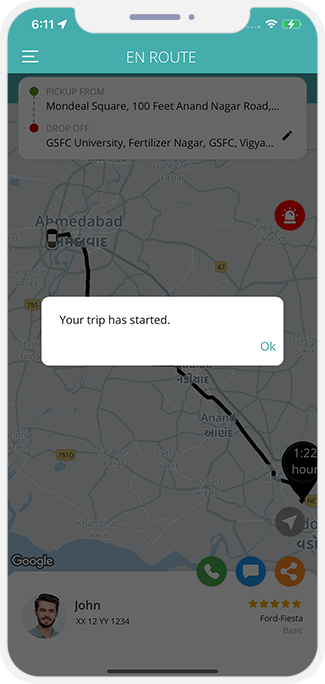
- ברגע שהנסיעה מתחילה, הנהג מחליק את הכפתור 'התחל בנסיעה' כדי להודיע לרוכב על תחילת הנסיעה.
- הרוכב מקבל הודעה עם ההודעה 'הטיול שלך התחיל' ברגע שהטיול שלו מתחיל.
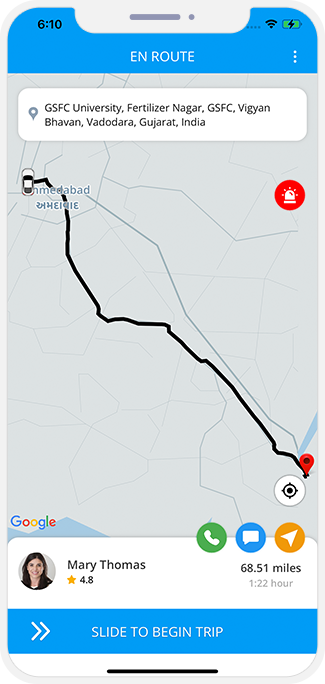
בדרך - נסיעה בתהליך
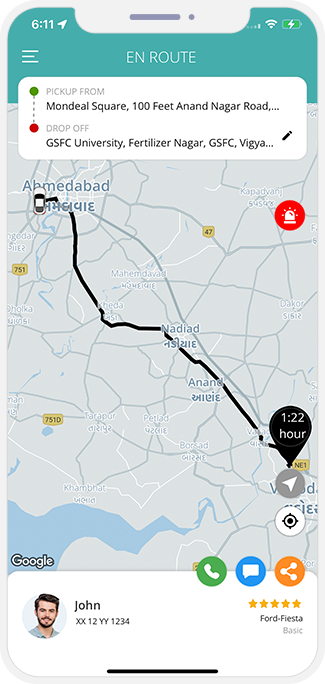
- במהלך הטיול, הרוכב יכול לעקוב אחר אותו הדבר בשידור חי על המפה שלו. הם יכולים גם להשתמש בלחצן SOS באפליקציה למטרות חירום ולשנות את היעד במהלך הנסיעה.
- הם יכולים גם לשתף את מיקום הנסיעה עם משפחה וחברים במידת הצורך.
הנסיעה הושלמה
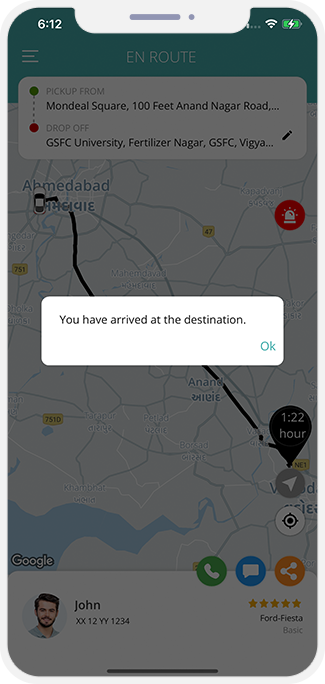
- ברגע שהנהג מגיע למיקום, הוא מחליק את הכפתור 'סמן כמושג' כדי להודיע על סיום הנסיעה והרוכב מקבל הודעה על כך.
- הרוכב מקבל הודעה על סיום הטיול עם ההודעה 'הגעת ליעד'.
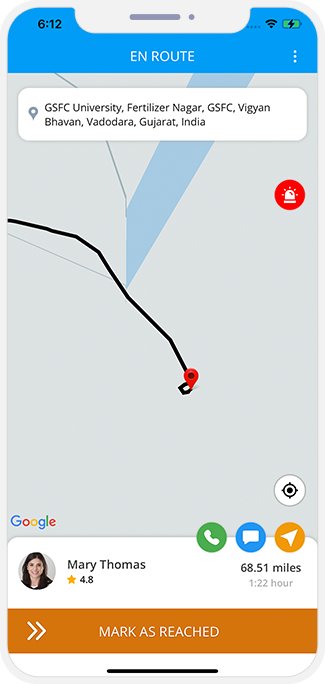
נסיעת חזרה
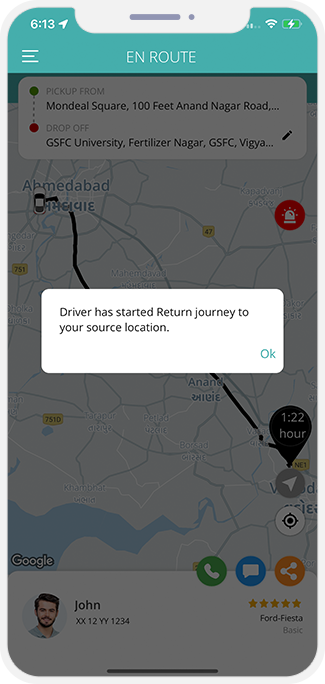
- כדי להתחיל את הנסיעה חזרה, הנהג יכול להחליק את כפתור "התחל חזרה" מהאפליקציה שלו.
- הנוסע מקבל הודעה כש'נהג החל בנסיעה חזרה למיקום המקור שלך'.
- בנוסף, הזרימה של האפליקציה תהיה זהה ל-Taxing Booking שתואר לעיל.
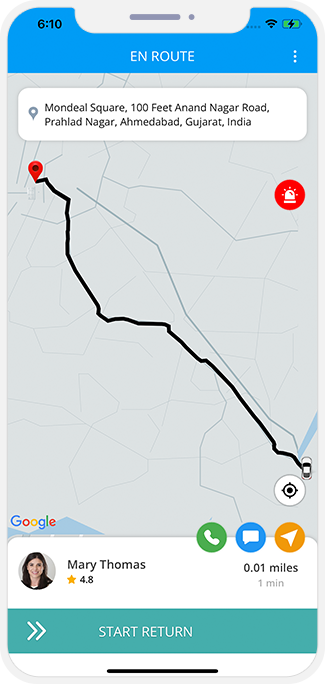
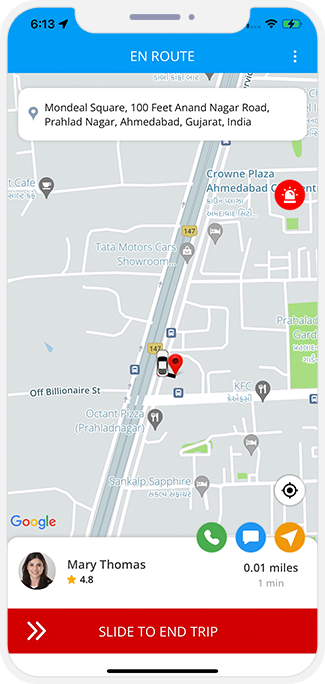
הנסיעה הושלמה
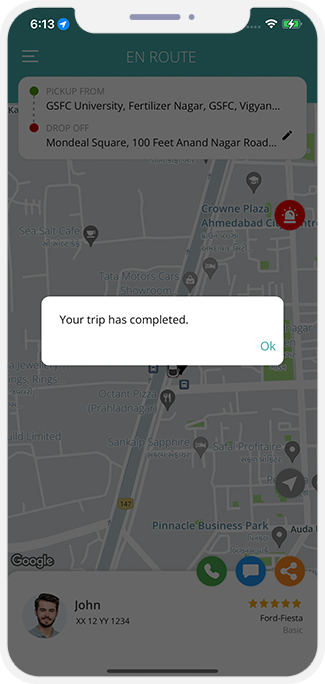
- ברגע שהנהג חוזר למיקום המקור, הוא מחליק את הכפתור 'סיום נסיעה' כדי להודיע על סיום הנסיעה והרוכב מקבל הודעה על כך.
- הרוכב מקבל הודעה על סיום הטיול עם ההודעה 'הטיול שלך הושלם'.
סיכום החשבונית
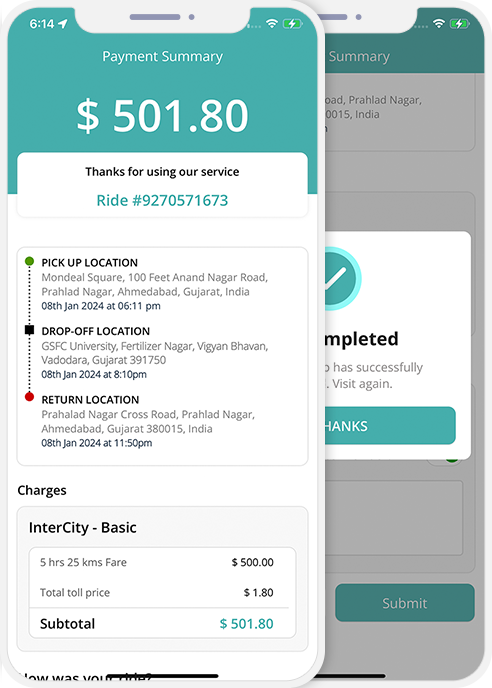
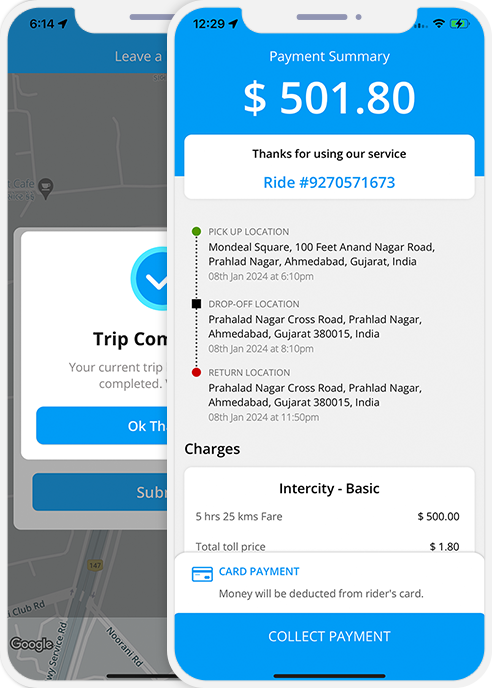
- עם השלמת הטיול, האפליקציה מייצרת חשבונית שסיכום שלה מהבהב על המסך של הרוכב והנהג שניהם.
- התקציר מציין את פרטי הטיול כמו מחיר, הנחה שהוחלה וכו', אם נציין כמה.
הזמנת מונית - תכונות נוספות
נסיעות ארגוניות
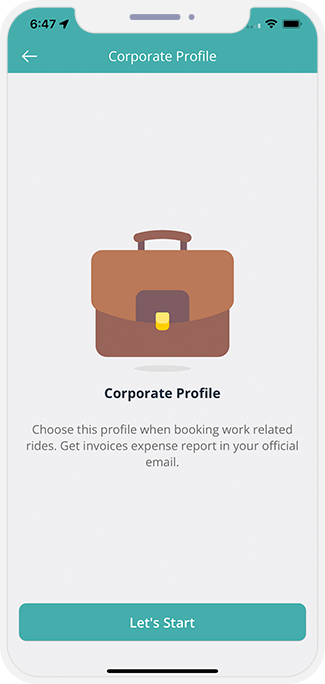
- תכונה זו תאפשר למשתמש ליצור פרופיל תאגידי משלו.
- במקרה שהמשתמש נוסע למטרות רשמיות, הוא או היא יכולים להשתמש בפרופיל זה כדי לבצע הזמנה לנסיעה.
- המשתמש יקבל את כל דוחות ההוצאות, פרטי הנסיעה, תעריף הנסיעה, החשבונות והוצאות אחרות בצורת דואר אלקטרוני בתעודת הזהות הרשמית שלו.
- אם הם מזמינים נסיעה אישית, הם יכולים להשתמש בפרופיל הרגיל/אישי שלהם על מנת לבצע את ההזמנה.
צור את הפרופיל העסקי שלך.
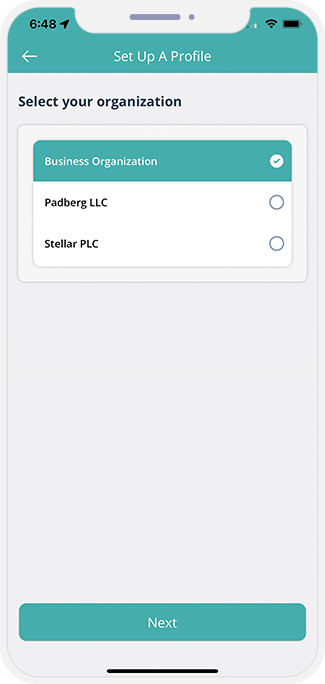
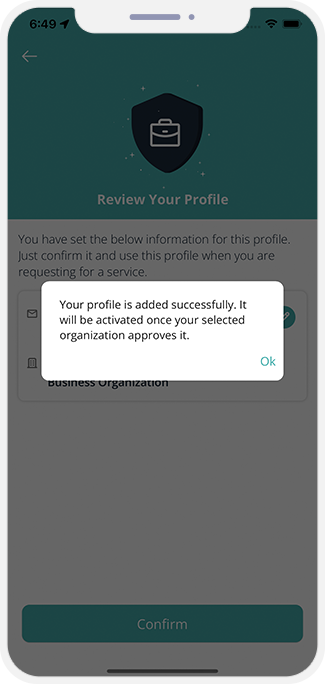
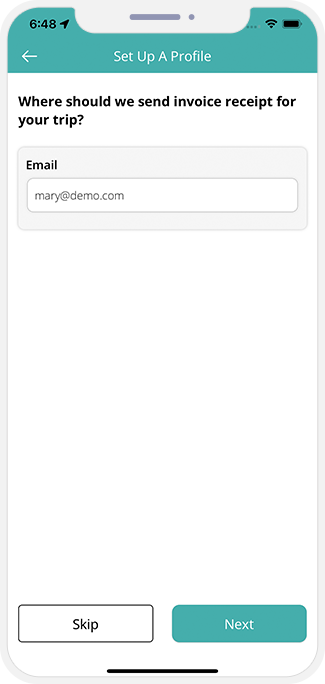
- המשתמש יצטרך ליצור את הפרופיל שלו ולבחור את הארגון שלו.
- כאשר הם עושים זאת, בקשה לאימות נשלחת לארגון. לאחר שהארגון אימת את הפרופיל, הפרופיל הארגוני נרשם.
- המשתמש יקבל את כל דוחות ההוצאות, פרטי הנסיעה, תעריף הנסיעה, החשבונות והוצאות אחרות בצורת דואר אלקטרוני בתעודת הזהות הרשמית שלו.
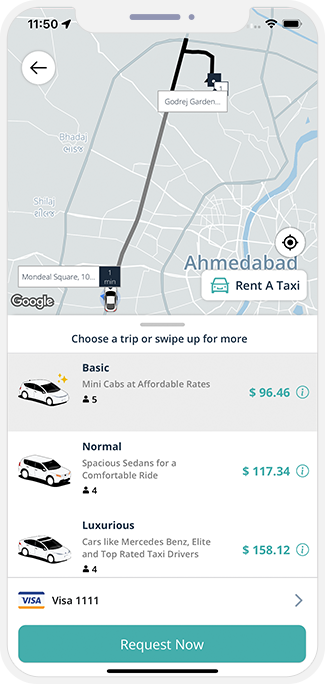
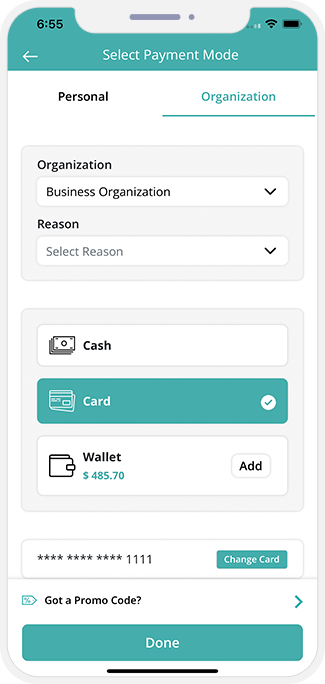
- המשתמשים שלך יוכלו כעת לבצע הזמנה עבור כל הנסיעות המקצועיות או הקשורות לעבודה באמצעות פרופילים אלה.
- המשתמש יכול לבחור בין הפרופיל העסקי לפרופיל האישי בעת הזמנת הנסיעה.
- לאחר בחירת הפרופיל העסקי, המשתמש יכול לבחור את המטרה של בחירת הפרופיל העסקי כמו נסיעות לשדה תעופה וכו'.
מונית שיתופית
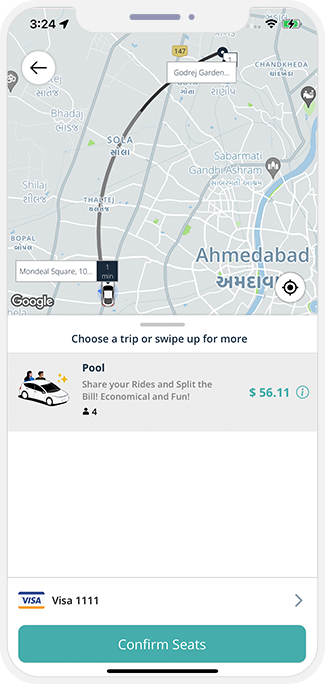
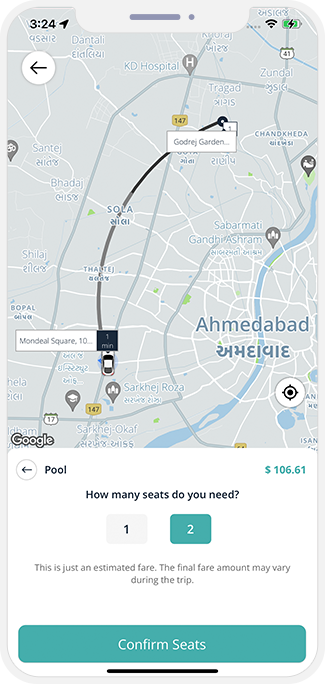
- הרוכב צריך פשוט להקיש על 'בריכה' ולהזמין מקום במקום להזמין את המונית כולה.
- הרוכב יכול לבחור את מספר האנשים הנוסעים איתם.
בריכת מוניות
הזמנה עבור מישהו אחר
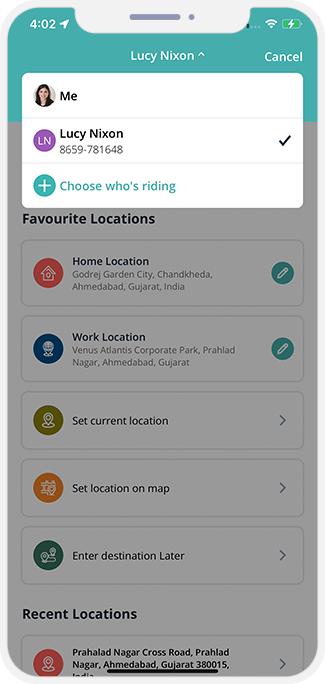
- הזמינו הסעה למי שאין לו את האפליקציה ורוצה לעשות את הטיול.
- תכונה זו מאפשרת למשתמש לבחור את פרטי הקשר של מישהו אחר ולבקש את הנסיעה.
- כאשר הנהג יקבל את הבקשה המשתמש השני יקבל הודעה ב-SMS על נסיעתו.
הזמן נסיעה למשפחה או לחברים שלך!
בקשות נסיעה רצופות - אפליקציית נהג
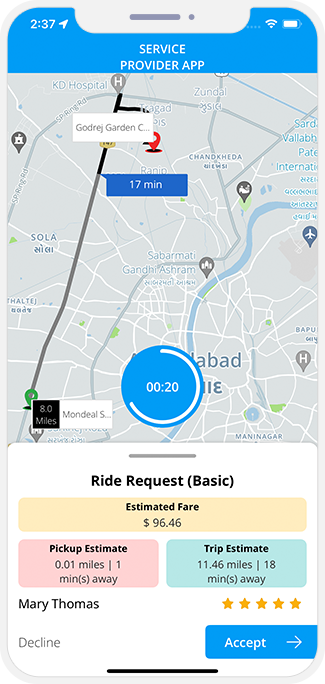
- באמצעות תכונה זו, הנהג יכול לקבל בקשות נסיעה חדשות בזמן שהוא עדיין בנסיעה. על ידי קבלת נסיעות גב אל גב אלה, נהגים יכולים להשקיע יותר זמן בהרוויח כסף במקום לחכות לנסיעה הבאה.
- כאשר בקשת נסיעה חדשה מופיעה באפליקציה, הנהג יכול לקבל/לדחות את הבקשות.
השכרת מונית
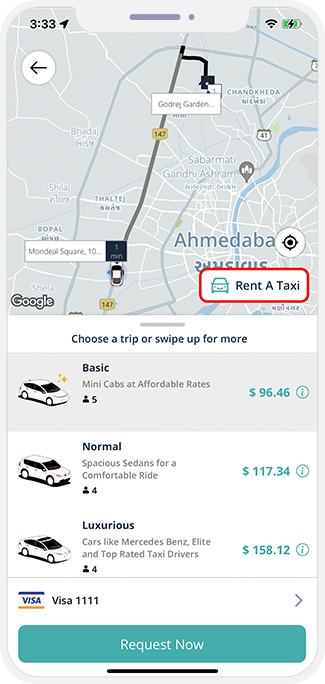
- ספק מיקומי איסוף והחזרה
- הקש על אפשרות "השכרת מונית" במסך
תכונה זו מאפשרת ללקוחות שלך להזמין נסיעות עם נהג לחלוטין למשך זמן מסוים למרחק שנקבע.
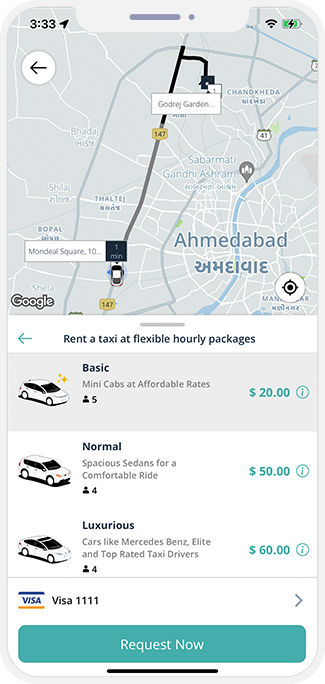
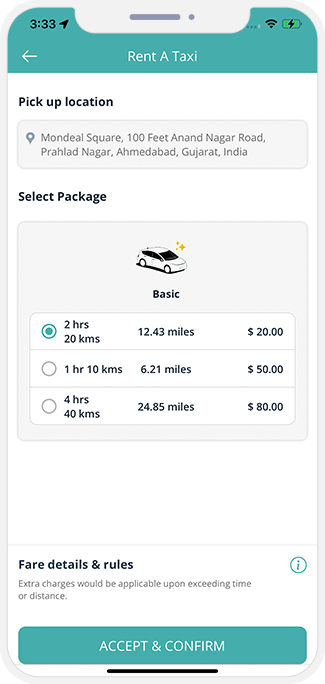
- כעת תגיע למסך שיבקש ממך למלא פרטים על מיקום האיסוף שלך, סוג המונית וחבילת Hour wise.
- לאחר ביצוע הבחירה, יוצג למשתמש כולל החבילה והתעריף הקבוע עבור אותה.
- מחירים ליחידת מרחק וליחידת זמן יוצגו כאן גם במקרה של חריגה מפרטי החבילה.
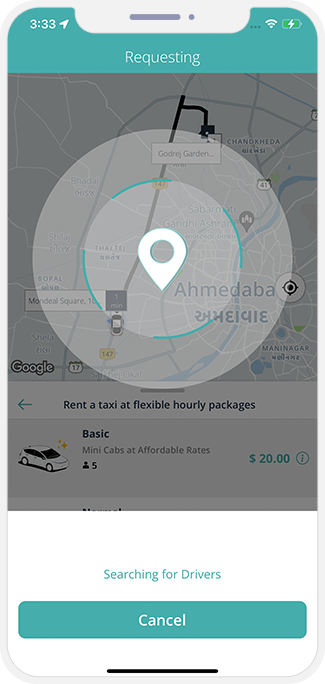
- כאשר הבחירה מבוצעת על ידי המשתמש נשלחת בקשה לנהגים.
- כל הנהגים התואמים את הדרישה באזור מקבלים את הבקשה.
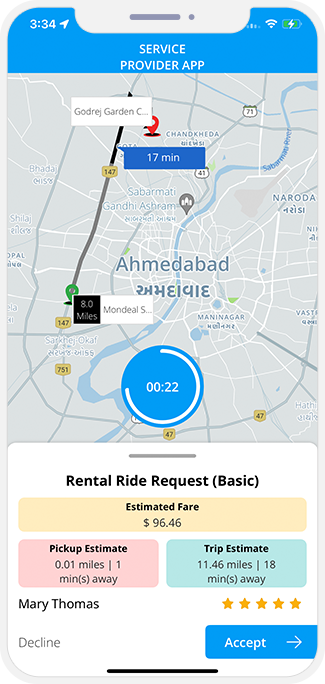
- דף הבקשה מציג טיימר לאשר את הבקשה יחד עם פרטים נוספים של הנסיעה המבוקשת.
- ברגע שהנהג מקבל את הבקשה הזו, התפקיד הוא שלהם.
- בדרך זו המשתמש יכול לשכור מונית ולשלם לפי מצב התשלום שנבחר.
תוספות מחיר
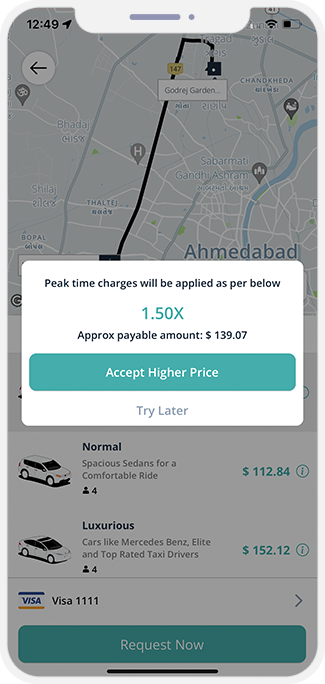
- המשתמש מקבל הודעה אם יחול תשלום נוסף על הנסיעה/העבודה שלו. התוספת יכולה להיות תוספת תשלום עבור זמן הטבה או חיובי לילה וכו'. המנהל קובע את ההיטלים מלוח הניהול.
תכונת נסיעה מתוזמנת
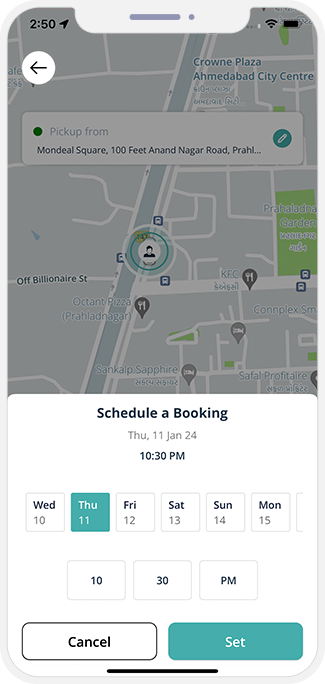
- משתמש יכול גם להזמין נסיעה / עבודה למועד מאוחר יותר. נניח שהוא רוצה להזמין נסיעה לשדה התעופה בשעה 02:00 בחצות. במקרה זה, הוא לא צריך לזכור ולהזמין נסיעה ב-1:45 לפנות בוקר. הוא יכול פשוט להזמין טרמפ למועד מאוחר יותר. והמערכת תפרסם אוטומטית את בקשת הנסיעה בשעה 01:45 לכל הנהגים בטווח מיקום האיסוף.
- המשתמש יכול לבחור את התאריך והשעה עבור הזמנת המונית.
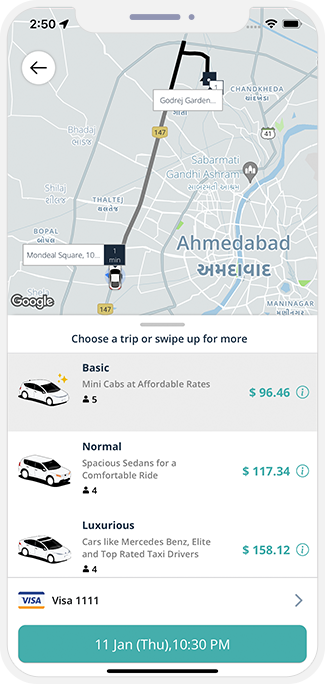
- לאחר בחירת התאריך והשעה, תוצג רשימה של סוגי מוניות זמינים. המשתמש יכול לבחור את סוג המונית שהוא רוצה להזמין וגם לבחור את אופן התשלום.
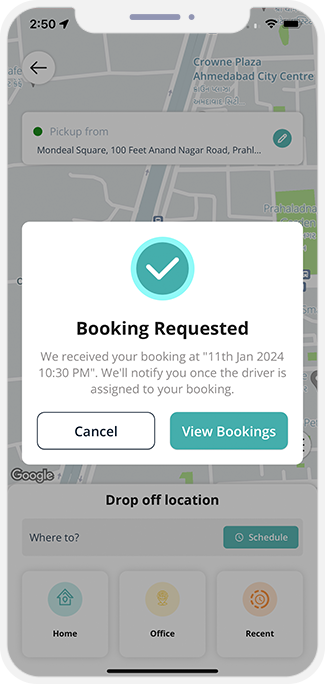
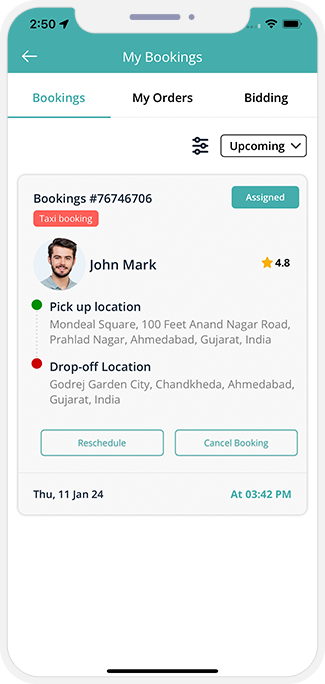
- לאחר מסירת כל הפרטים וביצוע התשלום, המשתמש יכול לראות את הודעת בקשת ההזמנה על המסך.
- המשתמש יכול לראות את הזמנת הנסיעה שלו מאוחר יותר בקטע ההזמנות שלי יחד עם פרטי הנהג (אם הוקצה לו).
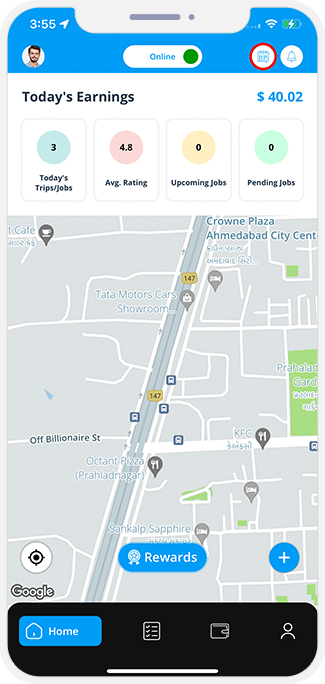
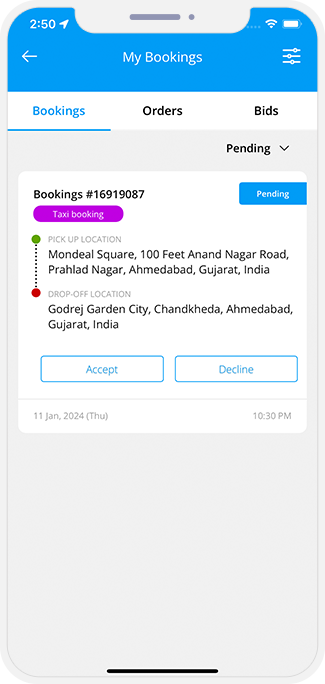
- במסך הנחיתה של אפליקציית נהג, המשתמש יכול לראות את סמל בקשת הזמנה לנסיעה מאוחרת למעלה.
- המשתמש יכול להקיש על הסמל ויכול לראות את כל בקשות ההזמנה לנסיעה מאוחרת יותר.
- המשתמש יכול לקבל או לדחות כל בקשה להזמנה של נסיעה מאוחרת יותר.
שנה מועד הנסיעה
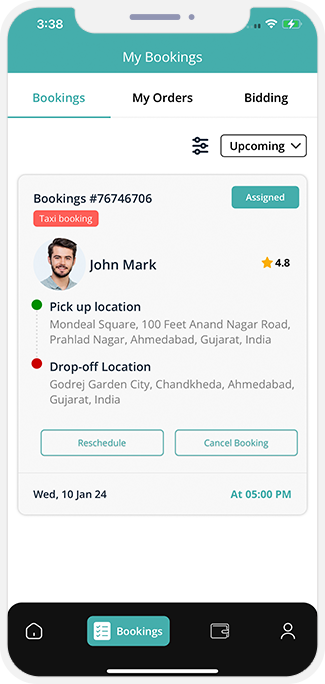
- המשתמש יכול גם לקבל אפשרות לתזמן מחדש את הנסיעה במידת הצורך או לבטל אותה בכל עת.
הנהג מתחיל את הנסיעה
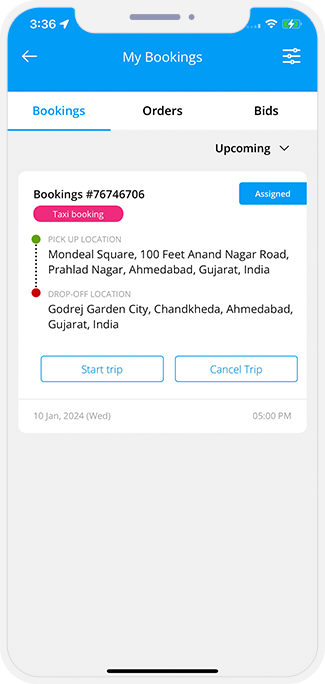
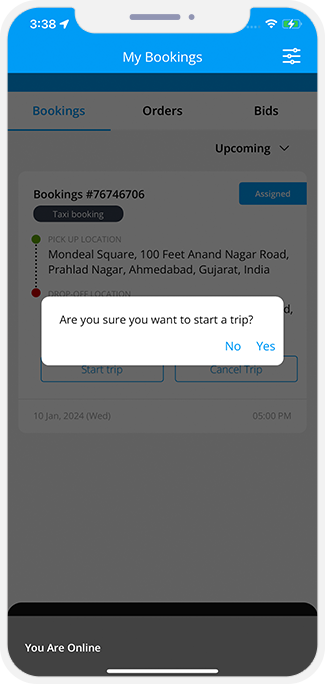
- לאחר שהנהג קיבל את הנסיעה, הוא יכול להציג שתי אפשרויות על המסכים כ"התחל נסיעה" או "ביטול נסיעה".
- הנהג יכול להקיש על "התחל נסיעה" כדי להתחיל את הנסיעה. הודעת אישור תוצג על המסך.
הנסיעה התחילה על ידי הנהג
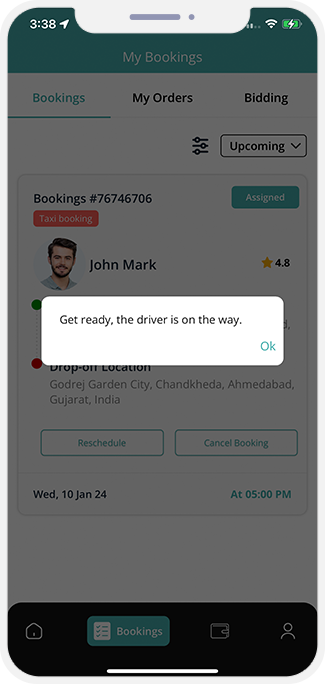
- בצד השני, המשתמש יראה באפליקציה שלו הודעה "התכונן, הנהג בדרך".
- שאר זרימת הנסיעה במונית תהיה זהה להזמנת מונית שתוארה לעיל.
SOS - אפשרות חירום - הזמנת מוניות
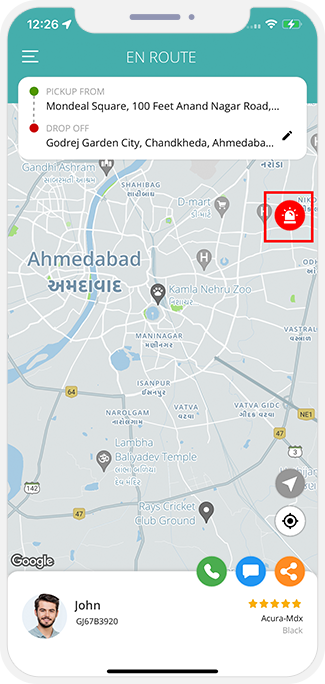
- אפשרות החירום תהיה זמינה הן עבור המשתמש והן עבור הנהג. האפשרות תוצג במהלך הדרך.
- הערה: אפשרות החירום תהיה זמינה הן עבור המשתמש והן עבור הנהג/ספק השירות בעת הזמנת השירותים האחרים.
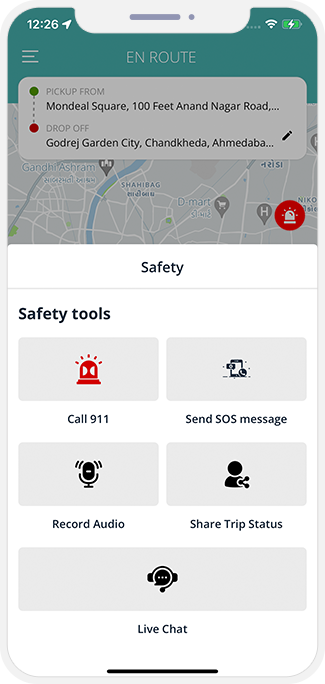
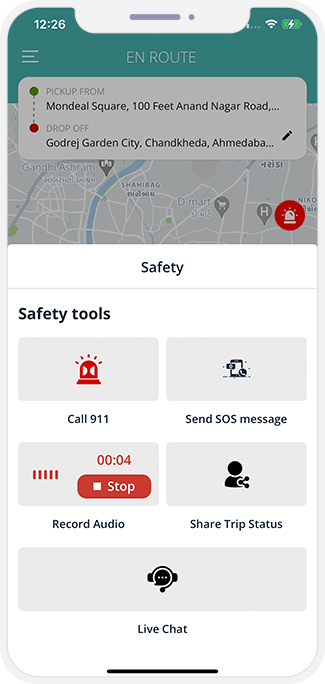
- התקשר למספר 191 - המשתמש יכול להתקשר למספר 191.
- שלח הודעת SOS - המשתמש יכול לשלוח SMS לאנשי קשר לשעת חירום שהוא שמר.
- הקלט אודיו - המשתמש יכול להקליט את האודיו ויכול לשלוח למנהל.
- שתף סטטוס טיול - המשתמש יכול לשתף את סטטוס הטיול עם חבריו ומשפחתו.
- צ'אט חי - המשתמש יכול לשוחח עם אדמין במקרה חירום.
הקשה על סמל חירום, אפשרות אחרת תוצג כמו
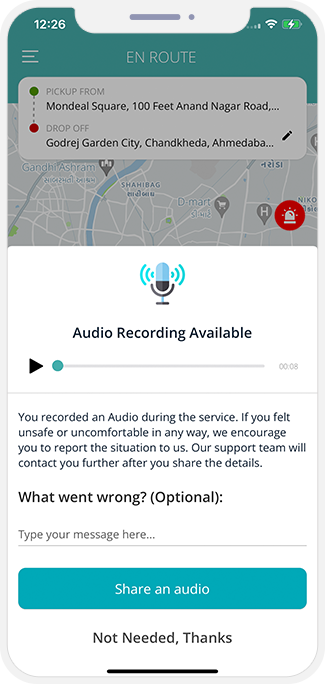
- המשתמש יכול גם לכתוב את ההודעה יחד עם הודעת האודיו ויכול לשלוח למנהל.
עצירת מונית / נסיעה מיידית
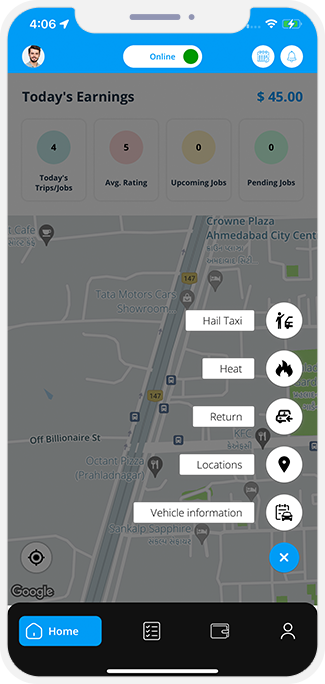
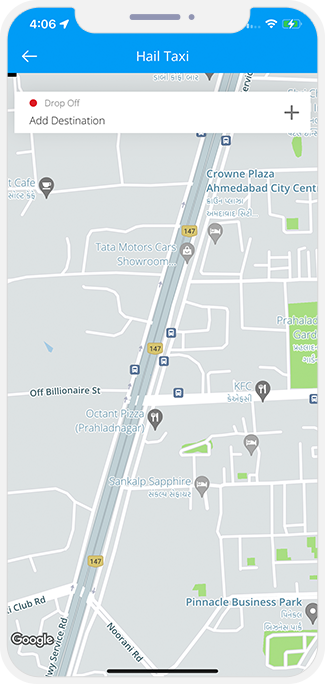
- נניח שנהג זמין לנסיעה והוא נוהג במכונית ריקה. ואיזה נוסע פשוט מברך עליו ורוצה לשכור אותו לנסיעה, הנהג יכול פשוט להקיש על אפשרות נסיעה ברד במפה ולהוסיף את כתובת היעד. לאחר מכן תחושב הערכת התעריף והמסלול יוצג על המפה. הנהג יתחיל את הנסיעה וישלים את הנסיעה בצורה שיטתית. כל הנסיעה תתחקה ובסופה תוכנה גם חשבונית. זו האפשרות הטובה ביותר לגרום לחברת המוניות שלך להרוויח יותר כסף אם אתה רוצה שהנהגים יקבלו נסיעות מנוסעים שאולי אין להם אפליקציית משתמש בטלפון שלהם. ורוצה לשמור על חשבוניות ומסלול ופרטים של נסיעות שישמרו במערכת. בנוסף לכל, חברת המוניות מרוויחה עמלה על הנסיעה הזו.
נקודות עצירה מרובות
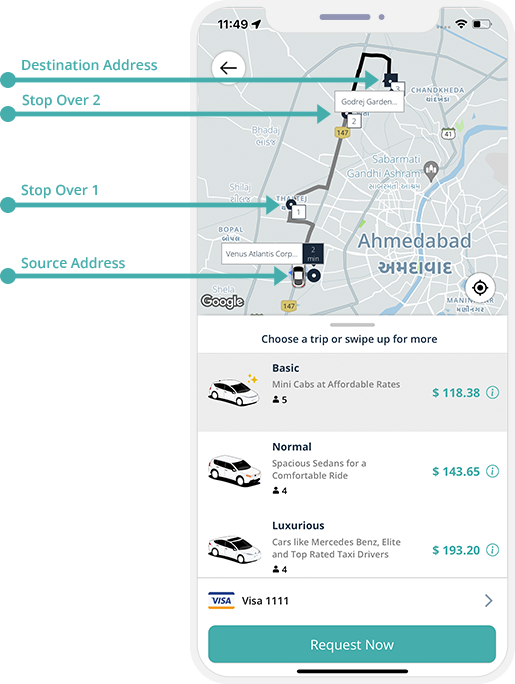
- התכונה שלמעלה מאפשרת לרוכב לעצור במספר נקודות במהלך נסיעה בודדת ובכך ליהנות מחוויית איסוף והורדה ייחודית עם משפחה, חברים או עמיתים ולהפוך את הנסיעה לקלה, מהנה וגם חסכונית עבור הרוכב בכללותו.
- אתה יכול להרוויח יותר על ידי הגדלת מספר בקשות הטיול ובכך לאפשר לרוכבים ליהנות מרכיבות משותפות למרחקים ארוכים.
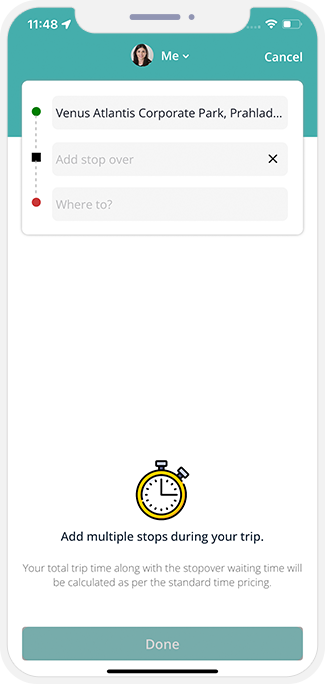
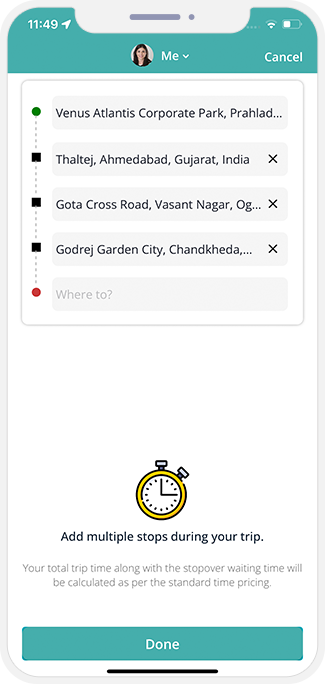
- הרוכב צריך פשוט להזין את מיקום האיסוף וההורדה שלו יחד עם נקודות עצירה אחרות ולהזמין את הנסיעה לאחר מכן. הנהג יקבל את הבקשה של אותו באפליקציה שלו, שם הם צריכים פשוט לסמן כל יעד.
- תעריף הנסיעה מחושב לפי תעריף סטנדרטי המוגדר לפי סוג רכב וזמן השהיית העצירה יחושב בחשבונית לפי תעריף הזמן הסטנדרטי שהוגדר לכל רכב.
- האפליקציה מכילה גם פיצ'ר בו הרוכב יכול לסיים את הטיול במצב בו הוא מעוניין לסיים את הטיול בכל יעד לבחירתו.
קנייה/עצירה/אכילה בזמן הנסיעה
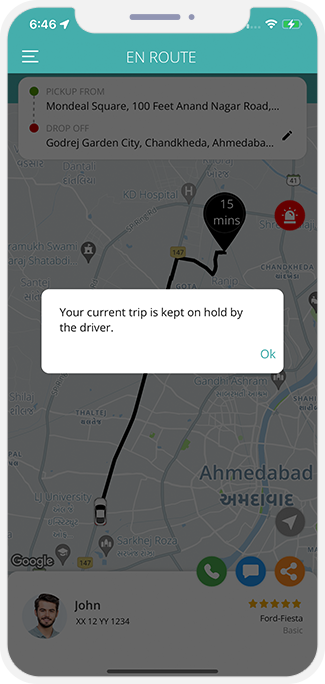
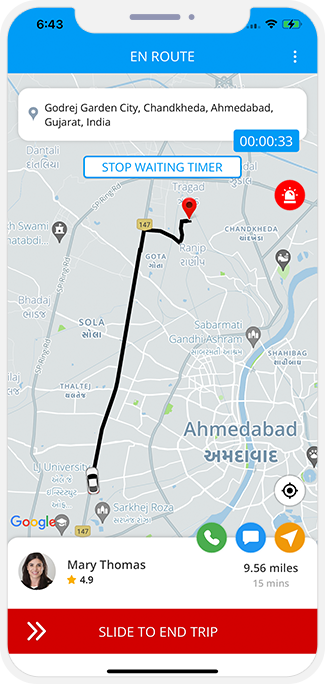
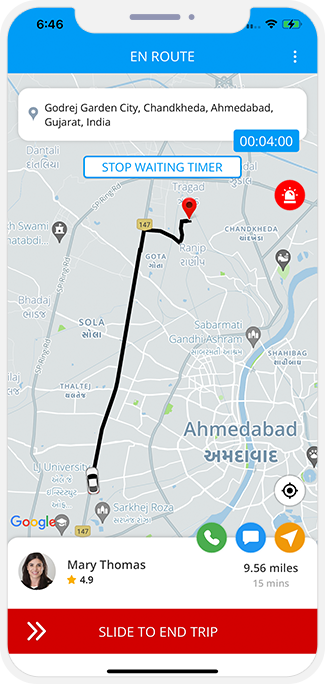
- זוהי תכונה מאוד ייחודית ושימושית המאפשרת לאנשים "להשהות" את הטיולים שלהם לאורך הדרך. המשמעות היא שמשתמש יוכל לעצור כדי לקנות פריטים או לאכול בזמן שהטיול שלו נמשך.
- כאשר המשתמש רוצה להפסיק את הנסיעה באמצע הנסיעה, הוא יכול לבקש מהנהג "להשהות" את הנסיעה באמצע הנסיעה. במהלך זמן "השהייה" זה, המשתמש יחויב בדמי המתנה נפרדים.
- המשמעות היא שחיוב הנסיעה וחיוב ההמתנה יחושבו בנפרד ולאחר מכן יתווספו במצטבר בחשבונית בתום הנסיעה. זה נותן לך חיוב הוגן וחסר פניות בכל פעם.
- המשתמש יקבל הודעה שהטיול שלו הושהה.
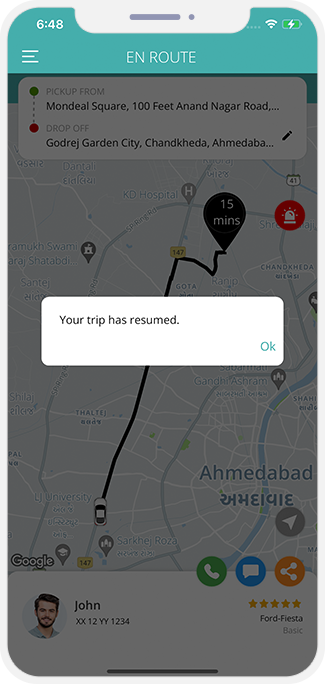
- הנהג יכול להפעיל מחדש את הנסיעה ברגע שהמשתמש חוזר למונית.
- המשתמש יקבל הודעה שהטיול שלו חודש.
כיצד לבטל נסיעה
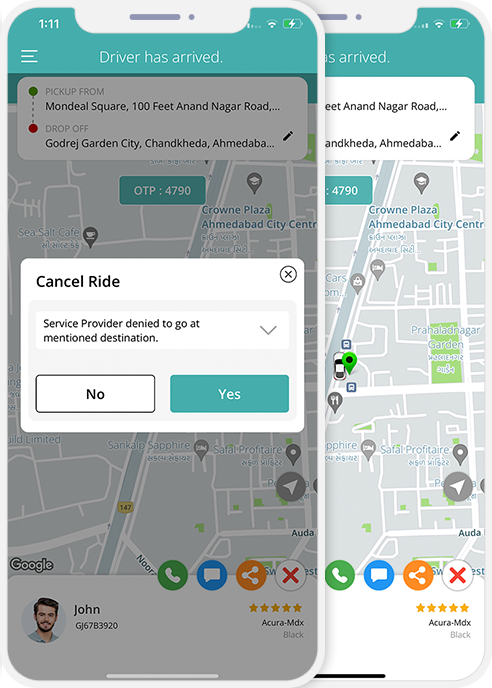
- משתמש ונהג יכולים לבטל את הנסיעה שהוזמנה (לאחר שהנהג קיבל את בקשת הנסיעה ולפני שהוא אוסף את המשתמש).
- אם משתמש יבטל את הנסיעה X דקות לאחר הזמנת הנסיעה, הוא יצטרך לשלם Y סכום של דמי ביטול. דמי הביטול ינוכו מכרטיס האשראי שלו.
- דמי ביטול הם אופציונליים ונקבעים על ידי מנהל המערכת.
נסיעות לשדה התעופה / תוספת
- תכונת תוספת נמל תאפשר לך להוסיף סכום תוספת לכל הנסיעות המגיעות משדה התעופה או היוצאות לשדה התעופה.
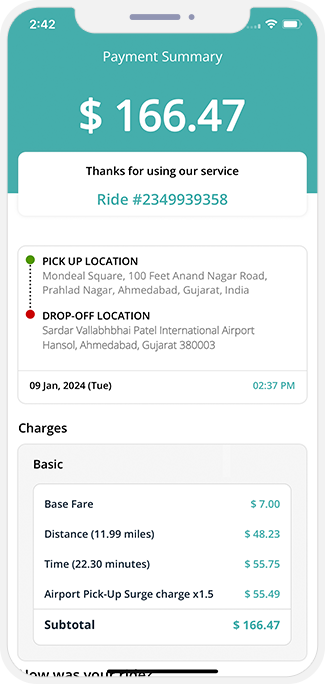
- המנהל יכול להגדיר את האזור שמסביב לשדה התעופה. כאשר זה נעשה, אם הנסיעה מגיעה מאותו אזור או אם מיקום הירידה נופל בתוך אותו אזור מגודר גיאוגרפי, האפליקציה תוסיף אוטומטית ערך תוספת לנסיעה.
ממיקום X למיקום Y
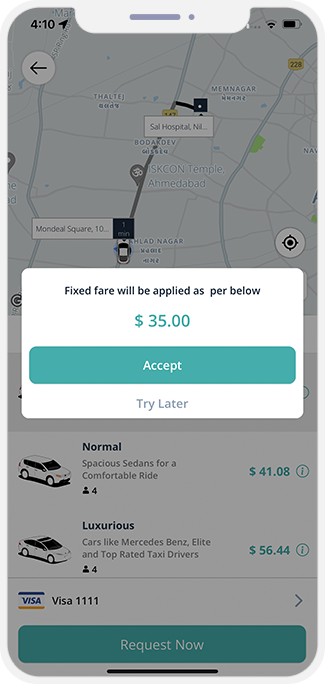
- זהו מפרט המאפשר למנהל לשמור על תעריף קבוע קבוע עבור נסיעה מנקודה קבועה א' לנקודה קבועה ב'. למשל. המנהל יכול לבחור לשמור על תעריף קבוע של 'X' בין שדה התעופה לתחנת הרכבת, שלא ישתנה בגלל שום דבר. שתי נקודות אלו יכולות להיות גם שתי ערים.
נסיעת סוף יום - אפליקציית נהג
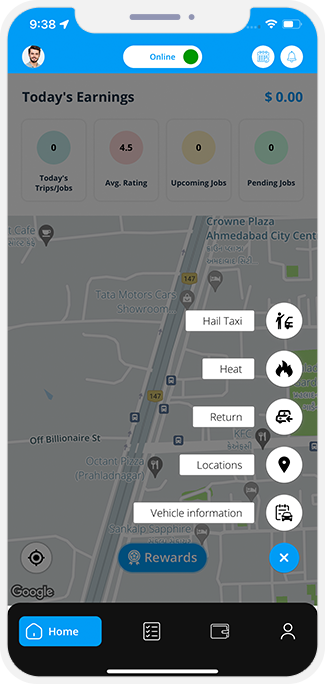
- הנהג יכול להקיש על סמל מצב היעד באפליקציית הנהג.
- הזן את כתובת היעד שלך. אתה יכול גם להגדיר את היעד ככתובת הבית שלך או כל מיקום לבחירתך.
- הקש על "התחל נסיעה ליעד"
- היעד שלך יופיע כסיכה על המפה.
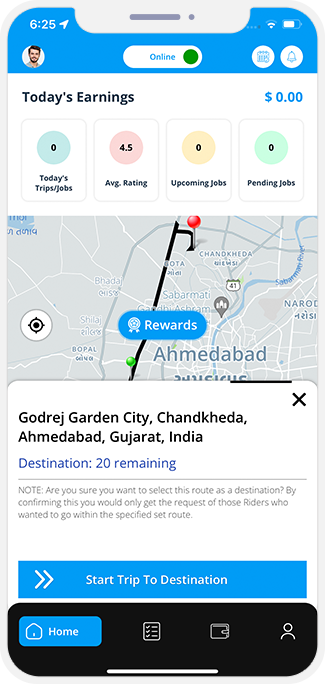
- במקרה שבו נהגים הולכים ליעד ספציפי לכל מטרה, הם יכולים להפעיל את מצב היעד ולהוסיף את כתובת היעד.
- כעת, אותם משתמשים המבקשים את הנסיעה, ליד אותה כתובת יעד ואז הנהגים יקבלו את בקשת הנסיעה הזו.
- תכונה זו עוזרת לנהג להרוויח יותר כאשר הוא נוסע למסלול מוגדר מראש או ליעד כל יום כמו לחזור הביתה.
- קבל תכונה זו והגדל את יחס בקשת הנסיעה והרווח יותר.
חישוב אגרה (באמצעות API אגרות צד שלישי)
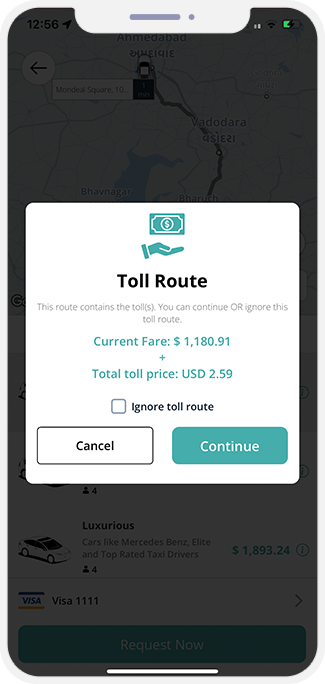
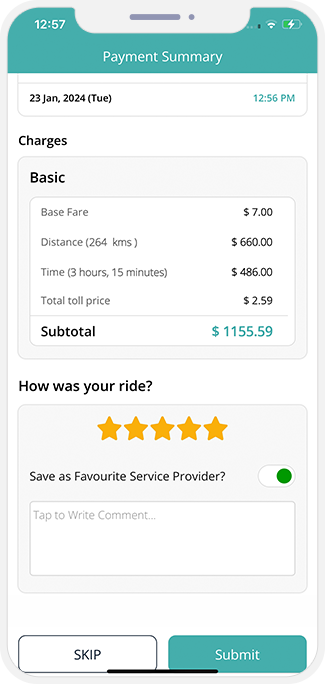
- האפליקציה תחשב אוטומטית את האגרה שעשויה להיגבה במסלול. סכום זה מתווסף לחשבון הכולל בחשבונית. תכונה זו בלעדית למדינות ספציפיות בלבד.
אימות OTP להתחלת הנסיעה (שירות מוניות)
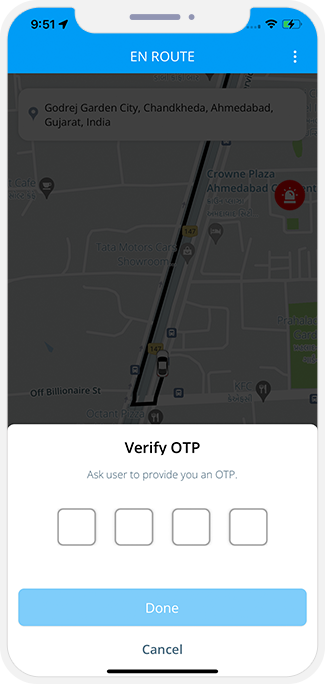
- בשירות מונית לפי דרישה, על הרוכב לספק את ה-OTP לנהג המונית כדי להתחיל את הנסיעה.
- לאחר מכן הנהג יזין את ה-OTP הזה באפליקציה שלו ויתחיל את הנסיעה.
העדפות משתמש
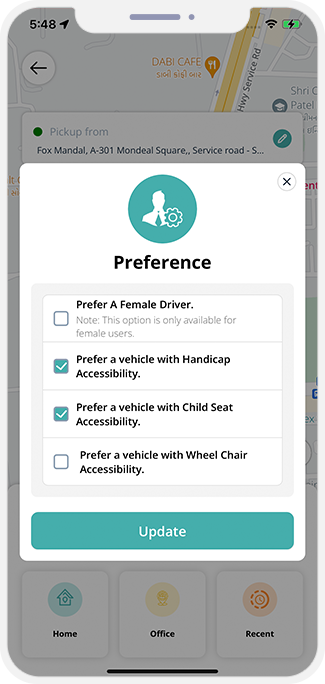
- המשתמש יכול להגדיר העדפות לנסיעות כמו העדפת נהגת אישה, מונית עם נגישות לנכים ומונית עם נגישות למושב ילדים.
- משתמשות נשים יוכלו להעדיף נהגים נשים עבור הנסיעות שלהם. כאשר אפשרות זו מופעלת, משתמשי נשים יכולים לבחור אם הם מעדיפים נהגים נשים. במקרה זה, 1. כל נהגים נשים יועדפו ואם אין נהגת אישה בקרבת מקום, יתבקשו נהגים גברים לנסיעה.
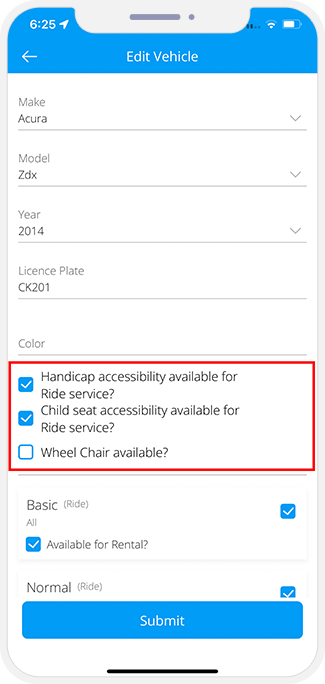
- אם לנהגים שלך יש מוניות עם נגישות לנכים, הם מסמנים את האפשרות ככן במסך הפרטים של המוניות שלהם. וכך הם יועדפו עבור נסיעות המבוקשות על ידי משתמשי מוגבלות
- אם המשתמש נוסע עם ילד, הוא יצטרך לעבור לקטע "העדפות" של האפליקציה. כאשר המשתמש מקיש על "העדפה", הוא ימצא 3 אפשרויות. עליהם לבחור "העדף מונית עם נגישות למושב ילדים".
- ניתן להפעיל/לכבות את האפשרויות האלה מלוח הניהול.
- על מנת לאפשר את ההעדפות, על הנהג לציין באפליקציה בעת הגדרת הפרטים על רכבו, כי יש לו "כיסא ילדים" "נגישות לנכים" ברכב.
תכונת הגדר יעד מאוחר יותר
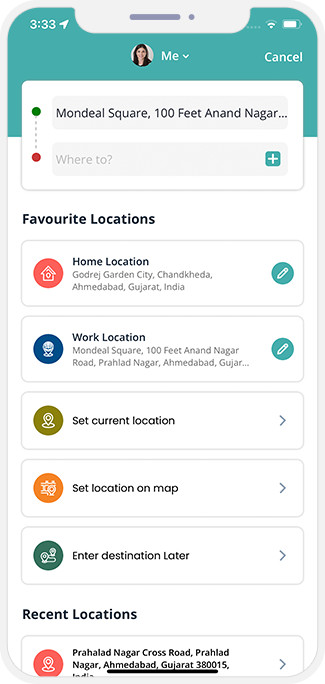
- כאשר המשתמש רוצה לבצע הזמנה למועד מאוחר יותר, הוא יכול להקיש על האפשרות "הזן יעד מאוחר יותר".
- באמצעות תכונה זו הרוכב שלך יכול להזין את יעד הטיול שלו גם לאחר תחילת הטיול.
הזמנת אופנוע
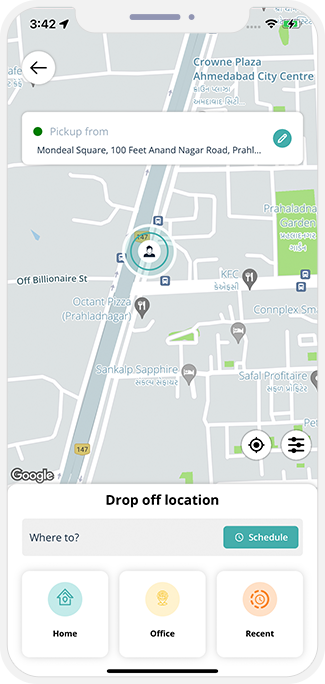
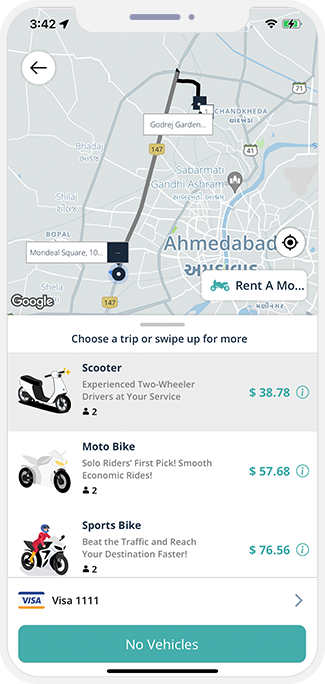
- הזמנת שירותי Moto מתבצעת באותו תהליך כמו כאשר נוסעים מזמינים מונית. הרוכב פשוט צריך לספק את פרטי המיקום שלו כדי שיוכלו להתחבר לנהגי מוטו בקרבת מקום.
- הרוכב צריך כעת לבחור את סוג המוטו - קטנוע, אופני מוטו או אופניים ולאחר מכן לבחור את מצב התשלום שירצה עבור הנסיעה שהוזמנה.
- רוכב בוחר כעת בסוג הפרופיל 'אישי' או 'תאגיד'.
- הרוכב יכול לבחור את זמן הזמנת המוטו 'הזמן עכשיו' או 'לוח זמנים למועד מאוחר יותר'.
הזמן מוטו/דו-גלגלי
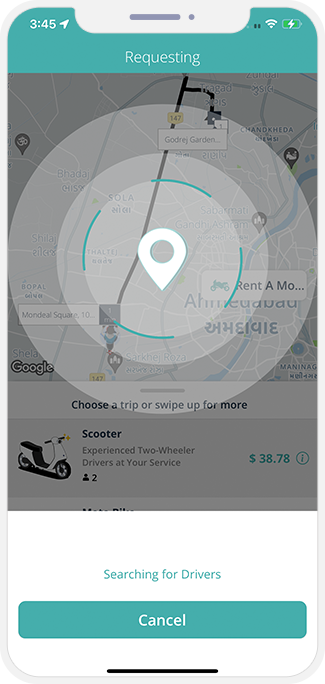
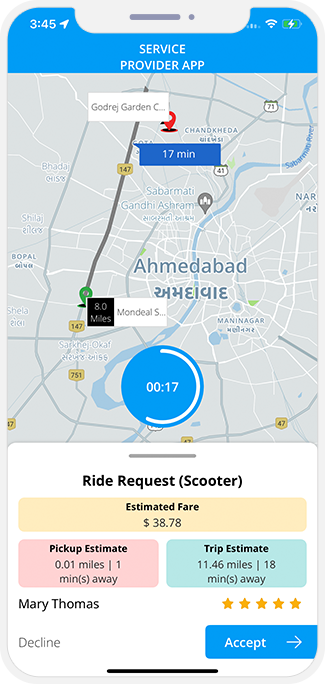
- בבחירת סוג המוטו ומצב התשלום, פרטי הנסיעה נשלחים לאחר מכן לנהגי Moto בקרבת מקום.
- באפליקציה של הנהג, בקשת הנסיעה מוצגת. חשוב לציין שבקשת הנסיעה מוגבלת בזמן ובמקרה שהנהג לא יקבל נסיעה בזמן שנקבע בטיימר, הבקשה נשלחת אוטומטית לנהג הבא. שאר הזרימה זהה למונית.
רכיב 2: הזמנת אוכל, מכולת ועוד
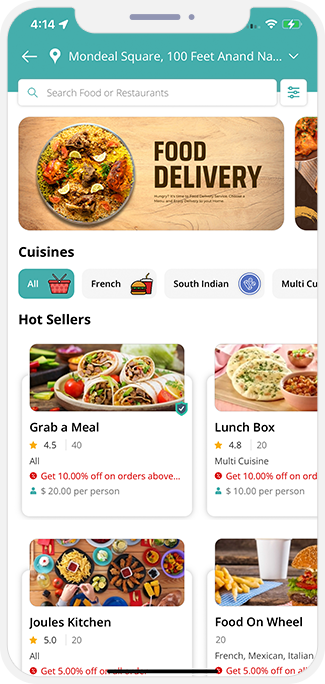
גלה מסעדות בסביבתך
- כאן המשתמש מקבל הצצה לכל המסעדות בקרבת מקום ברגע שהוא מספק את פרטי המיקום שלו.
- לאחר מכן המשתמש יהיה רשאי לבחור את המסעדות הנופלות בסביבת המיקום שסופק על ידו. האפליקציה תציג למשתמשים רשימה של מסעדות בקרבת מקום וגם תעניק להם את הגמישות לסנן את החיפוש שלהם על בסיס המטבח ולמיין את הרישום לאחר מכן.
- הקטגוריות האחרות כמו משלוח מכולת, משלוח בית מרקחת, משלוח יין, משלוח נייח יפעלו כמו משלוח מזון.
הזמנת ארוחה
-
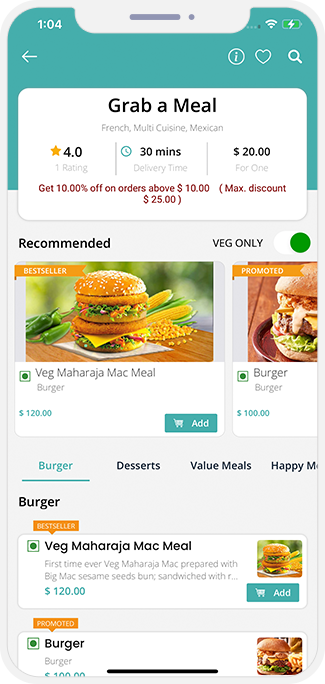
אפליקציית משתמש מדור זה עוזר למשתמש לבצע ביעילות הזמנה של הארוחות המועדפות עליו מהמסעדה לפי בחירתו וגם לקבל הצצה לכל המסעדות שנמצאות באינטרנט.
-
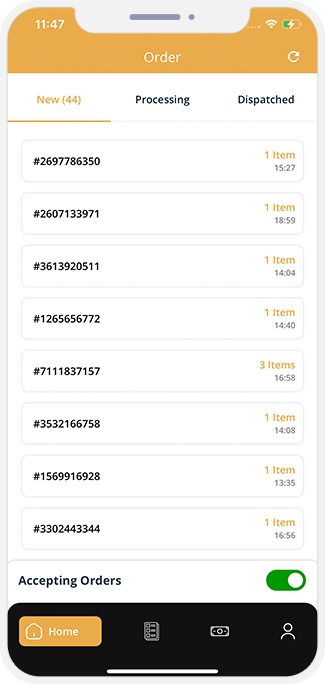
אפליקציית מסעדה אפליקציה זו מיועדת בעיקר לבעלי המסעדות. הם יכולים להגדיר את הזמינות שלהם באופן מקוון או לא מקוון פשוט על ידי החלקה על המתג. במקרה שהמסעדה מגדירה את הזמינות שלהם באינטרנט, הם מתחילים לקבל בקשות אוכל מהמשתמשים ובמקרה שהם מגדירים את הזמינות שלהם כאופליין לאחר מכן, הם לא יקבלו בקשות נוספות להזמנת אוכל מהלקוחות.
-
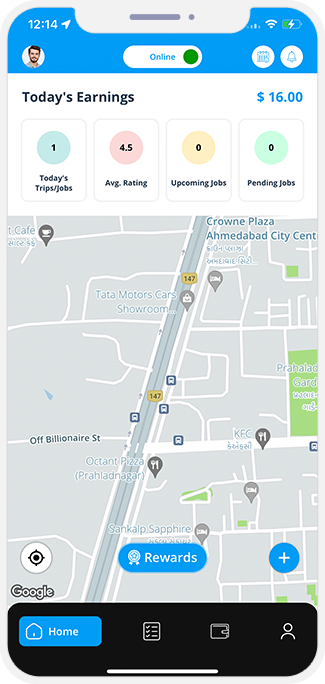
אפליקציית נהג משלוחים אפליקציה זו מיועדת בעיקר לנהג המשלוח שמעביר את הארוחות ללקוח. הנהג יכול להגדיר את הזמינות שלו למצב מקוון פשוט על ידי החלקה על המתג מקוון. לאחר מכן הם מתחילים לקבל בקשות למשלוח מזון ובמצב שבו הם מגדירים את הזמינות שלהם למצב לא מקוון הם לא מקבלים בקשות משלוח נוספות.
השלבים שהמשתמשים מבצעים להזמנת ארוחות מהאפליקציה
-
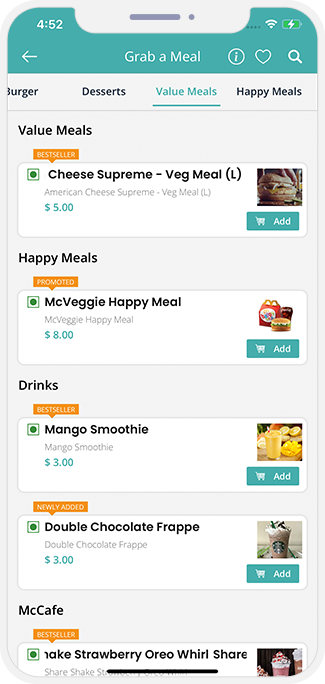 Menu Screen
כאן המשתמש מקבל תפריט של הארוחות מהמסעדה המתאימה שנבחרה על ידו. המשתמש יכול גם לראות אם המסעדה עומדת בתקני הבטיחות הטובים ביותר או לא.
-
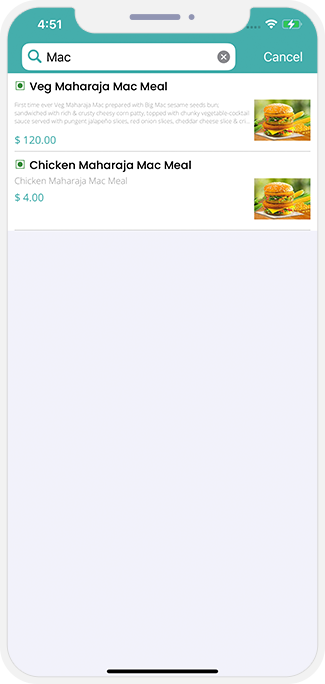 Search Food
במסך זה המשתמש יכול לחפש את הארוחות שהוא מחפש.
-
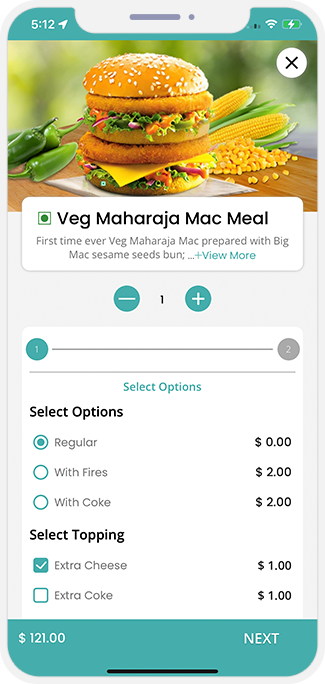 Add to Cart
ברגע שהמשתמש מאתר את הארוחות שהוא מחפש, הוא יכול לאחר מכן להוסיף אותן לעגלה.
-
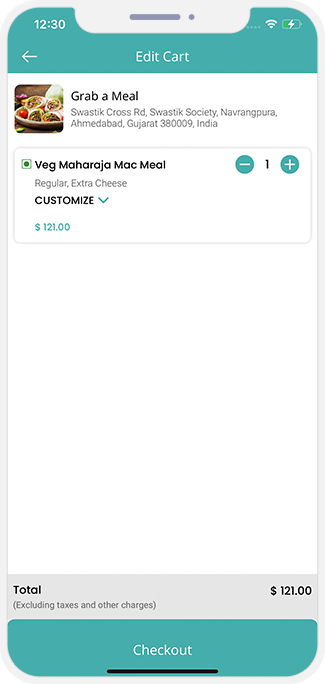 View/Edit Cart
סעיף זה מסייע למשתמש לקבל הצצה לארוחות שהוזמנו על ידו ולהוסיף כל דבר נוסף או להסיר את המיותר.
-
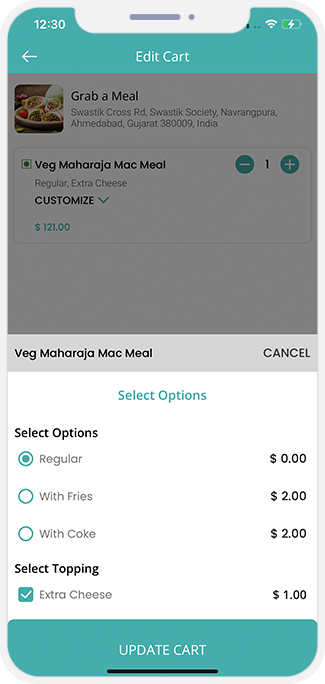 Select Toppings
במסך זה תוצג למשתמש רשימת תוספות שיוכלו לבחור מהן לחלק מהארוחות ולאחר מכן להתאים אישית את הארוחות שהוזמנו על ידו.
-
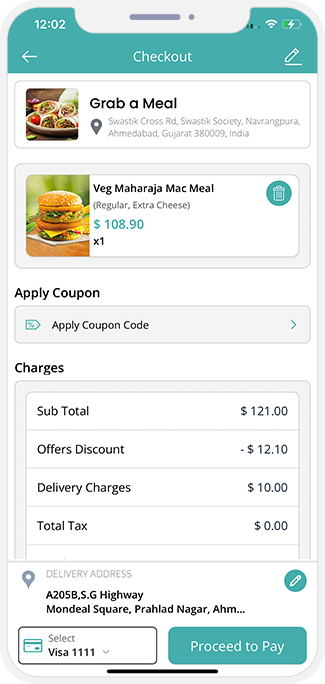 Checkout Screen
ברגע שמשתמשים מצאו את הארוחה שהם מחפשים והתאימו אותה אישית, הם מועברים לאחר מכן למדור התשלום שבו הם צריכים לאשר את כתובת המשלוח, אפשרויות המשלוח והפריטים. הם יכולים גם להחיל קופון (אם יש).
-
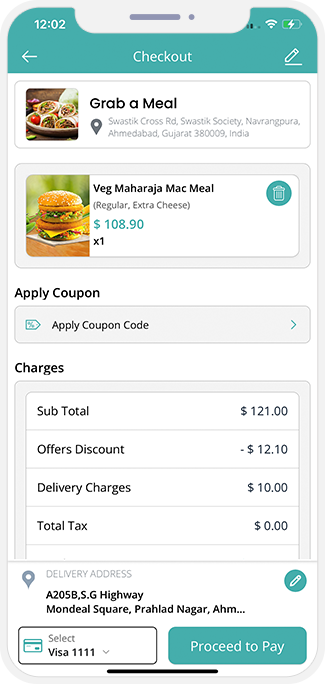 Delivery Options
כאן המשתמש יכול לבחור אם הוא רוצה לבחור במשלוח ללא מגע בדלת או ב-Take away.
-
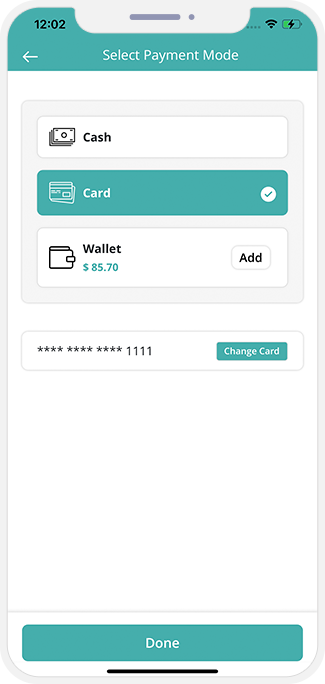 Choose Payment Method (Cash/Card/Wallet)
ברגע שהם מאשרים את הרכישה, המשתמשים מתבקשים לבחור את שיטת התשלום שירצו לבצע כדי לשלם עבור הארוחות שהוזמנו על ידם, לבחור בין מזומן, כרטיס או ארנק באפליקציה.
לאחר שהמשתמש ביצע הזמנה
-
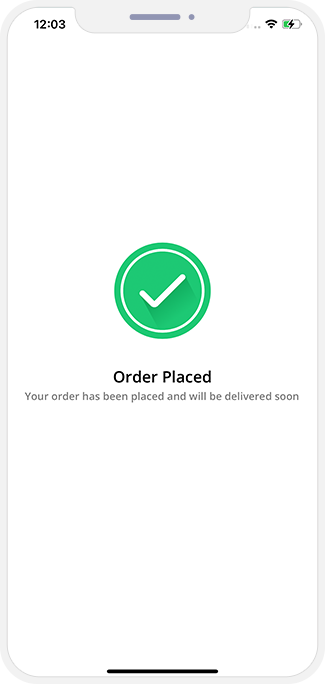
כאן המשתמש מקבל הודעה ומודיעים לאחר מכן כי ההזמנה שלו בוצעה ותימסר בקרוב. המשתמש מקבל גם את תכונת ה-Call כדי שיוכל להתקשר למסעדה כדי לדעת את המיקום המדויק של הארוחות שלו.
-
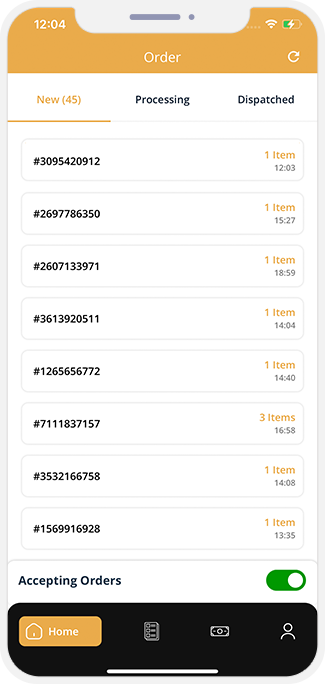
לאחר ביצוע ההזמנה, אפליקציית המסעדה מציגה מסך המכיל את פרטי ההזמנה שהתקבלה. ההזמנה האחרונה תוצג למעלה.
מעקב אחר ההזמנה
-
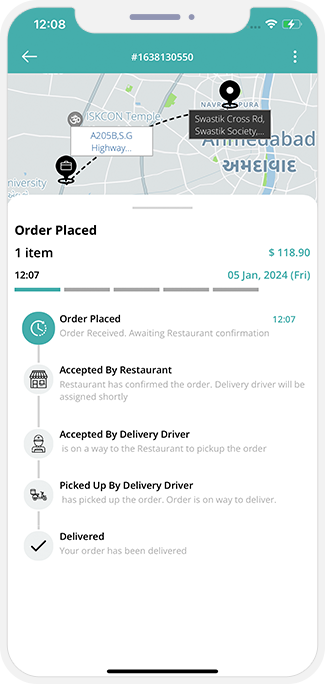
באמצעות תכונה זו, המשתמש יכול לעקוב אחר הארוחה שהוזמנה על ידו. דף מעקב הזמנה זה מציג למשתמש תרשים זרימה. במילים אחרות, תהליך המשלוח הכולל מרגע ביצוע ההזמנה ועד למשלוח שלה מוצג כאן. כמו כן, זה עוזר למשתמש לדעת את המיקום המדויק של ההזמנה שלו ואת זמן ההגעה המדויק.
-
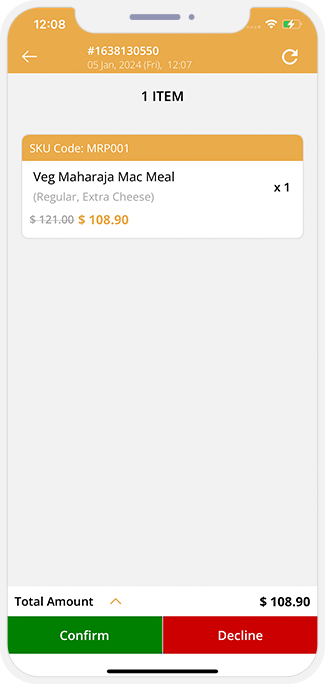
המסעדה מקבלת את פרטי ההזמנה ותסתכל על אותו הדבר. לאחר מכן הם יכולים לאשר או לדחות את בקשת ההזמנה לפי בחירתם.
הקצאת הזמנה לנהג משלוחים
-
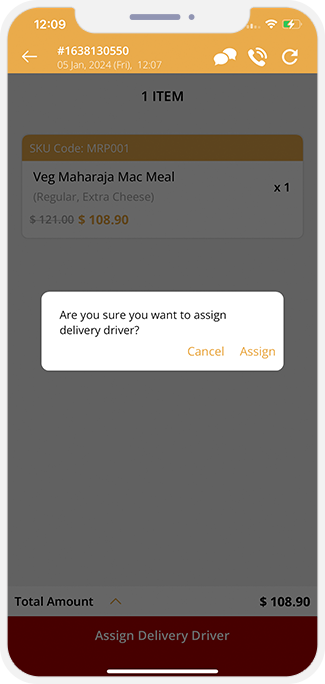
ברגע שהמסעדה מקבלת את בקשת ההזמנה של המשתמש, לאחר מכן יוצג בפניו מסך המכיל את פרטי החשבון וכן כפתור הקורא 'הקצה נהג'. בלחיצה על כפתור זה, הבקשה לאיסוף ומשלוח נשלחת לנהג המשלוח.
-
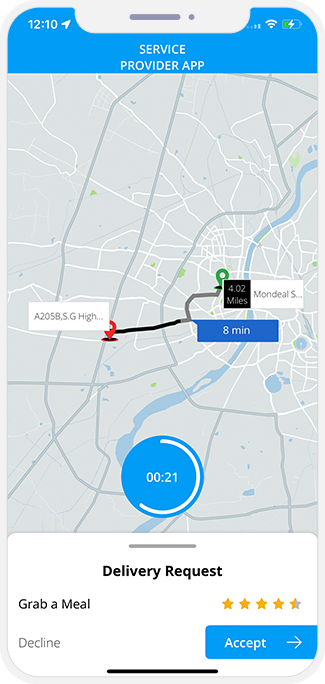
As soon as the Restaurant taps on ‘Assign Drvier’, the request thereafter gets sent to the delivery driver. The delivery driver receives the request in the form of a notification on their app along with a timer.
הערה - על הנהג לקבל את ההזמנה בתוך מסגרת הזמן שנקבעה בטיימר, כשכשל בו יוביל לכך שהבקשה תישלח לנהג הבא.
עיבוד הזמנה
-
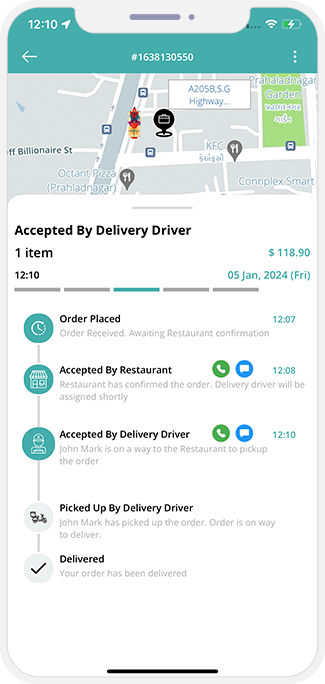
המשתמש יקבל מידע שנהג הוקצה לאסוף את ההזמנה שלו. אותו הדבר יוצג כהתקדמות בתרשים הזרימה במסך המשתמשים.
-
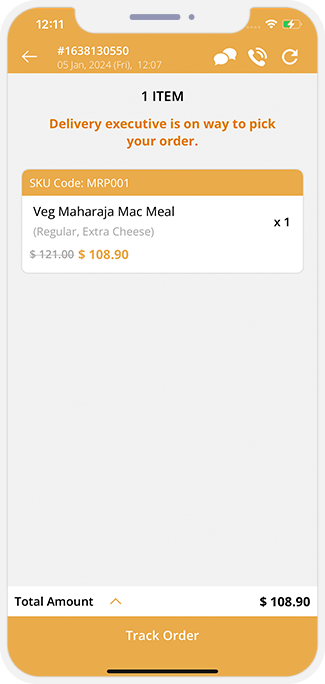
המסעדה תקבל הודעה על קבלת ההזמנה. הודעה זו תכיל את ההודעה כי נהג המשלוחים בדרך לאיסוף ההזמנה וכן תכיל את פרטי ההזמנה.
-
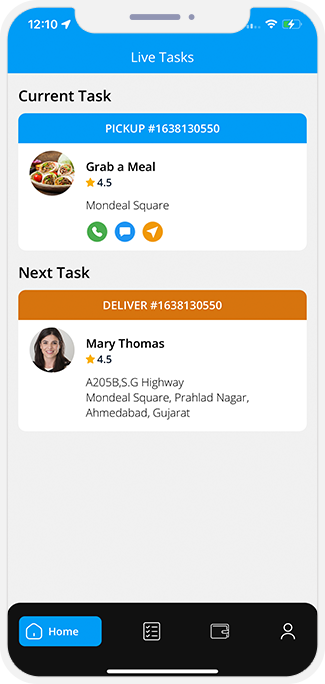
נהג המסירה יקבל תצוגה של המשימה הנוכחית באפליקציה שלו. זה יכיל את כתובת המסעדה ממנה יש לאסוף את ההזמנה וכן את הכתובת שבה יש לבצע משלוח. המדור גם מציג לנהג את אפשרות ה-Call כדי שיוכל להתקשר למסעדה ומפה לניווט למסעדה.
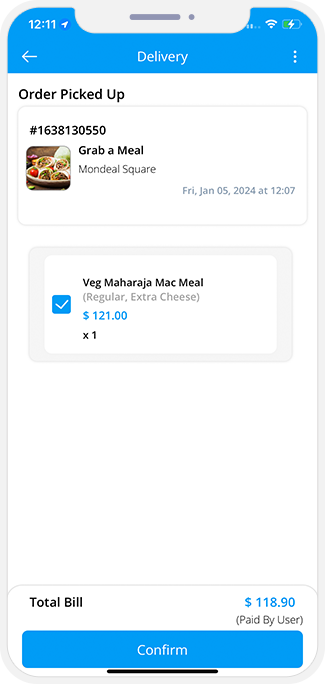
סטטוס נהג המשלוחים
נהג המשלוח מגיע למסעדה ולאחר מכן אוסף את ההזמנה. נהג המשלוח יקבל הצצה לפרטי ההזמנה כדי שיוכלו לבחור אותו ללא כל סוג של בלבול. לאחר מכן הם היו מצלמים את ההזמנה ומעדכנים באפליקציה שלהם בתור 'ההזמנה נאספה'.
שלב אחרון במשלוח
-
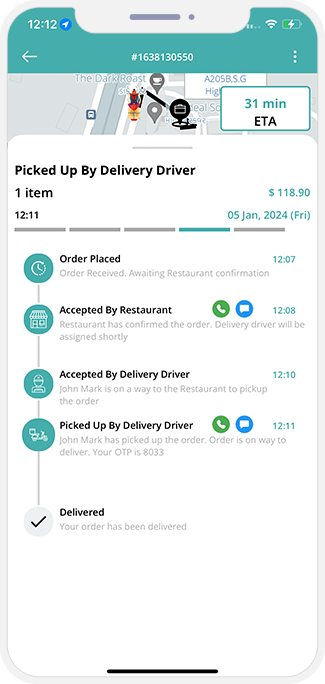
המשתמש מקבל את מצב הנהג המכיל את זמן ההגעה המשוער שלו ותרשים הזרימה מסומן בהתאם לתנועת הנהג.
-
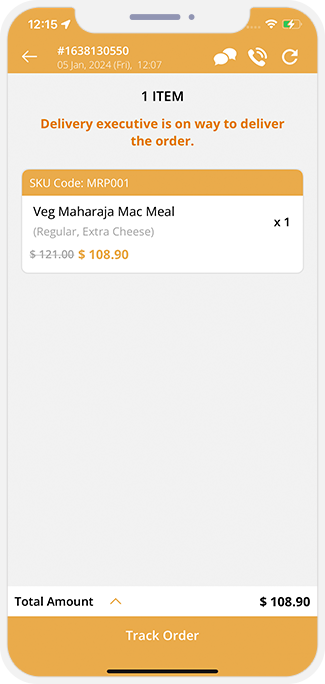
המסעדה תוכל לעקוב אחר מקום ההזמנה ולברר אם ההזמנה הגיעה אל המקבל או לא.
-
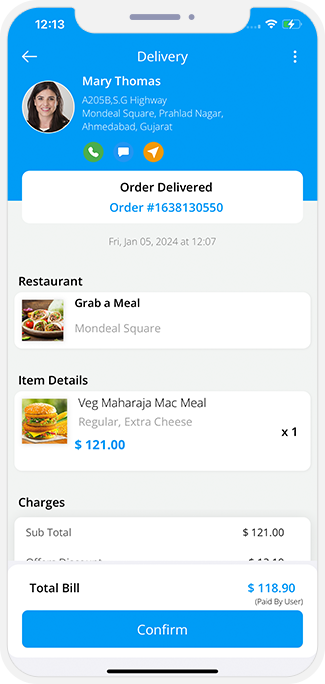
לאחר איסוף ההזמנה על ידי נהג המשלוח, הם יקבלו פרטים על האדם אליו הם צריכים לספק את הארוחות. כמו כן, הם מקבלים את אפשרות ה-Call כדי שיוכלו להתקשר ללקוח לברר את הדרך להגיע אליהם ומפה כדי שיוכלו להגיע בקלות ולהעביר את הארוחה בקלות רבה.
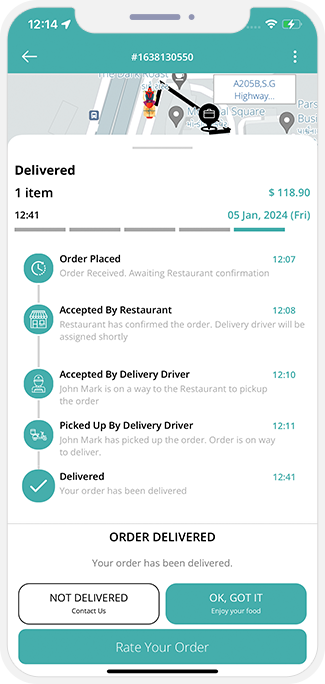
ההזמנה נמסרה בהצלחה
ברגע שההזמנה מועברת בהצלחה ללקוח, היא מתעדכנת באפליקציה. סמל ההזמנה שנמסרה לאחר מכן הופך לירוק יחד עם חותמת זמן עבור אותו ומכיל את ההודעה שההזמנה נמסרה.
מלבד זאת, ישנם שני מתגים נוספים, כלומר, לא נמסר ו- Ok, Got It.
-
לא נמסר
In case of the driver marking the order as delivered and the customer has yet not received the same, the user needs to simply tap on ‘Not Delivered’ upon which the admin gets notified of the same.
הערה - הלקוח יכול להתקשר ישירות לנהג המשלוח גם כאשר הוא מקיש על מתג זה. -
אוקי, הבנתי
עם קבלת הארוחה, הלקוח צריך ללחוץ על כפתור זה כדי לאשר שקיבל את הארוחה.
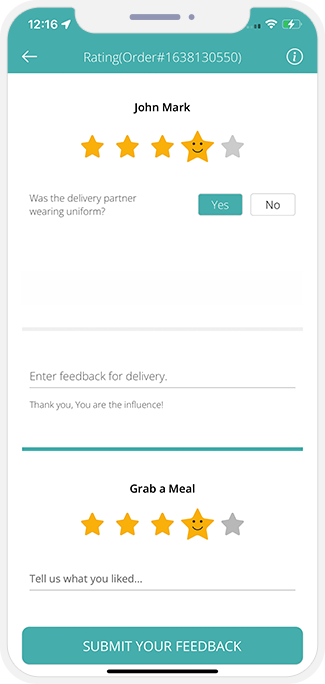
דירוג וביקורת
- המשתמש מספק כעת דירוג וביקורת למסעדה על בסיס איכות הארוחה המועברת אליו.
- המשתמש יכול גם לספק דירוג וביקורת לנהג בהתבסס על חוויית המשלוח.
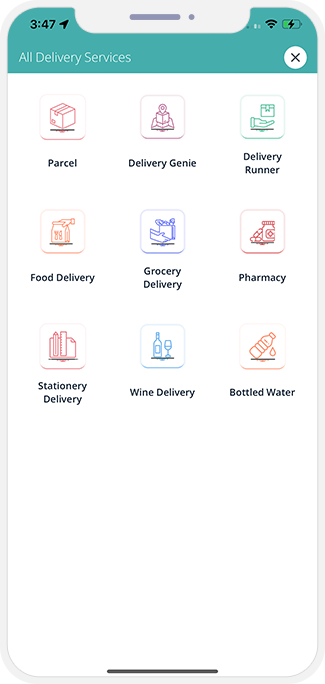
שירותי משלוח נוספים
(Grocery Delivery, Wine Delivery, Stationary Delivery, Bottled Water Delivery etc.)המשתמש יכול גם להזמין פריטים אחרים דרך אפליקציות כמו מכולת, יין, ניירת, מים בבקבוקים וכו'. הזרימה של הזמנת פריטים אלו תהיה זהה למשלוח מזון שהוזכר לעיל.
רכיב 3: שלח כל דבר (משלוח חבילות)
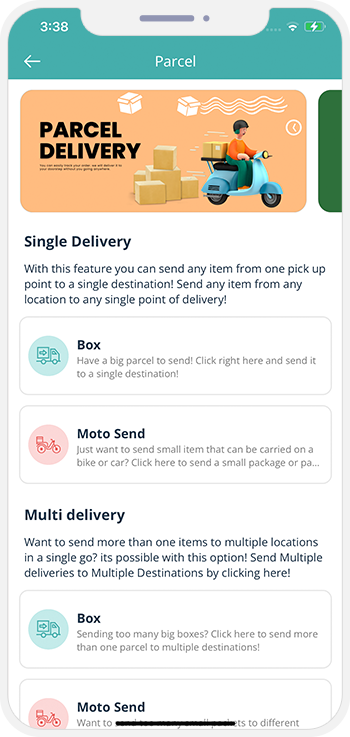 Landing Screen
משתמשים יכולים ליהנות משליחת כל סוג של חבילה באמצעות אפליקציה זו. בין אם מדובר בשליחת פריט אחד ממקום אחד למקום אחר או משלוח של מספר פריטים במספר מיקומים, האפליקציה הזו כוללת הכל!

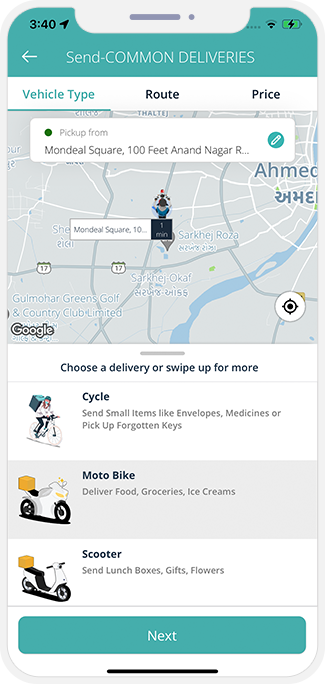
אפשרות זו יכולה לשמש את המשתמש כאשר הוא מוכן לשלוח על פני פריט קטן יחסית כמו מעטפה, כמה קבצים וכו' מנקודה א' לנקודה ב'.
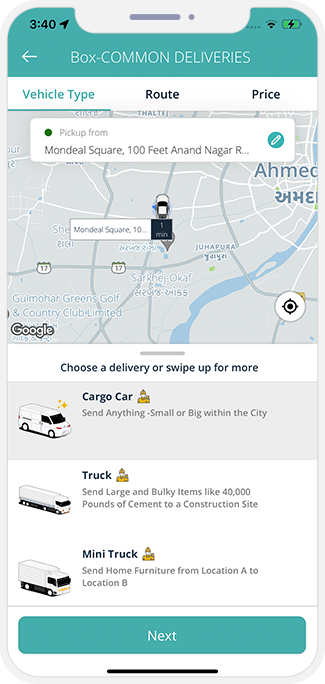
אפשרות זו היא הטובה ביותר עבור המשתמש כאשר הפריטים שיישלחו על פניהם גדולים יותר בגודלם. לדוגמה, המשתמש יכול להשתמש באפשרות Box כדי לשלוח שקיות של מלט, רהיטים לבית וכו' מנקודה א' לנקודה ב'.
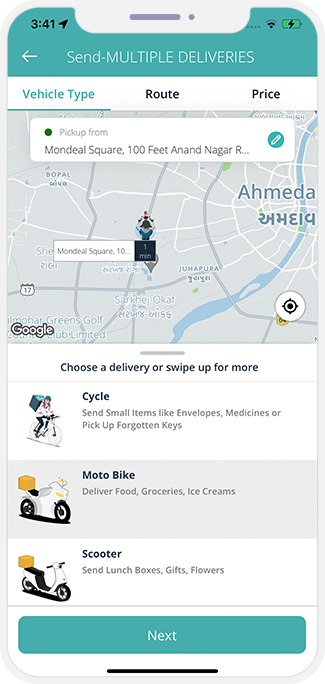
המשתמש יכול לשלוח קבצים מרובים, מכתבים מרובים ופריטים מרובים בגדלים קטנים בהזמנה אחת ממקום איסוף אחד למספר מקומות.
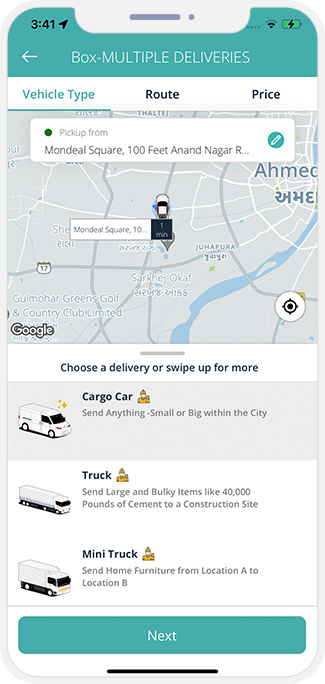
זוהי אפשרות מצוינת למשתמשים המעוניינים לשלוח פריטים גדולים ומסורבלים ממקום אחד למקומות מרובים, למשל, שליחת שקי מלט מרובים מהמפעל לאתרי בנייה מרובים.
משלוח יחיד
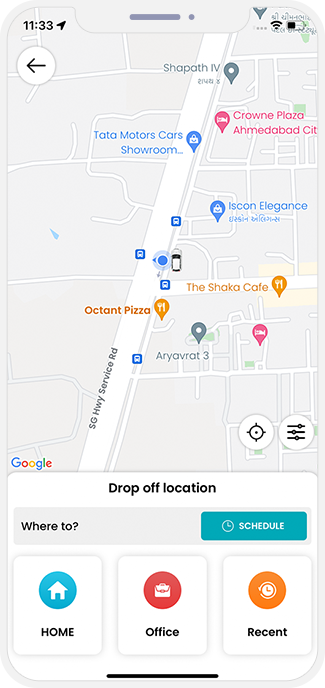
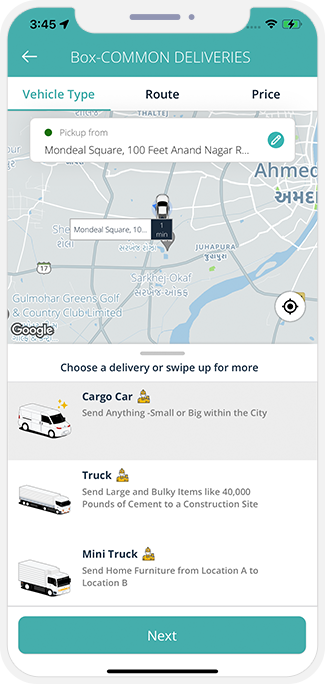
- המשתמש צריך להוסיף תחילה את מיקומו כדי להתחבר לנהגי משלוחי החבילות הקרובים ביותר.
- לאחר השלמת שלב זה, הם צריכים לבחור את רכב המשלוח כמו קטנוע, מכונית מטען, משאית וכו'.
- המשתמש יכול לבחור את אפשרות התשלום כמזומן, כרטיס או ארנק.
ספק מיקום איסוף חבילות, בחר רכב משלוח (משלוח בודד)
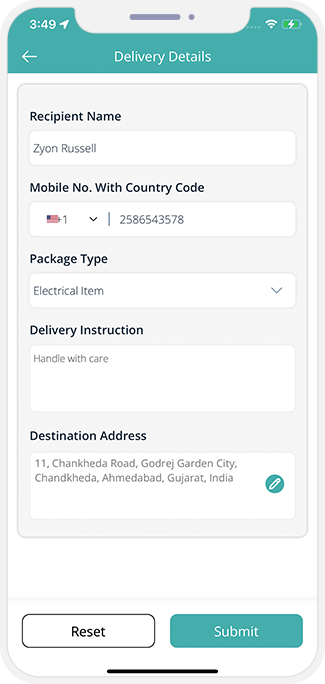
- המשתמש יכול להוסיף פרטי חבילה כמו שם המקבל, סוג החבילה, פרטים וכו'.
- המשתמש יכול לספק את הוראות המשלוח המיוחדות שלו אם יש.
הוסף פרטי חבילה
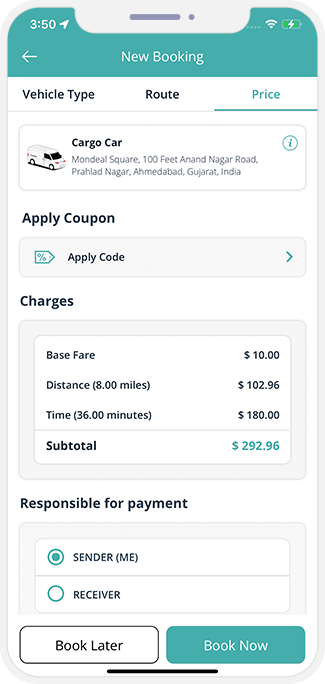
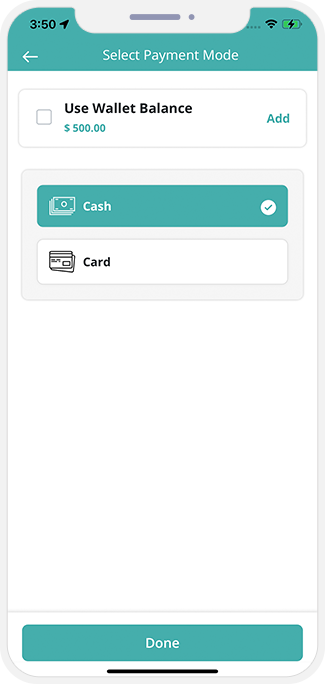
- לאחר הזנת פרטי החבילה, המשתמש יכול לעיין בסיכום ההזמנה ולבצע תשלום.
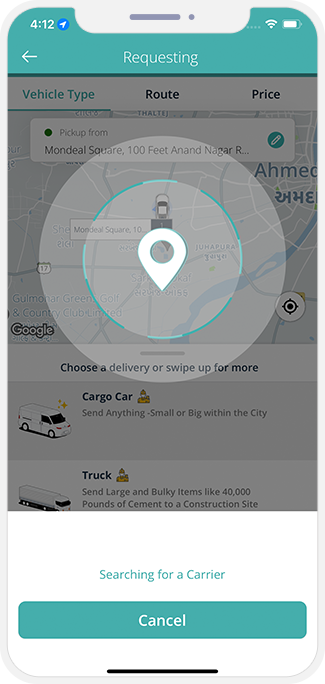
- לאחר מסירת כל הפרטים, תישלח בקשה לנהג המשלוח הקרוב.
- הנהג צריך כעת לאשר את הבקשה בתוך הזמן שניתן בטיימר.
- הבקשה מוגבלת בזמן ולכן אם הבקשה לא מתקבלת בתוך משבצת הזמן של הטיימר, הבקשה נשלחת אוטומטית לנהג הבא.
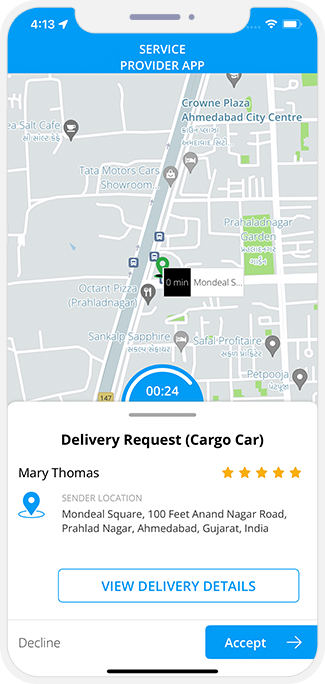
נהג המשלוח בדרך
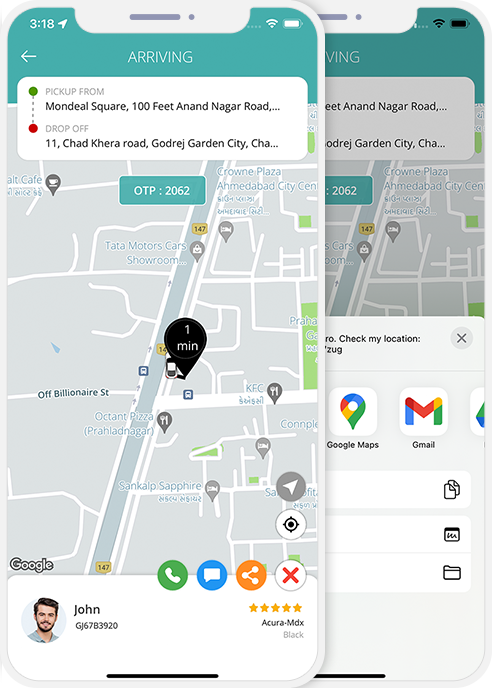
- ברגע שהנהג מקבל את הבקשה, המשתמש מקבל את פרטי הנהג. המשתמש יכול לעקוב אחר מיקום נהג המשלוח במפה.
- המשתמש יכול להישאר מחובר עם נהג המשלוח באמצעות שיחות והודעות.
- הנהג מקבל את מיקום המשתמש ויכול לעקוב אחר מיקום האיסוף במפה.
- הנהג נשאר מחובר באמצעות שיחות והודעות עד שהם מגיעים.
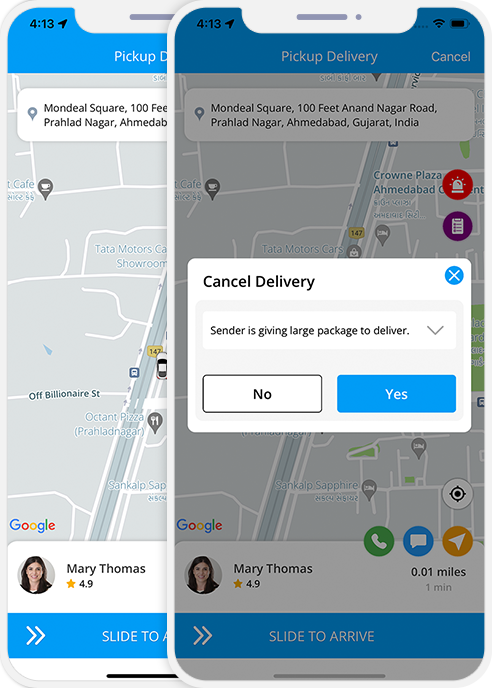
- הנהג יכול גם לבטל את המשלוח.
נהג המשלוח הגיע
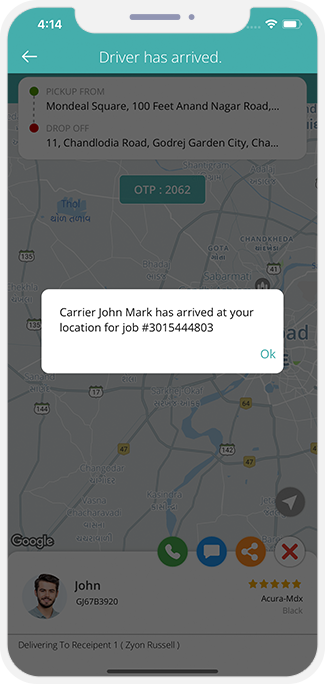
- עם הגעת הנהג, המשתמש מקבל הודעה עם 'נהג X הגיע למיקומך לאיסוף חבילות'.
- עם ההגעה, הנהג מאשר את הגעתו למיקום המשתמש על ידי בחירה מתוך האפשרויות כן או לא.
משלוח החבילה התחיל
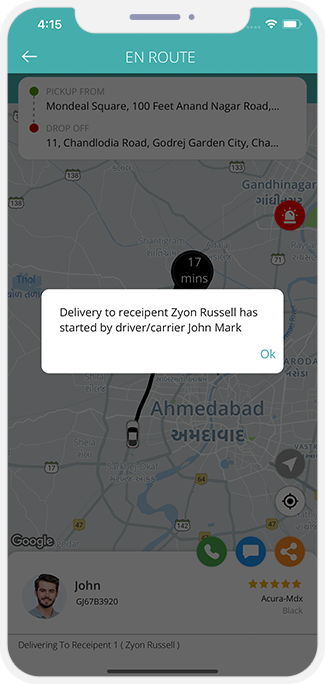
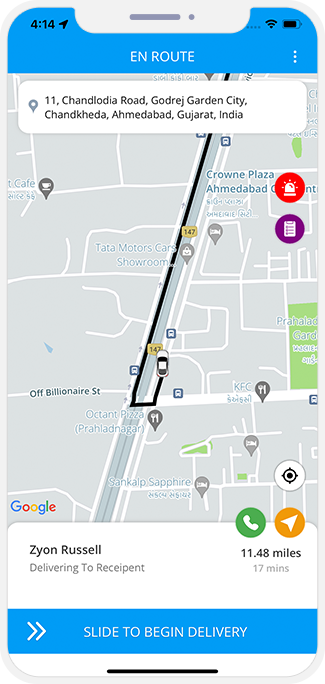
- עם הגעת הנהג והתחלת תהליך המשלוח, המשתמש בתורו מקבל הודעה עם 'שירות המשלוחים שלך התחיל.
- הנהג מתחיל את השירות שלו ועוקב אחר מיקום המשלוח שבו יש לשלוח את החבילה.
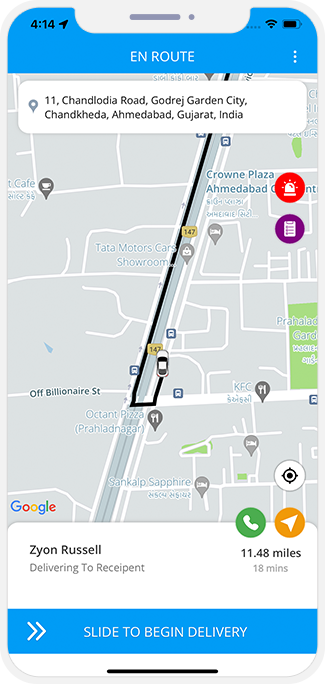
אימות משלוח
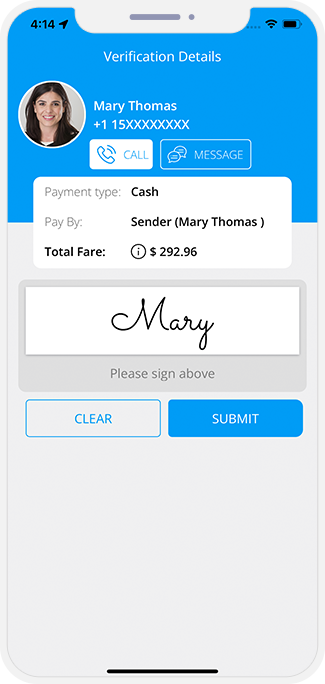
- עם המסירה, הנהג יכול לאשר את תחילת המשלוח על ידי אימות החתימה שסופק על ידי השולח.
אישור התחלת תהליך המשלוח
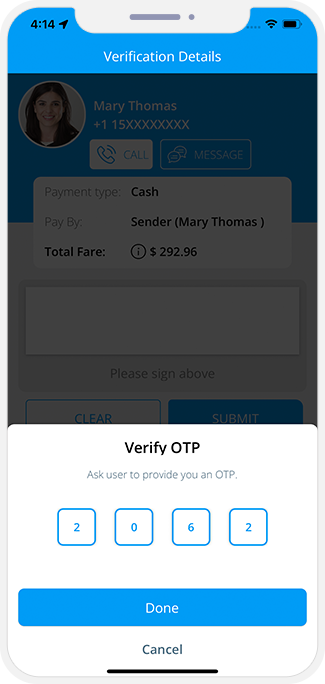
- עם המסירה, הנהג יכול לאשר את המסירה על ידי הזנת הקוד הייחודי שסופק על ידי השולח.
החבילה נמסרה בהצלחה
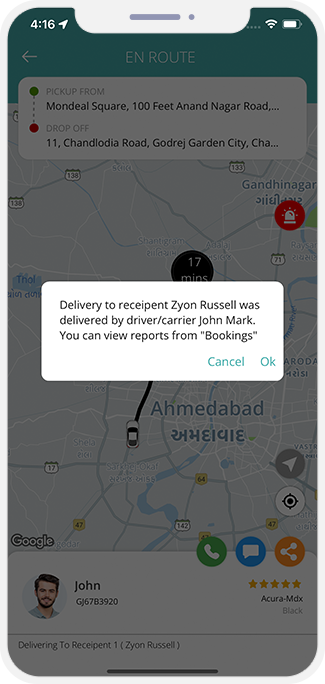
- עם המסירה, המשתמש מתעדכן לגבי מסירה כי 'משלוח החבילות שלך הושלם'.
- כשהם מגיעים לכתובת המשלוח, הנהגים מחליקים על 'סיום' כדי לאשר את סיום השירות.
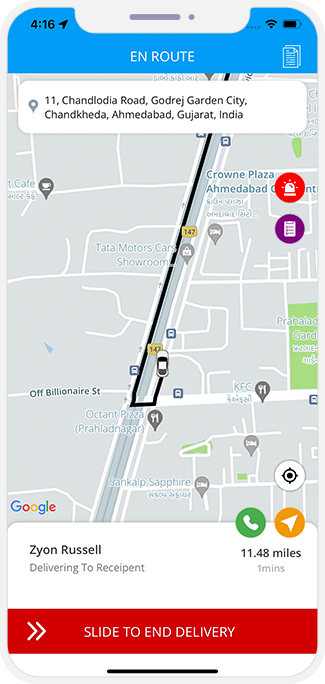
אישור משלוח
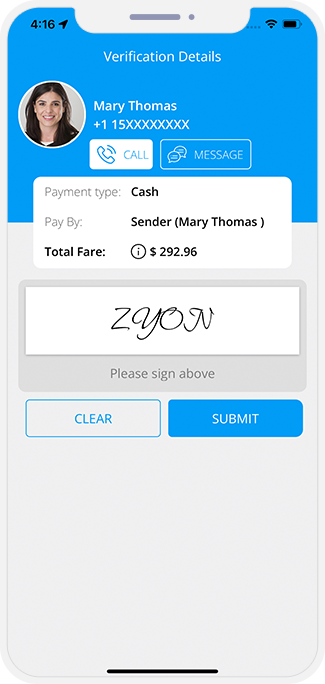
- עם המסירה, נהג המשלוח יכול לאשר את המסירה על ידי אימות החתימה שסופק על ידי הנמען.
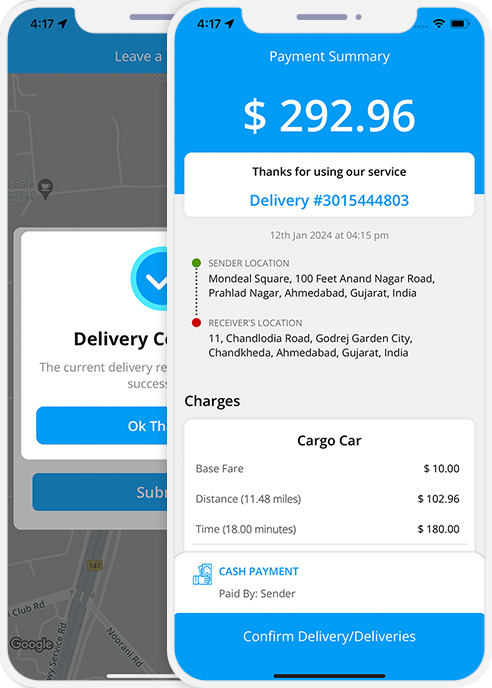
סיכום החשבונית
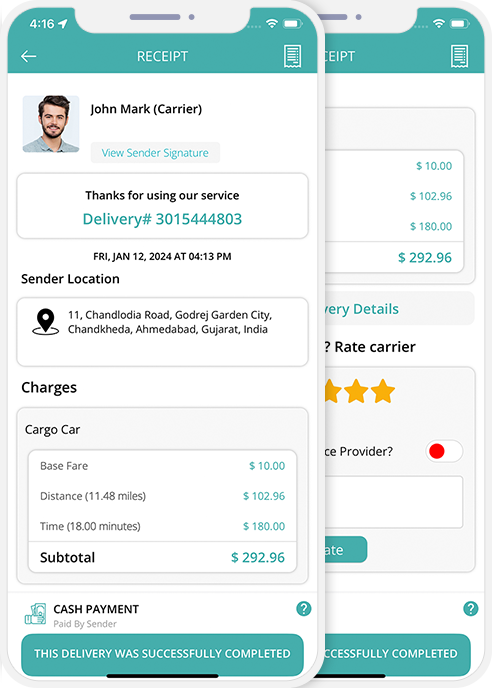
- עם סיום המשלוח, החשבונית משתפת אותם.
- הסיכום מכיל את פרטי השירות הניתן לרבות מחיר הנסיעה שלו, תאריך, הנחה שהוחלה (אם יש), פרטי תעריף וסקירה על מנת לספק משוב.
- החשבונית תוצג לנהג המשלוח.
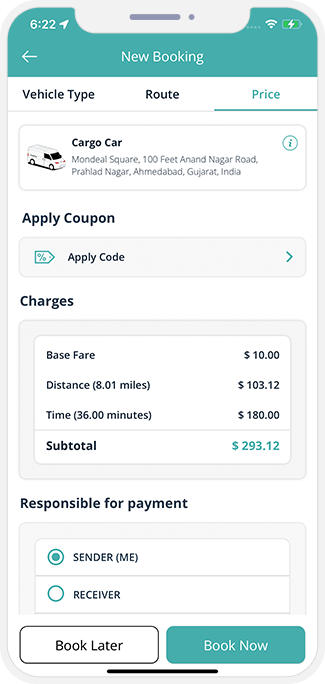
- החשבונית מכילה את התעריף הכולל, סוג התשלום שנבחר על ידי המשתמש. במקרה של מזומן, הנהג גובה אותו מהמשתמש. הסיכום מכיל גם את תעריף הבסיס, המרחק, הזמן, המס וסכום המשנה של כל השירות שניתן.
משלוח מרובה
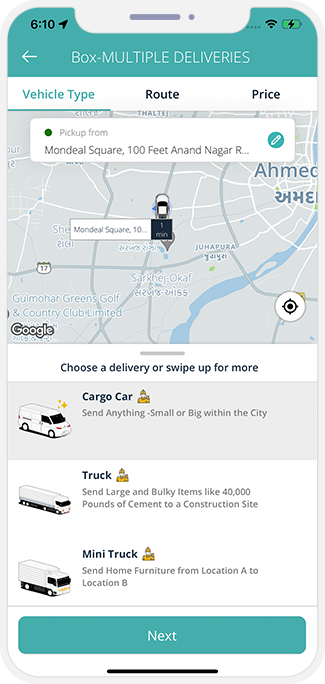
- במקרה שהמשתמש מעוניין לשלוח יותר מפריט אחד ליותר ממקום אחד, הוא יכול לאחר מכן לבחור באפשרות Multi Delivery. כדי להשתמש בשירות זה המשתמש צריך לבחור את סוג הרכב הדרוש לו למשלוח שהוזכר.
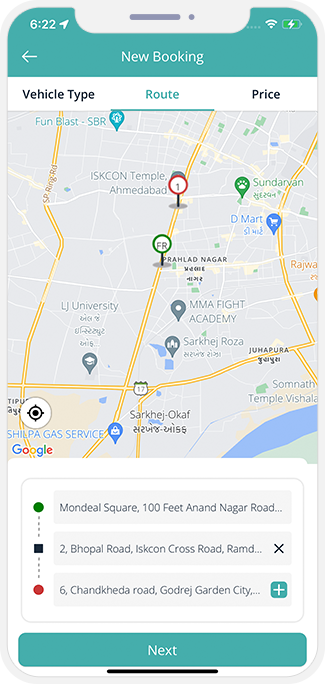
- השלב הבא כרוך במתן כתובת האיסוף ממנה יש לאסוף את הפריטים ולאחר מכן ציין את המיקום שבו יש לספק את הפריטים. אותו הדבר יוצג גם על המפה והמשתמש יצטרך פשוט לספק את כל המידע הנדרש על החבילה.
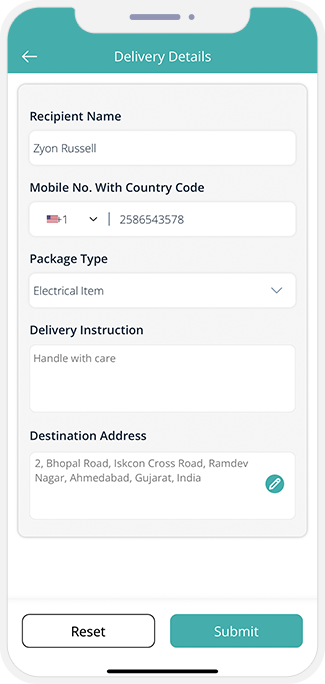
- ברגע שהמשתמש יספק את הכתובת לאיסוף ומשלוח שניהם, הוא צריך למסור בשלב הבא פרטים ביחס לפריטים הנשלחים
- פרטים אלו יכללו את שם הכונס, פרטי התקשרות, הנחיות מיוחדות (אם יש), ופרטי הפריט שעשויים לכלול, 'אלקטרוני/שביר' וכו' וגודל החבילה.
- כאשר המשתמש מספק את כל הפרטים שצוינו לעיל, עליו ללחוץ על 'שלח עכשיו' ובמקרה של טעות מצד המשתמש, הוא פשוט צריך ללחוץ על 'איפוס', לאחר מכן הוא צריך לחזור שוב על השלבים.
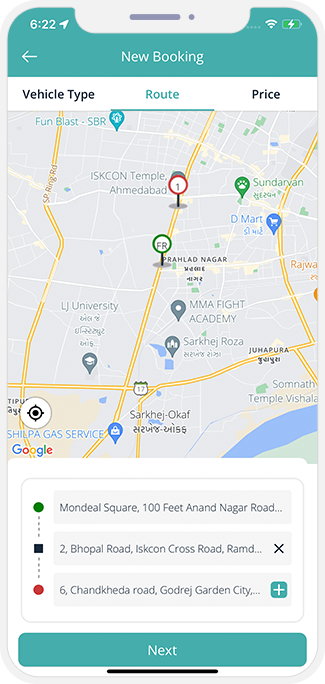
- המשתמש צריך כעת להקיש על 'הוסף משלוח' כדי להוסיף מיקום אחר למשלוח.
- בהקשה על 'הוסף משלוח' הם יצטרכו לספק פרטים על הכתובת שבה הם רוצים שהמשלוח השני יבוצע והשלבים זהים לאלו שבוצעו במשלוח הראשון.
- המשתמש יכול להוסיף מספר תחנות מסירה חוזרות על אותה שיטה. לאחר מכן, המפה תציג את המסלולים של כל המשלוחים שהתבקשו
- כאשר המשתמש יקיש על האפשרות "הבא" בתחתית המסך, הוא יועבר למסך המציג את התמחור.
- המשתמש מקבל את אופן התשלום שהוא יכול לבחור ממנו כגון מזומן או כרטיס ומקבל לאחר מכן את האפשרות לבחור את האדם שיבצע את התשלום, כלומר השולח או המקבל או כל נמען.
- בנוסף, זרימת משלוח החבילה תהיה זהה לזו המתוארת במשלוח בודד.
רכיב 4: שכור ג'יני או שליח
ג'יני משלוחים
-
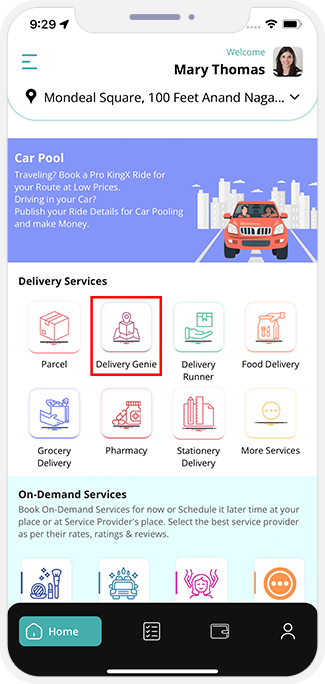
 App Home Screen
כאן אתה יכול לראות שירותים שונים שאתה יכול להזמין. בחר שירות "משלוח ג'יני" אם אתה רוצה לקנות משהו מכל מקום.
-
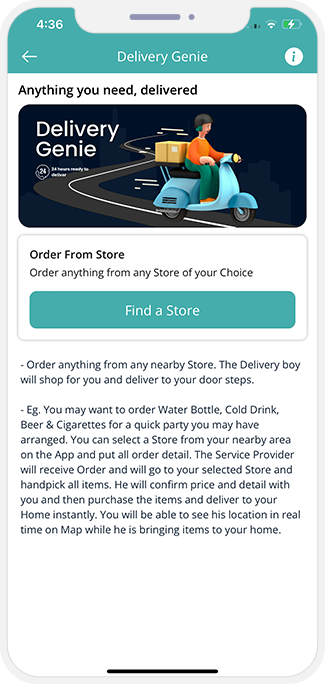 Delivery Genie Landing Screen
המשתמש כאן יכול לראות את המידע לגבי משלוח Genie.
כדי למצוא חנות, המשתמש יכול להקיש על כפתור "מצא חנות".
-
 Delivery Genie
המשתמש יכול לבחור את החנות שהוא אוהב ויכול להוסיף את הפריטים הדרושים. תכונת משלוח Genie מוזכרת יותר להלן
בחר חנות
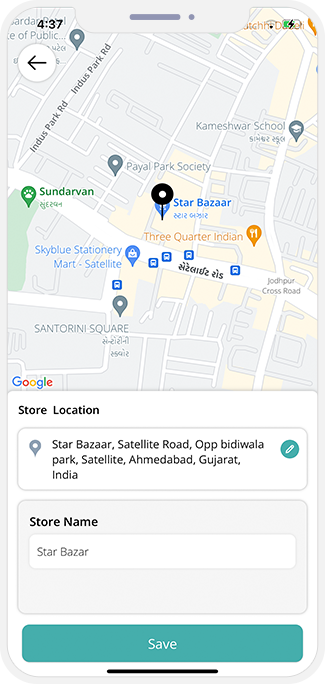
- המשתמש יכול להצמיד את החנות שהוא אוהב על המפה.
- כתובת החנות תובא אוטומטית ותוצג על המפה.
אפליקציית נהג - הגדר זמינות
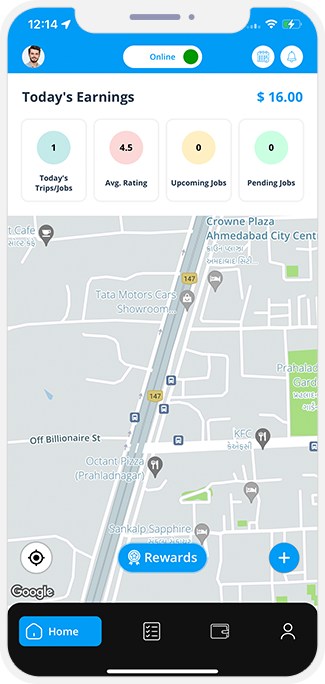
- הנהג יכול להיכנס לאפליקציה שלו ולהגדיר את הסטטוס שלו כ'מקוון' או 'לא מקוון' בהתאם לזמינותו.
הוסף פריטים שאתה צריך
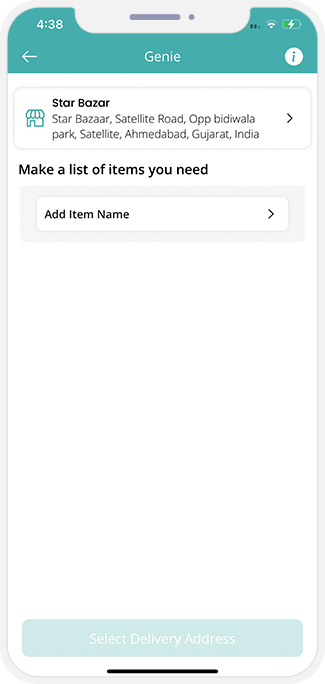
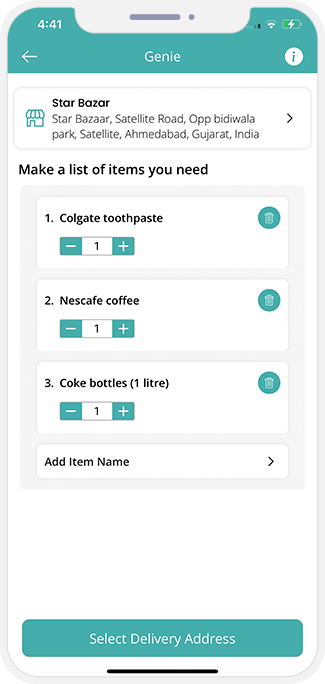
- המשתמש יכול להכין את רשימת הפריטים שהוא צריך מהחנויות הנבחרות.
- אחד אחד, המשתמש יכול להוסיף את כל הפריטים שהוא רוצה ויכול להגדיר את הכמות.
הזן את כתובת המשלוח שלך
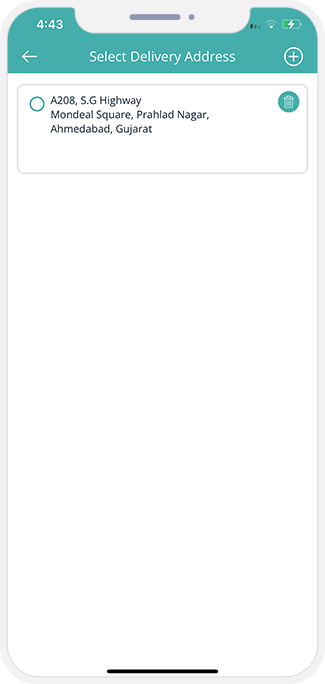
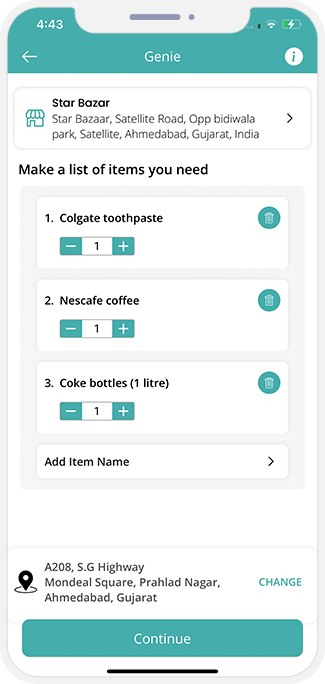
- המשתמש יכול להזין את כתובת המשלוח שלו היכן שהוא רוצה את מסירת הפריטים.
- כאן המשתמש יכול גם לבחור מבין כתובות המשלוח שכבר נשמרו או להוסיף את הכתובת החדשה.
שליחת בקשה לנהג
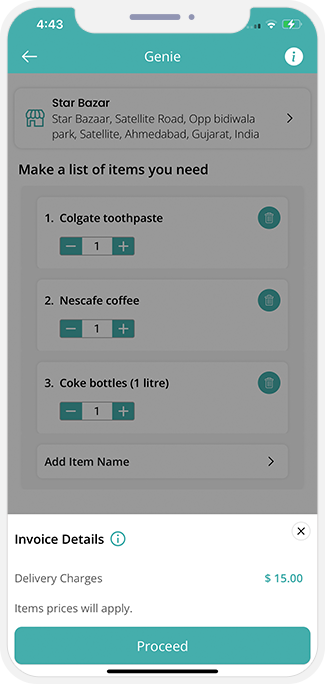
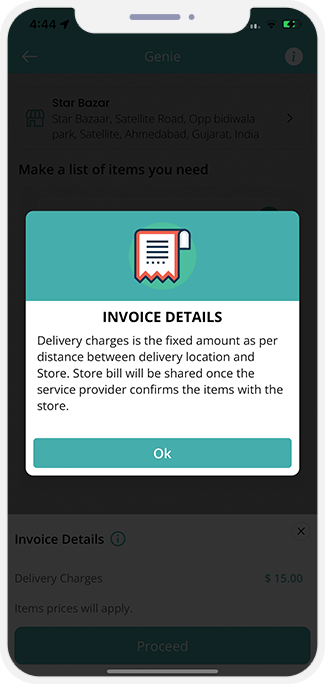
- לאחר הוספת כל הפריטים, דמי המשלוח יוצגו על המסך.
- דמי המשלוח הם הסכום הקבוע לפי המרחק בין מיקום המשלוח לכתובת האיסוף.
- ברגע שהמשתמש יקיש על כפתור המשך, הנהג יקבל את בקשת המשלוח באפליקציה שלו.
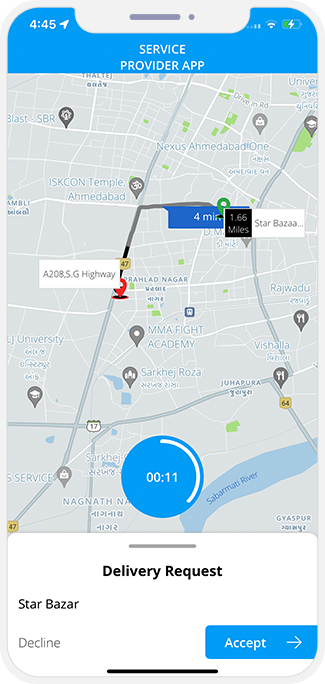
אישור הזמנה
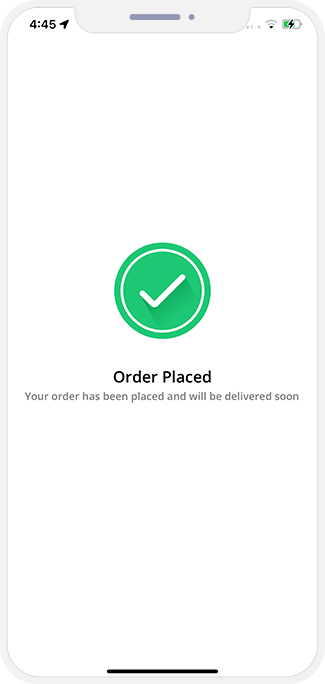
- המשתמש יקבל את הודעת האישור במסך זה ברגע שנהג המסירה יקבל את הבקשה.
- ברגע שהנהג יקבל את הבקשה. זה יתווסף ברשימת המשימות הנוכחיות.
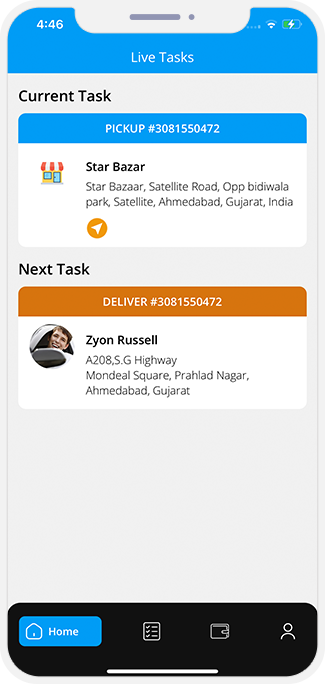
עקוב אחר המשלוח
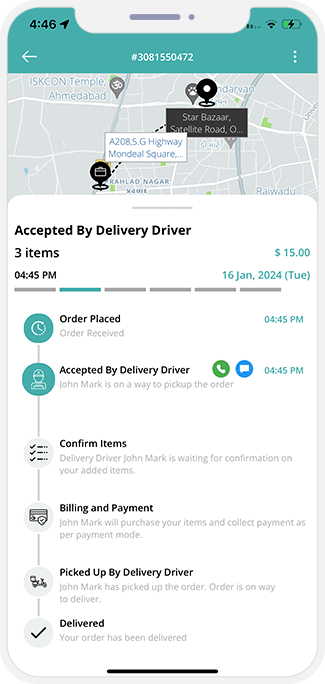
- המשתמש יכול לראות את מצב המשלוח באפליקציה שלו ויכול גם לראות את מיקום הנהג במפה.
- הנהג יכול להגיע לחנות ויכול לבדוק את רשימת הפריטים הדרושים.
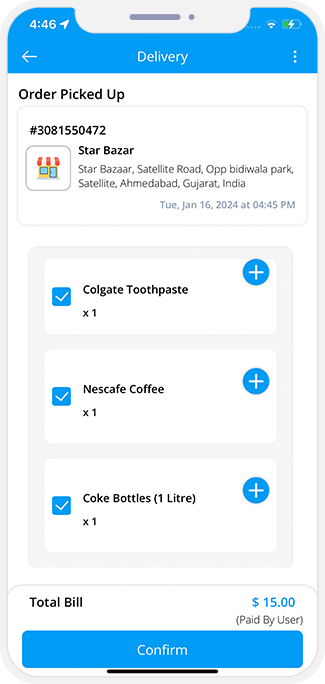
העלה תמונות פריטים
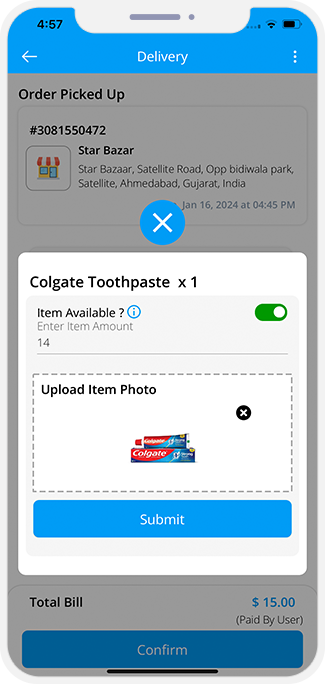
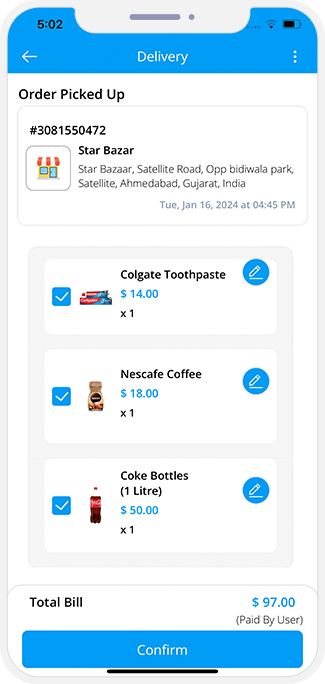
- הנהג יכול להעלות את התמונות של כל פריט אחד אחד מהחנות.
- תמונות אלו יהיו זמינות לבדיקת המשתמש.
בדוק פריטים
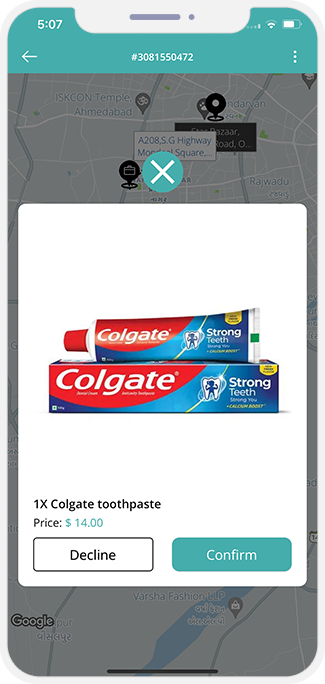
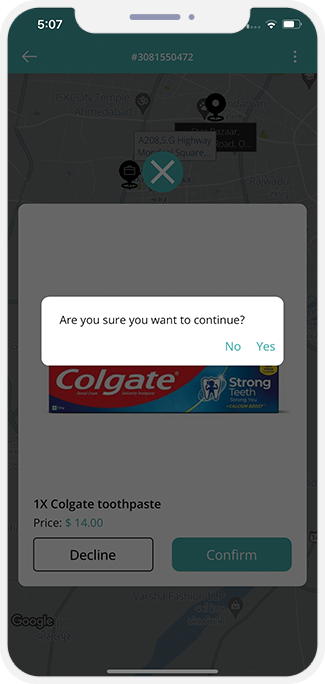
- המשתמש יכול לסקור את התמונות שהועלו על ידי הנהג. הם יכולים לאשר אם הפריטים שהם הוסיפו זהים או לא.
הפריטים נאספו
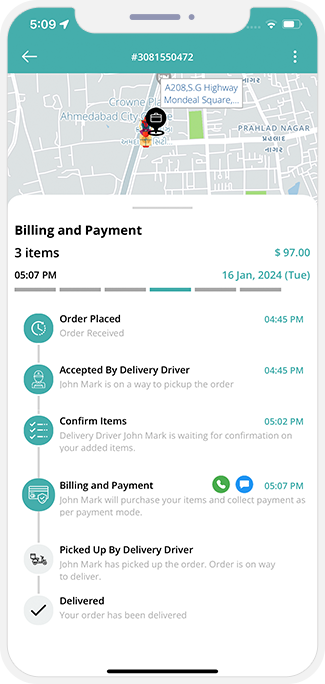
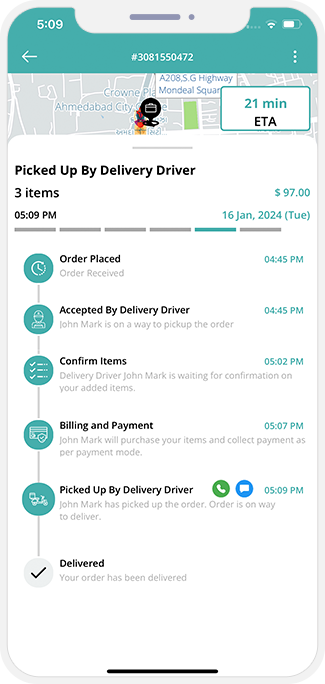
- לאחר בדיקת כל המוצרים, המשתמש יכול לראות עוד את סכום החיוב ואת מצב המשלוח.
נמסר בהצלחה
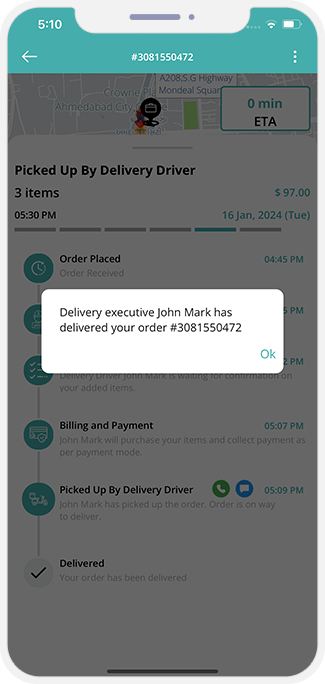
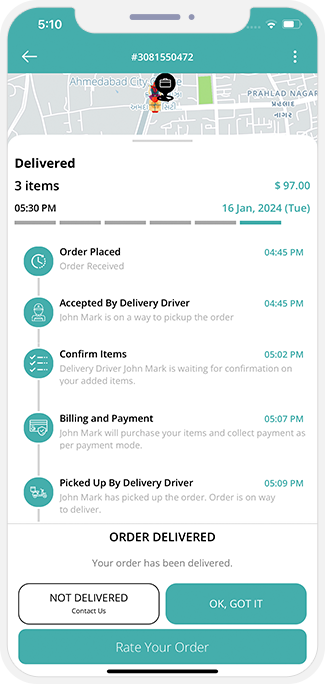
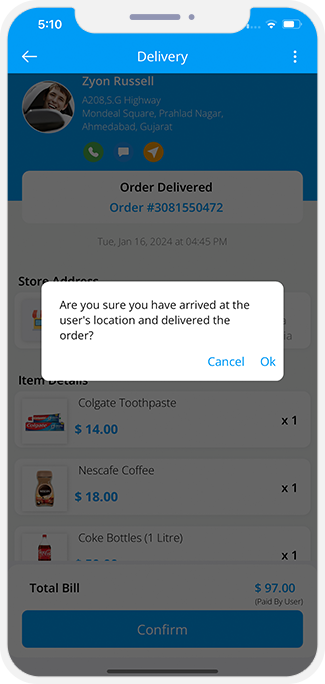
- הנהג יכול לאשר את המסירה לאחר שהגיע למקום המשתמש ומסר את הפריטים.
- לאחר שהנהג מאשר את המסירה, המשתמש יכול לראות הודעה באפליקציה שהמשלוח בוצע בהצלחה.
ביקורות ודירוגים
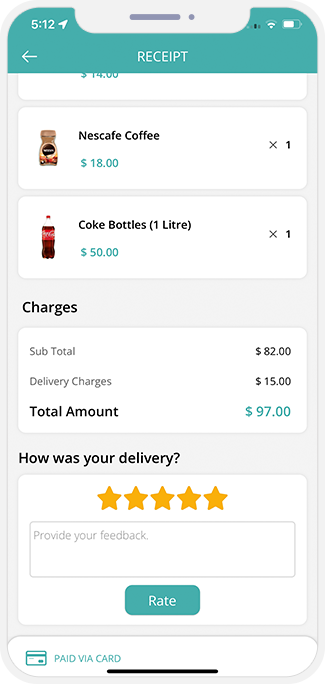
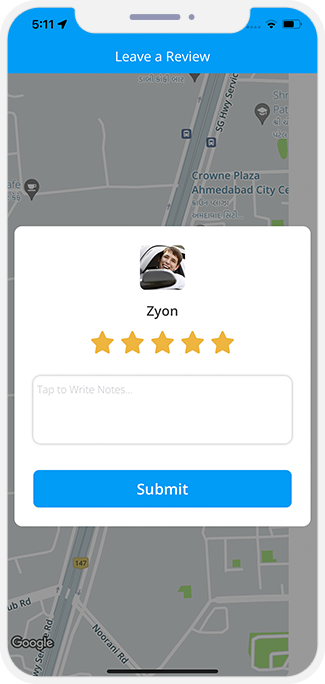
- המשתמש יכול לסקור ולדרג את הנהג לאחר ביצוע המסירה.
- הנהג יכול לסקור ולדרג את המשתמש לאחר ביצוע המשלוח.
שליח משלוחים
-
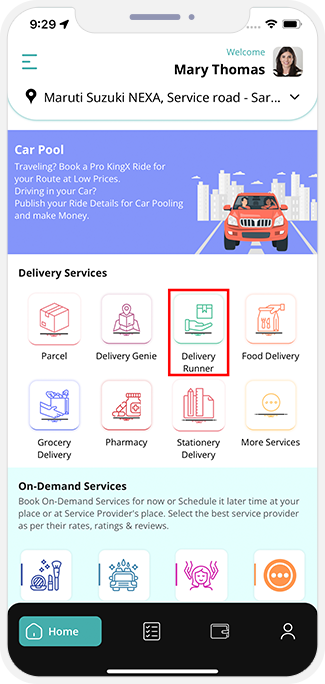 App Home Screen
זהו מסך הנחיתה של אפליקציית המשובט Gojek שבו תראה את כל סוגי המשלוחים הזמינים. כאן תוכל לבחור את שירותי רץ המשלוחים.
-
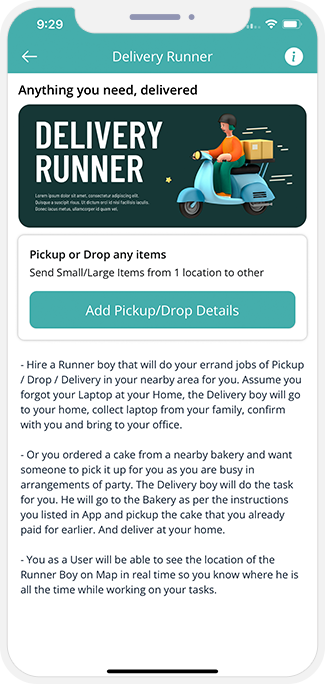 Delivery Runner Landing Screen
שכור נער רץ שיבצע עבורך את עבודתך של איסוף/הורדה/משלוח באזור הסמוך שלך.
-
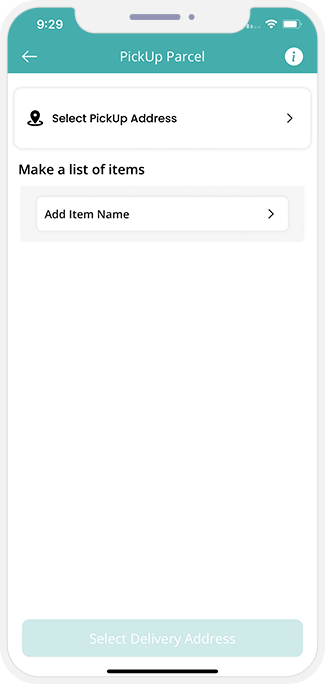 Select Address and Add Items
כאן המשתמש יכול לבחור את כתובת האיסוף ואת הפריטים שיש לאסוף.
הוסף כתובת איסוף
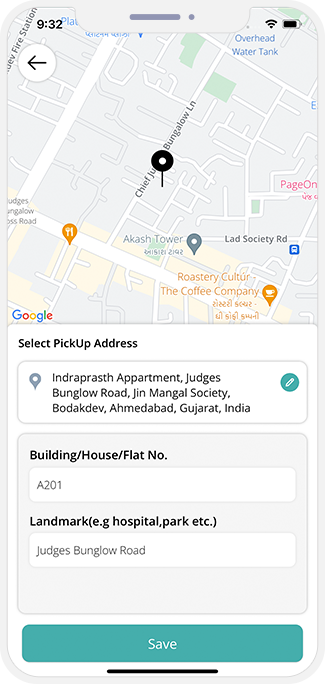
- כאן אתה יכול לאסוף את המיקום מהמקום שבו אתה רוצה לאסוף משהו.
- אתה כמשתמש תוכל לראות את מיקומו של נער הרץ במפה בזמן אמת כדי שתדע היכן הוא נמצא כל הזמן בזמן העבודה על המשימות שלך.
אפליקציית נהג - הגדר זמינות
- הנהג יכול להיכנס לאפליקציה שלו ולהגדיר את הסטטוס שלו כ'מקוון' או 'לא מקוון' בהתאם לזמינותו.
הוסף פריטים שאתה צריך
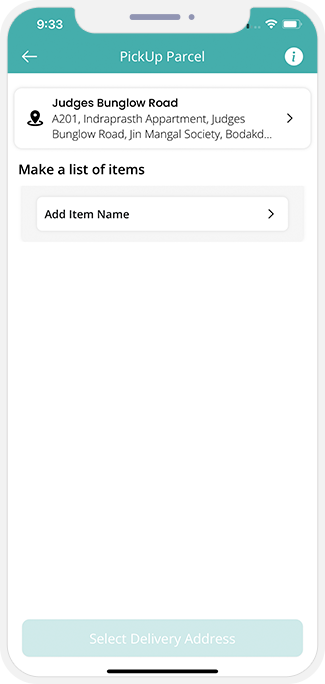
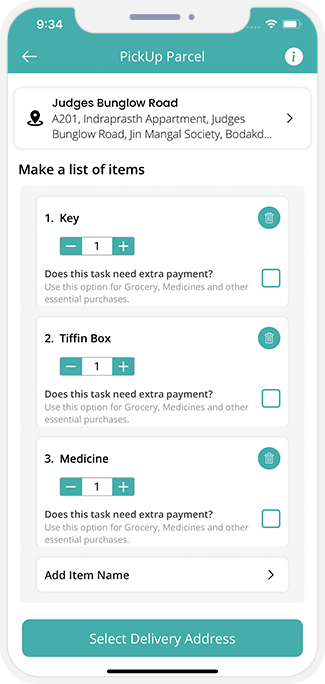
- כאן המשתמש יכול לבחור את כתובת האיסוף ואת הפריטים שיש לאסוף.
- לאחר הזנת הפרטים, המשתמש יכול לבחור אם נהג המשלוח צריך לבצע תשלום או לא במקום האיסוף.
הזן את כתובת המשלוח שלך
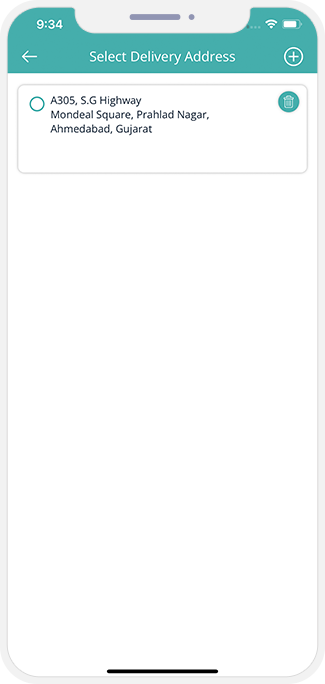
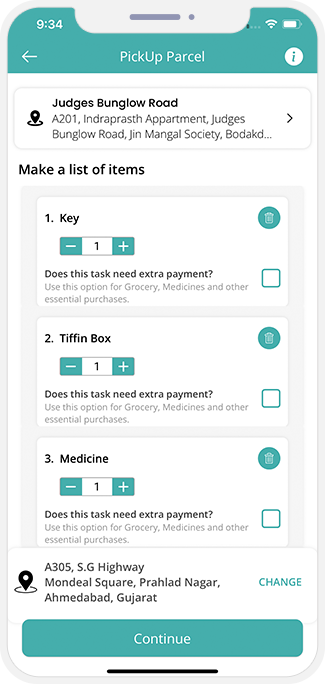
- המשתמש יכול להזין את כתובת המשלוח שלו היכן שהוא רוצה את מסירת הפריטים.
- כאן המשתמש יכול גם לבחור מבין כתובות המשלוח שכבר נשמרו או להוסיף את הכתובת החדשה.
שליחת בקשה לנהג
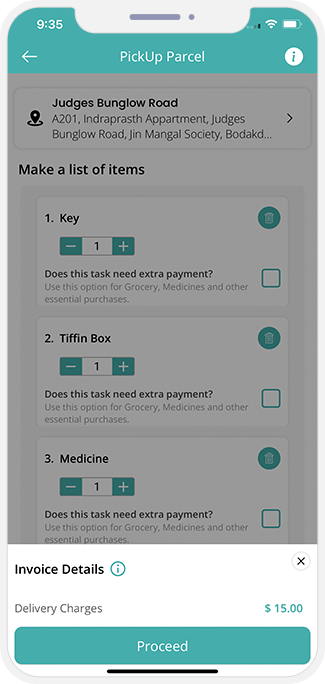
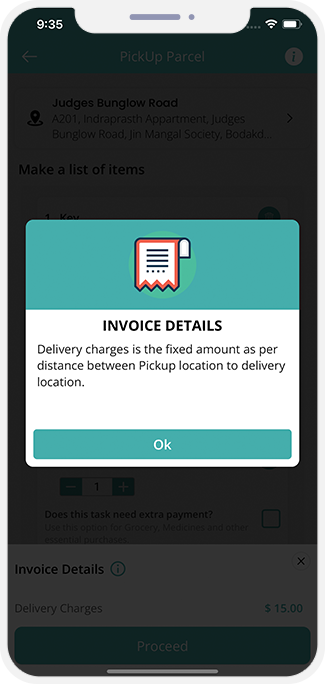
- לאחר הוספת כל הפריטים, דמי המשלוח יוצגו על המסך.
- דמי המשלוח הם הסכום הקבוע לפי המרחק בין מיקום המשלוח לכתובת האיסוף.
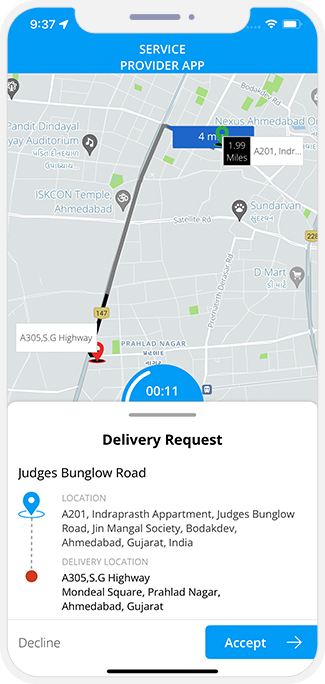
- ברגע שהמשתמש יקיש על כפתור המשך, הנהג יקבל את בקשת המשלוח באפליקציה שלו.
אישור הזמנה
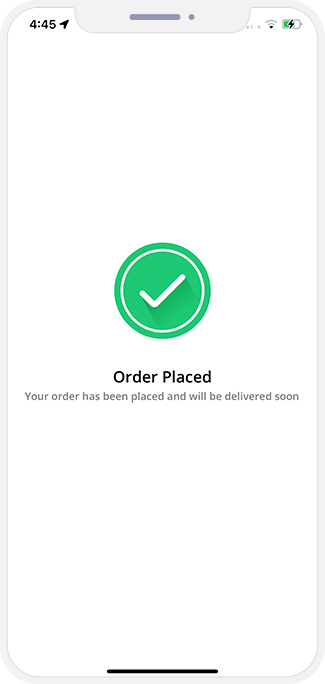
- המשתמש יקבל את הודעת האישור במסך זה ברגע שנהג המסירה יקבל את הבקשה.
- ברגע שהנהג יקבל את הבקשה. זה יתווסף ברשימת המשימות הנוכחיות.
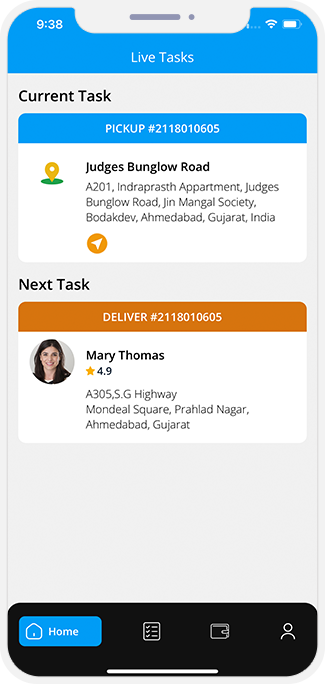
עקוב אחר המשלוח
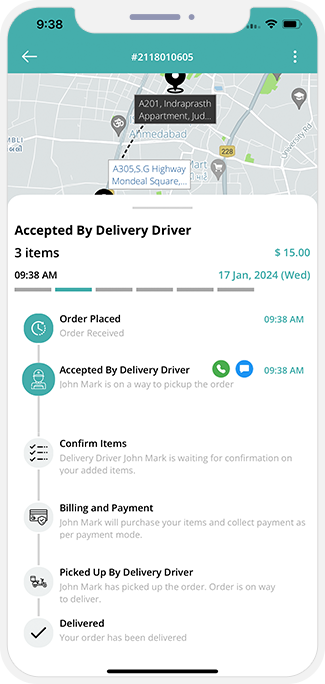
- המשתמש יכול לראות את מצב המשלוח באפליקציה שלו ויכול גם לראות את מיקום הנהג במפה.
- הנהג יכול להגיע למקום האיסוף ולבדוק את רשימת הפריטים הדרושים.
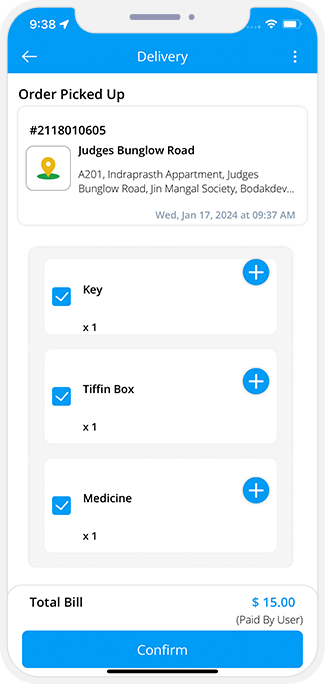
העלה תמונות פריטים
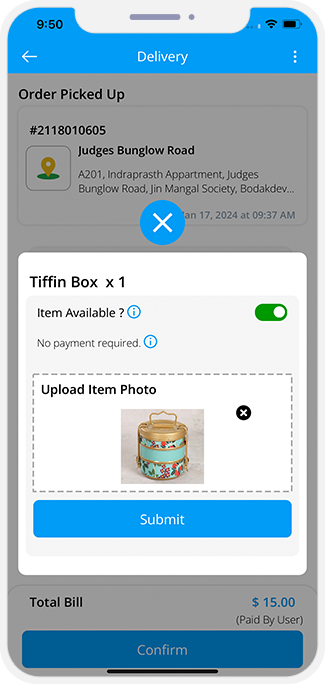
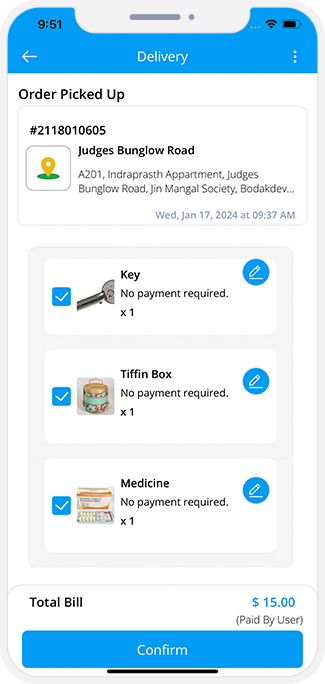
- הנהג יכול להעלות את התמונות של כל פריט/דברים בזה אחר זה ממקום האיסוף.
- תמונות אלו יהיו זמינות לבדיקת המשתמש.
בדוק פריטים
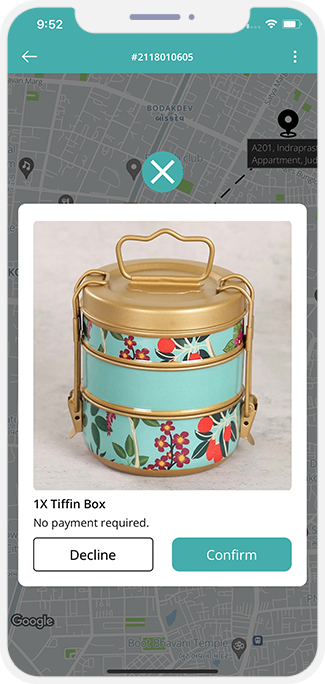
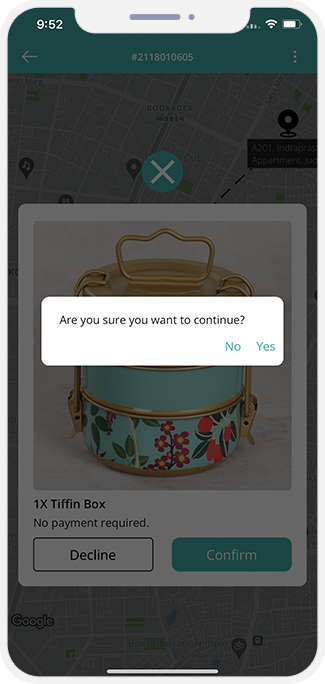
- המשתמש יכול לסקור את התמונות שהועלו על ידי הנהג. הם יכולים לאשר אם הפריטים שהם הוסיפו זהים או לא.
הפריטים נאספו
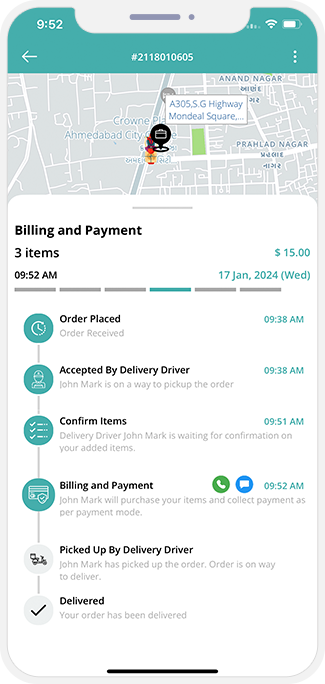
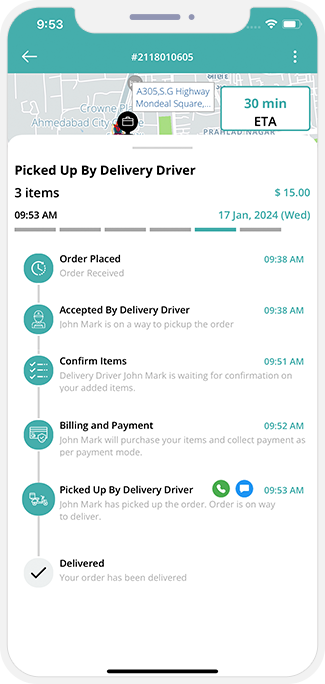
- לאחר בדיקת כל הפריטים, המשתמש יכול לראות עוד את סכום החיוב ואת מצב המשלוח.
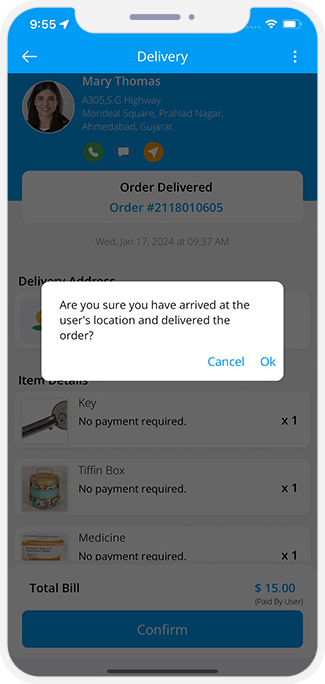
נמסר בהצלחה
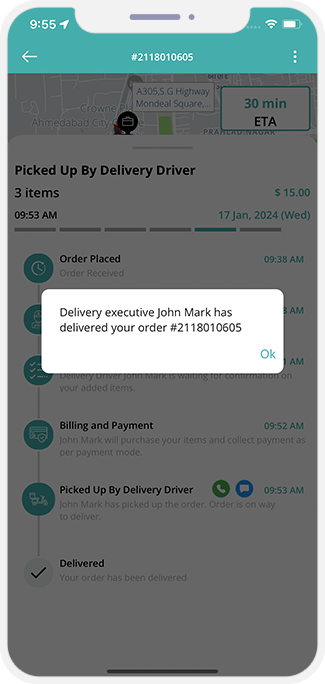
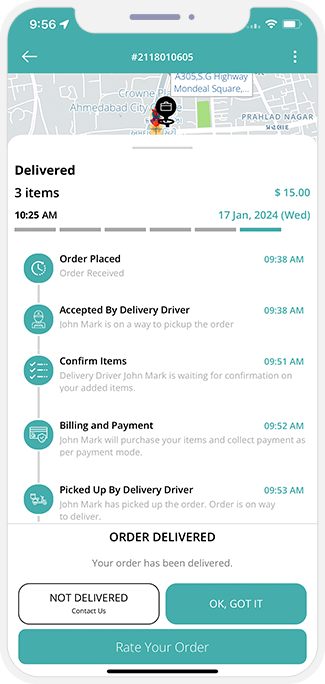
- הנהג יכול לאשר את המסירה לאחר שהגיע למקום המשתמש ומסר את הפריטים.
- לאחר שהנהג מאשר את המסירה, המשתמש יכול לראות הודעה באפליקציה שהמשלוח בוצע בהצלחה.
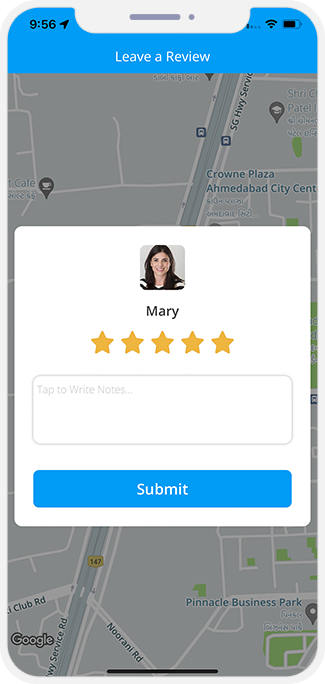
ביקורות ודירוגים
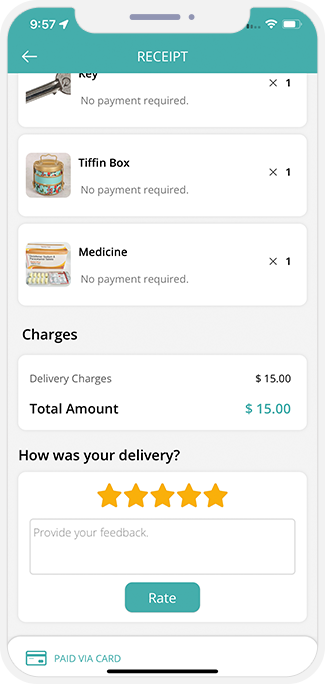
- המשתמש יכול לסקור ולדרג את הנהג לאחר ביצוע המסירה.
- הנהג יכול לסקור ולדרג את המשתמש לאחר ביצוע המשלוח.
רכיב 5: ייעוץ וידאו מקוון
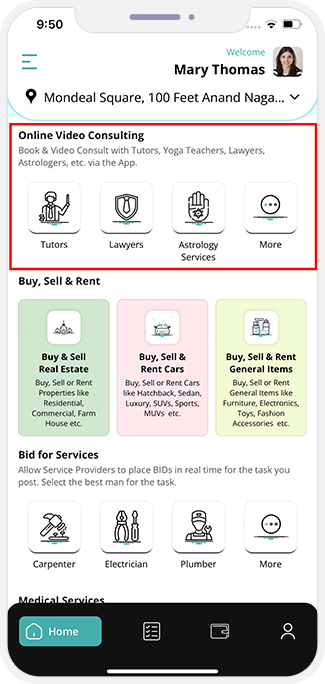
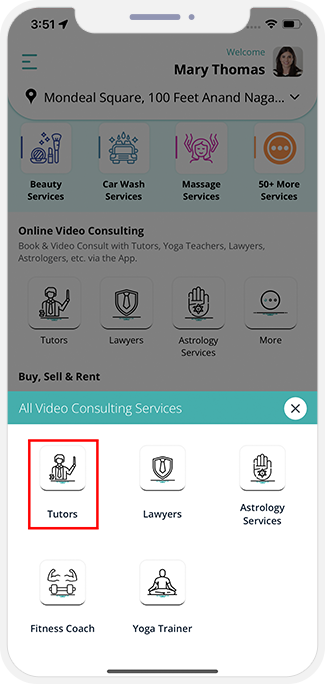
- משתמשים יכולים להתחבר למומחים באמצעות שיחות וידאו כדי לקבל ייעוץ בנושאים שונים כמו עורכי דין, אסטרולוגיה, הוראה, יוגה וכושר.
- כאן אנו לוקחים דוגמה לייעוץ וידאו של מורה. המשתמש יכול לבחור את הקטגוריה בתור מורה.
ייעוץ וידאו מקוון
רשימת נותני שירות
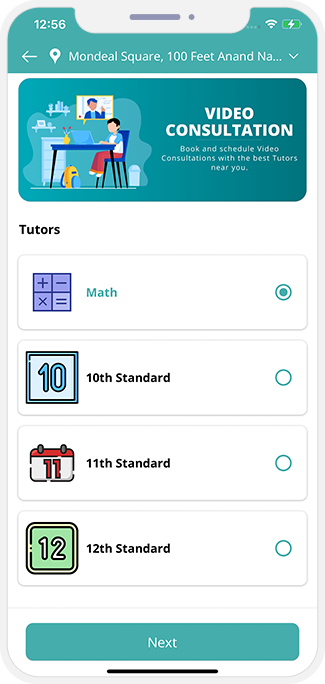
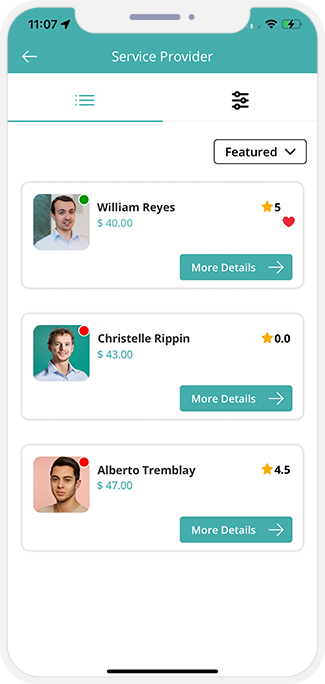
- רשימה של קטגוריות משנה תוצג. המשתמש יכול לבחור את תת הקטגוריה כמתמטיקה.
- בהתבסס על הקטגוריות שנבחרו, תוצג רשימה של ספקי שירות קרובים.
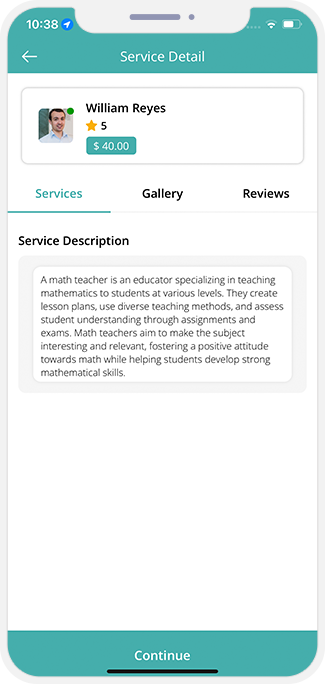
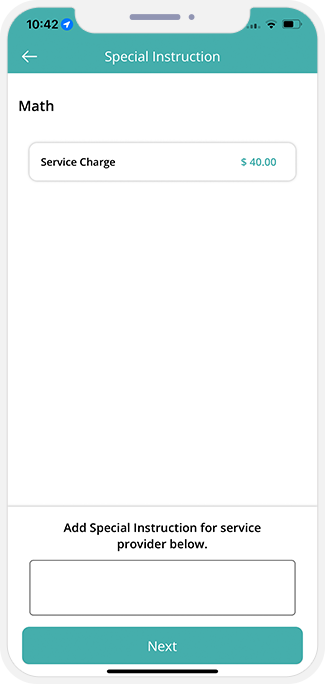
- המשתמש יכול להקיש על כל ספק מהרשימה ויכול לראות את פרטי הפרופיל שלו כמו השירות שהוא מספק, גלריה וביקורות.
- המשתמש יכול לספק הנחיות מיוחדות (אם יש) ויכול להזמין את הייעוץ עם הרופא.
פרטי פרופיל הספק
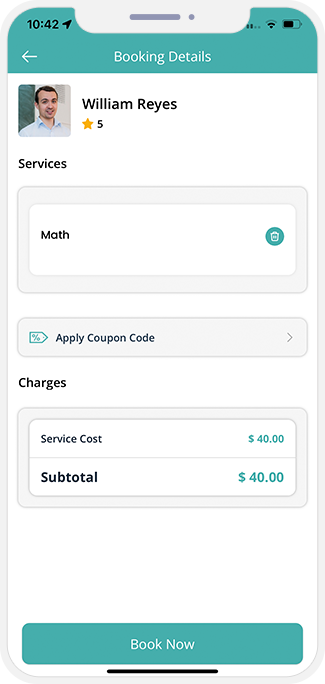
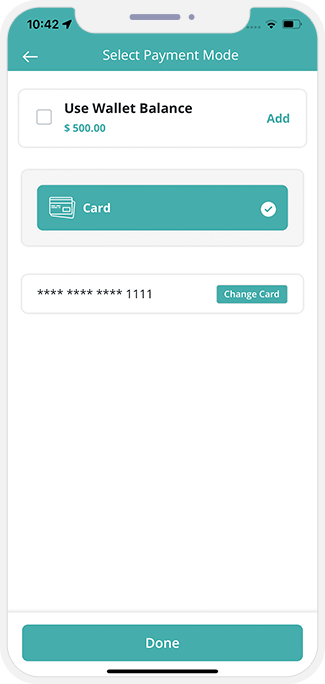
- המשתמש יכול להמשיך להזמין את השירותים על ידי בחירת אפשרויות התשלום (מזומן / כרטיס או ארנק)
- המשתמש יכול גם לבצע תשלום באמצעות הכרטיס שנשמר קודם לכן.
הזמנה ותשלום
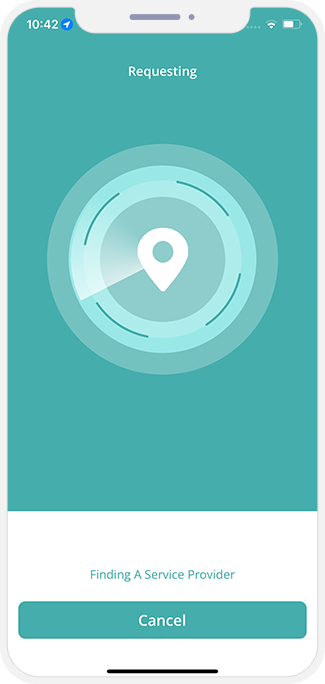
- ברגע שהמשתמש סיים את השלבים הללו, בקשת העבודה נשלחת לאחר מכן לספק השירות.
- ספק השירות מקבל כעת את הבקשה שבה הוא צריך להציע את שירותיו יחד עם המיקום ולאחר מכן יכול לקבל או לדחות את אותו הדבר לפי בחירתו.
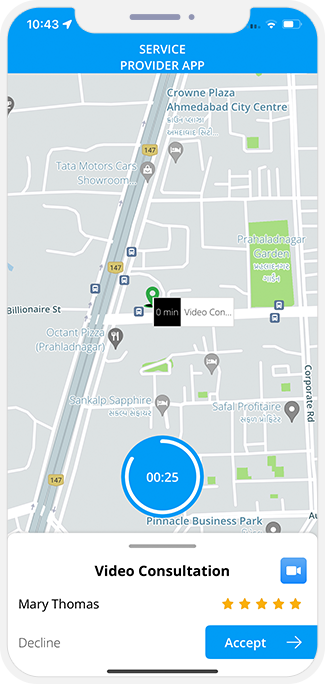
בקשת העבודה התקבלה
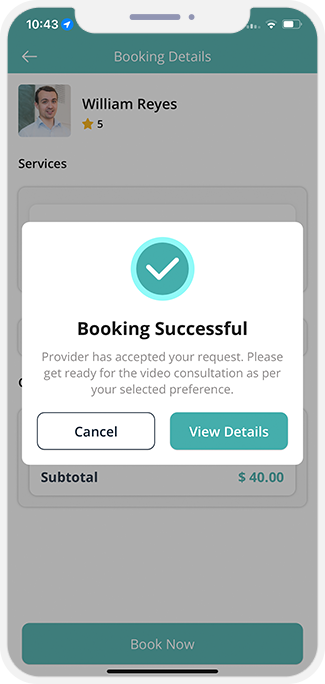
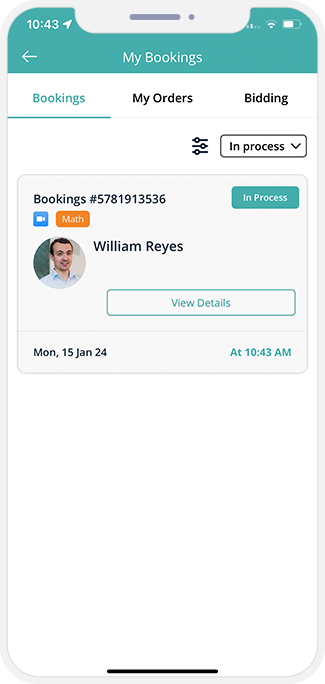
- ברגע שספק השירות מקבל את בקשת העבודה, המשתמש מקבל הודעה על כך עם ההודעה 'הספק קיבל את הבקשה'.
התחל שירות
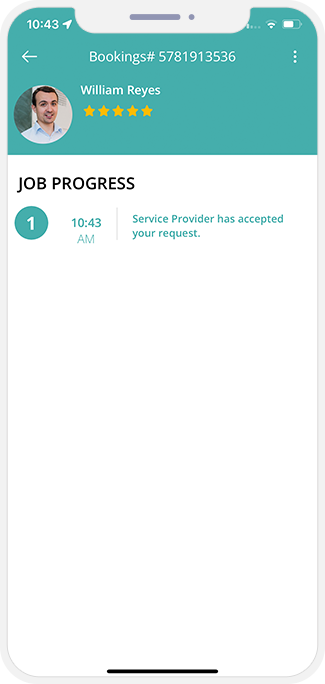
- המשתמש יכול לראות שספק השירות קיבל את הבקשה.
- ספק השירות יכול להפעיל את השירותים על ידי הקשה על "התחל ייעוץ וידאו".
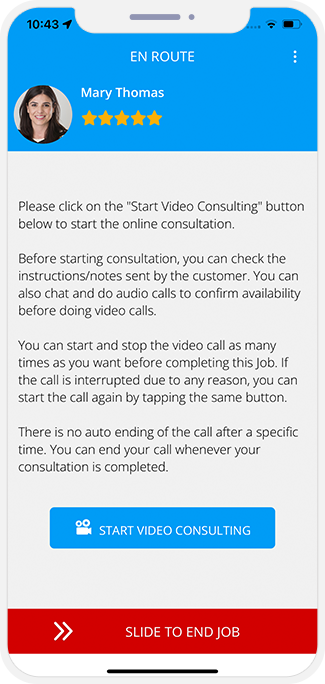
שיחת וידאו
User and Service Provider can connect to each other via Video call.
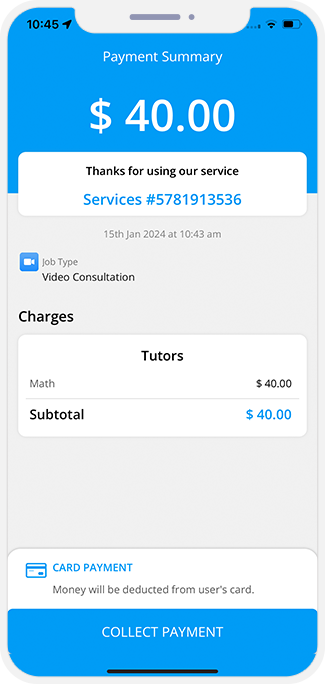
סיכום החשבונית
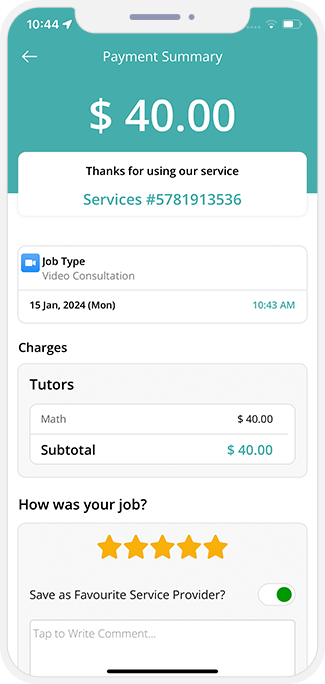
- לאחר סיום התייעצות הווידאו, המשתמש יכול לראות את סיכום החשבוניות ויכול לבצע את התשלום באמצעות מזומן, כרטיס או ארנק.
- לאחר ייעוץ הווידאו, הספק יכול לראות את סיכום החשבונית ויכול לגבות את התשלום.
רכיב 6: הצעת מחיר לשירותים
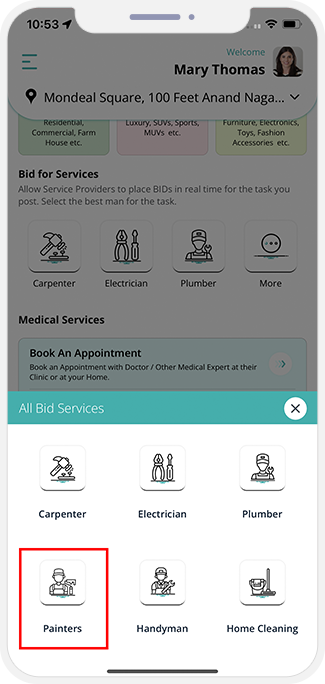
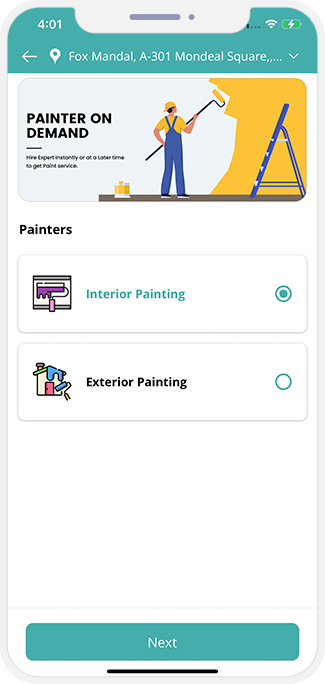
- משתמשים יכולים להזמין את הספקים על ידי פרסום פרטי המשרה ולאפשר לספקים להציע הצעות עבור משרה זו במסגרת התקציב של המשתמש. המשתמשים יבחרו את הספק על סמך הצעת הצעת המחיר, ביקורות ותיק הספקים.
- תכונת פרסום והצעת מחיר זמינה באפליקציות iOS ואנדרואיד.
- המשתמש יכול לבחור את הקטגוריה ותת הקטגוריה של השירות שהוא רוצה. לְמָשָׁל. שירות צביעה - צביעת פנים
הגשת הצעות על ידי ספקי שירות למשרות
הגש את הצעתך
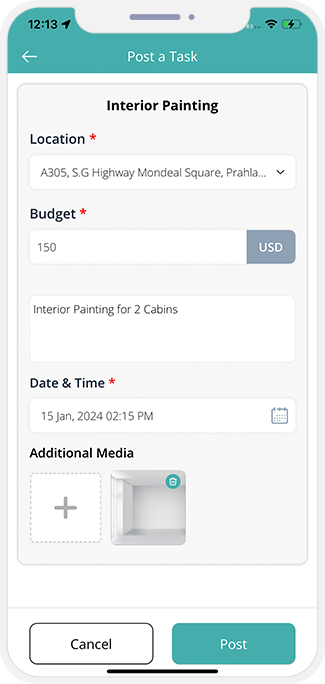

- לאחר בחירת הקטגוריה, המשתמש יכול לספק פרטים נוספים על המשימה כמו תקציב, מיקום, תאריך, שעה, קבצים והוראות מיוחדות.
- המשתמש יכול להקיש על כפתור "פרסם" ויכול לפרסם את פרטי המשימה.
ספק פרטי שירות
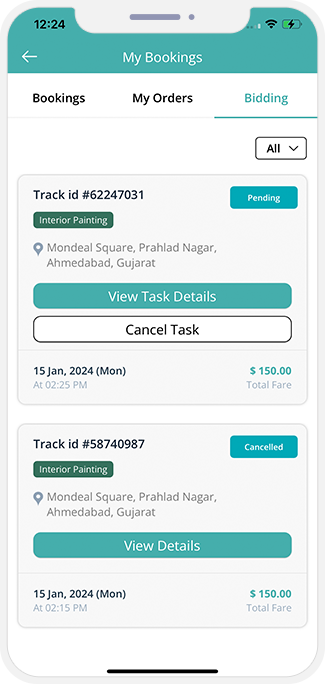
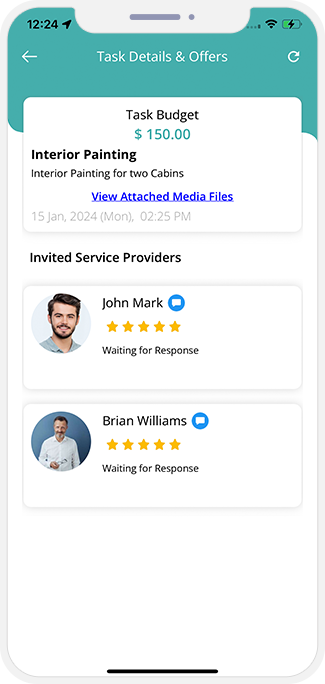
- בהתבסס על פרטי המשימה, תישלח הודעה לכל ספקי השירותים הסמוכים הנכללים בקטגוריה ובתקציב שנבחרו.
- המשתמש יכול לראות את המשימות שפורסמו בקטע ההזמנות שלי (הגשת הצעות).
- בפרטי המשימה, הם יכולים לראות את התגובה של כל ספקי השירות.
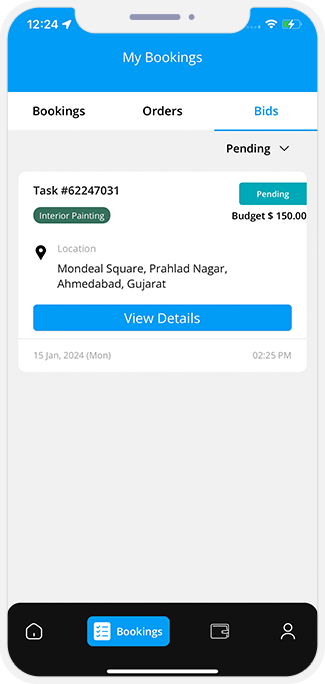
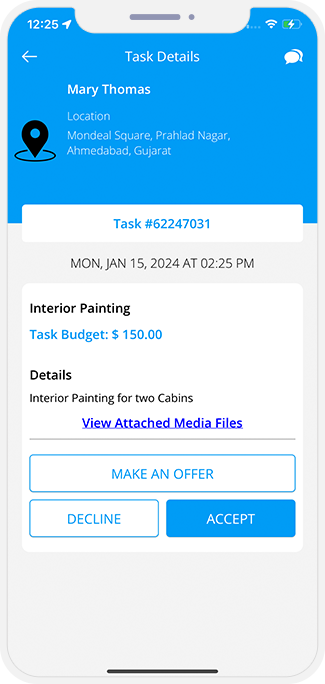
- ספק השירותים יראה את ההצעות במדור ההזמנות שלי.
- הקשה על כפתור הצג פרטים, הם יכולים לראות את פרטי המשימה ויכולים "לקבל" / "לדחות" או "להגיש הצעה".
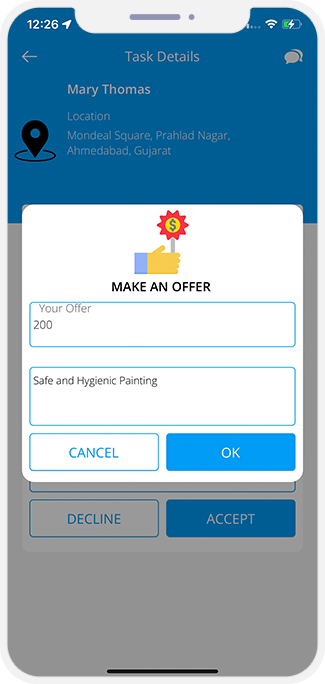
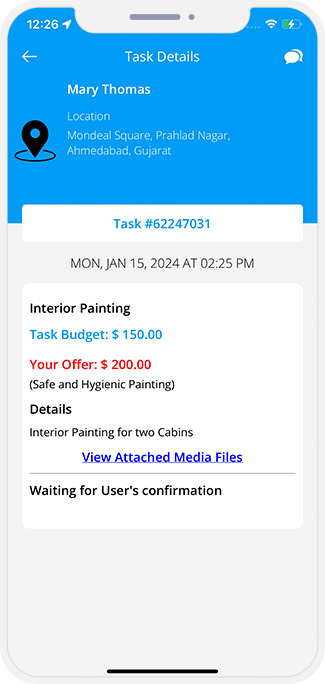
- ספק השירות יכול למשתמש להציע הצעה נגדית על ידי מתן חיובים והוראות למשימה, אם בכלל.
- לאחר מכן, ספק השירות יכול לראות את סטטוס הגשת ההצעות ב"ההזמנות שלי".
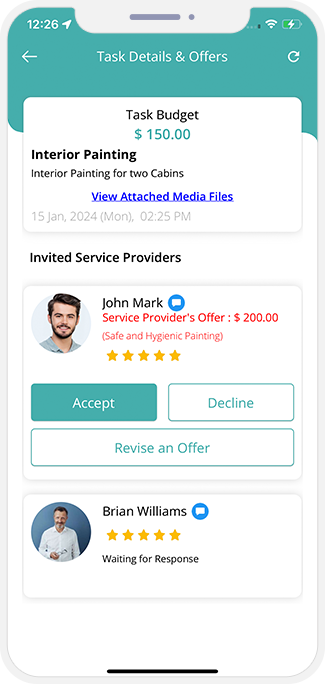
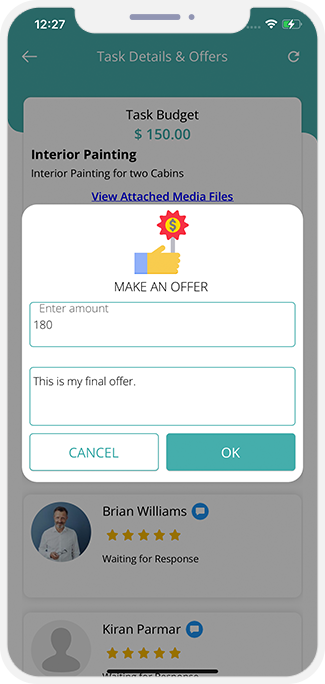
- המשתמש יקבל הודעה באפליקציה שספק השירות הציע נגדו.
- לאחר מכן המשתמש יכול לקבל / לדחות או לשנות את ההצעה. המשתמש יכול להזין את הסכום שהוא רוצה לשלם ואת ההוראות.
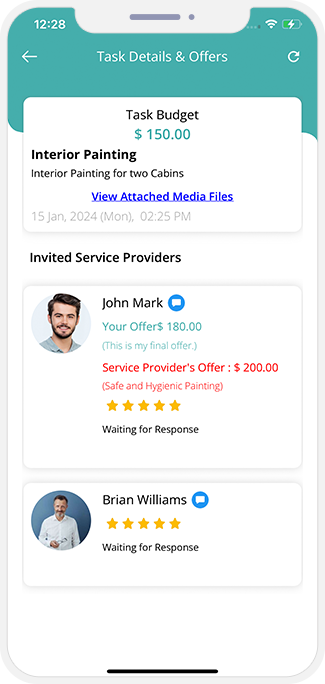
- לאחר מכן המשתמש ימתין לספק השירות לענות.
- הם יכולים לראות את הסטטוס של הגשת הצעות במדור ההזמנות שלי.
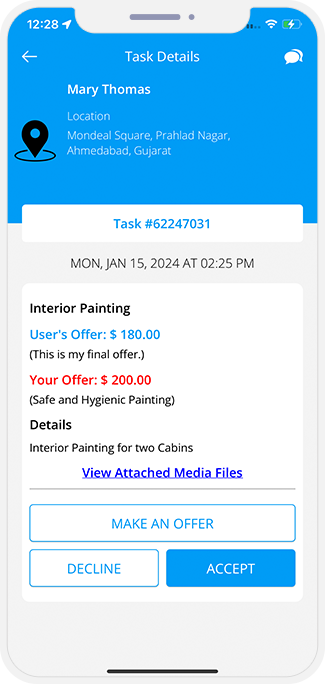
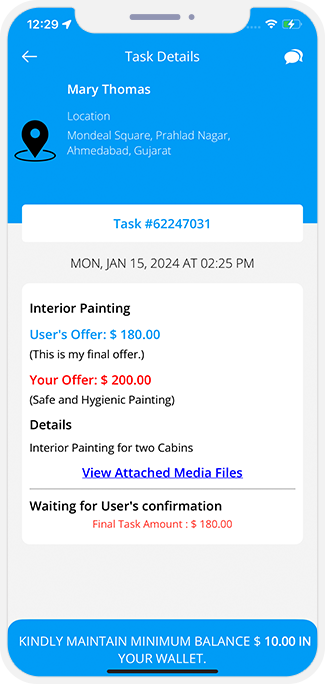
- ספק השירות יראה את התקציב המוצע על ידי המשתמש ושוב יקבל / ידחה או הצעה מחדש.
- נניח שספק השירות הסכים וקיבל את ההצעה. אותה הודעה תישלח למשתמש לאישור.
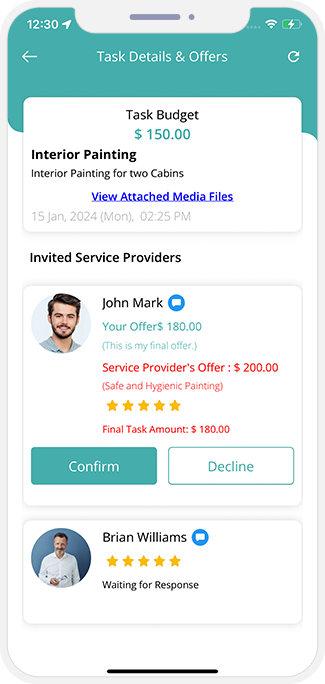
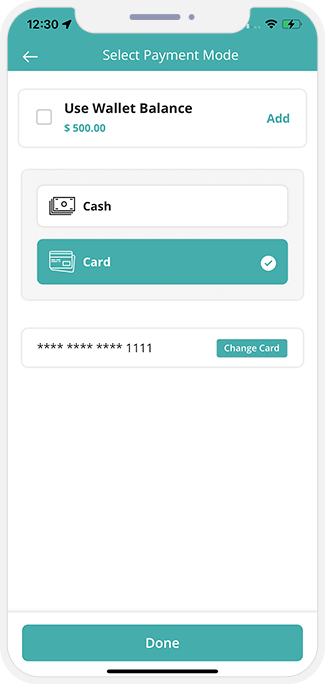
- לאחר מכן המשתמש יכול לתת את האישור על ידי קבלת ההצעה.
- המשתמש יכול לבחור את מצב התשלום כמזומן / כרטיס / ארנק.
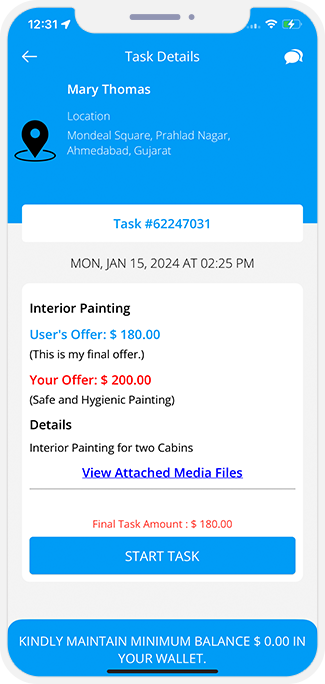
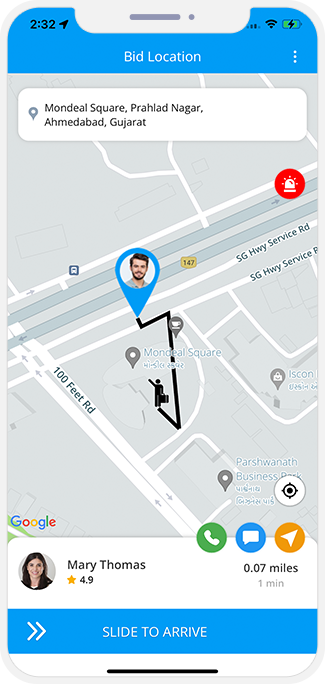
- ספק השירות יכול להתחיל את המשימה ולראות את מיקום העבודה במפה.
- ספק השירות יכול גם לראות את פרטי השירות המבוקש על ידי המשתמש.
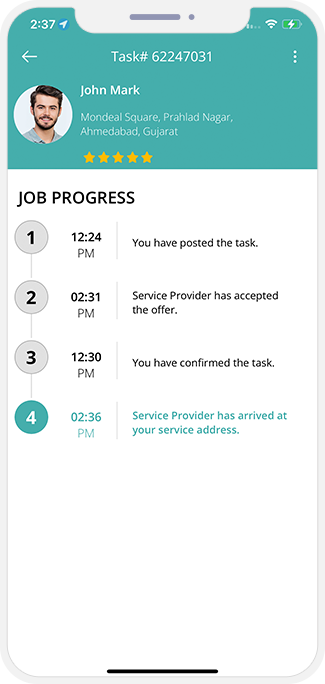
- המשתמש יכול לראות את סטטוס המשימה כ"ספק השירות הגיע לכתובת השירות שלך" באפליקציה שלו צעד אחר צעד.
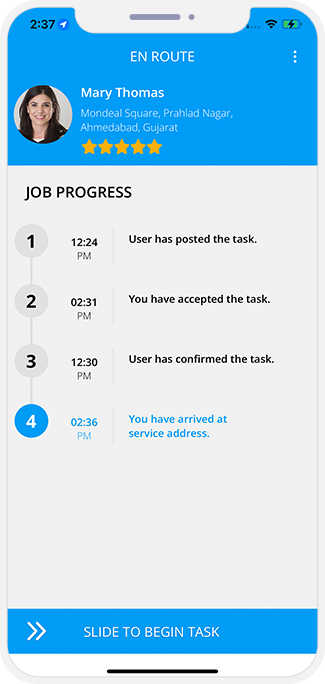
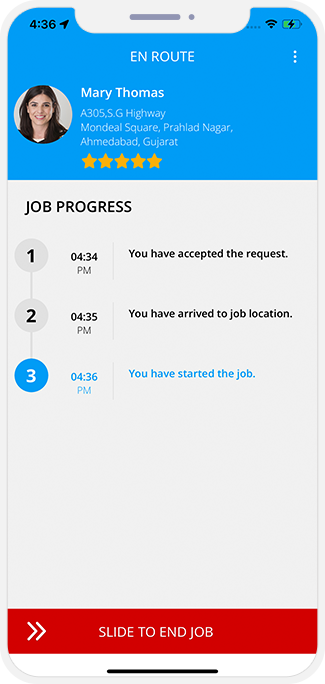
- ספק השירות יכול גם לראות את סטטוס המשימה כ"הגעת לכתובת השירות". הם יכולים להחליק את כפתור "התחל במשימה" ויכולים להפעיל את השירות.
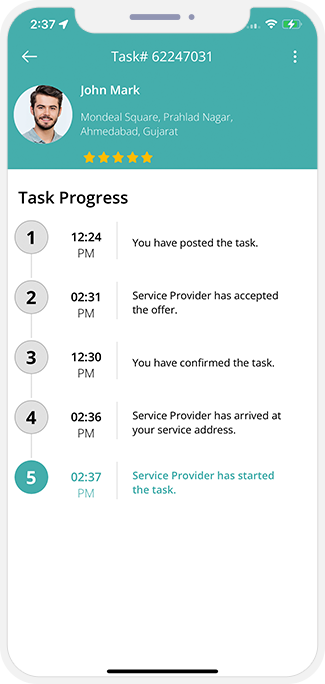
- המשתמש יכול לראות את השירות כפי שהתחיל.
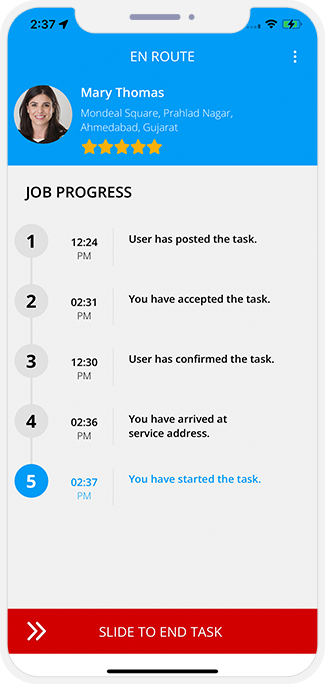
- הם יכולים להחליק את כפתור "סיים משימה" ויכולים לסיים את השירות.
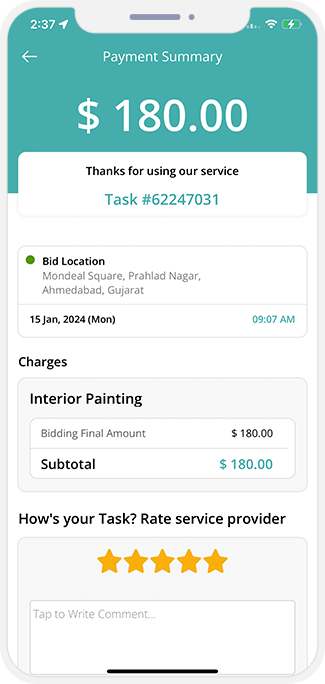
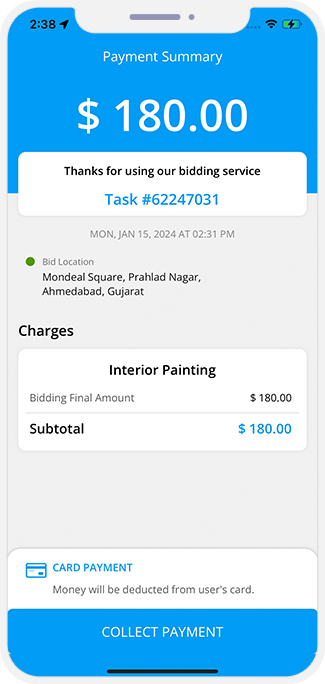
- המשתמש יכול לבצע את התשלום לאחר ביצוע השירות. ויכול גם לראות את סיכום החשבונית.
- ספק השירות יתבקש לגבות את הכסף כפי שמופיע בחשבונית.
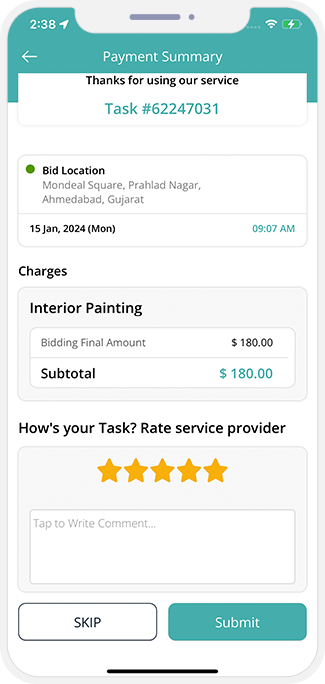
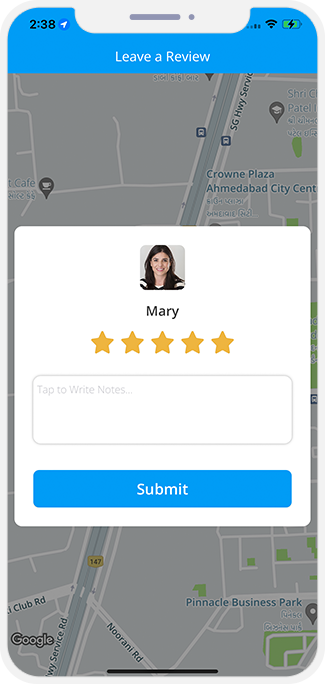
- המשתמש יכול לדרג ולבדוק זה את זה לאחר השלמת המשימה.
- ספק השירות יכול לדרג ולבדוק זה את זה לאחר השלמת המשימה.
רכיב 7: שירותים לפי דרישה
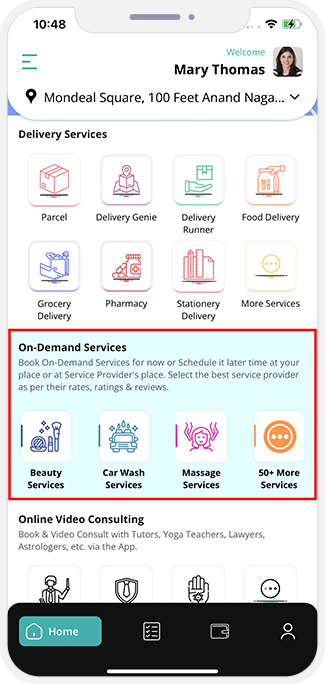
- המשתמש יכול לבחור את הקטגוריה ממסך הנחיתה כ"שירותים".
- המשתמש יכול להציג שירותים זמינים שונים ויכול להזמין כל שירות.
ספק שירות לפי דרישה
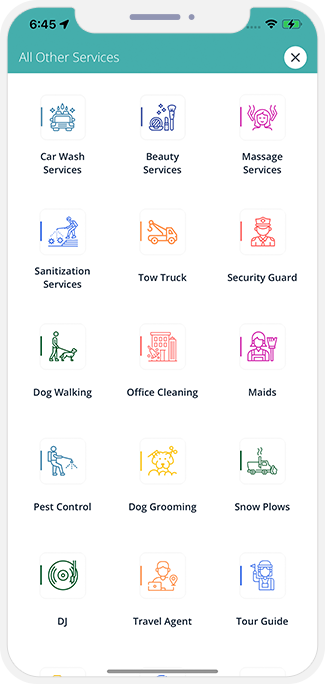
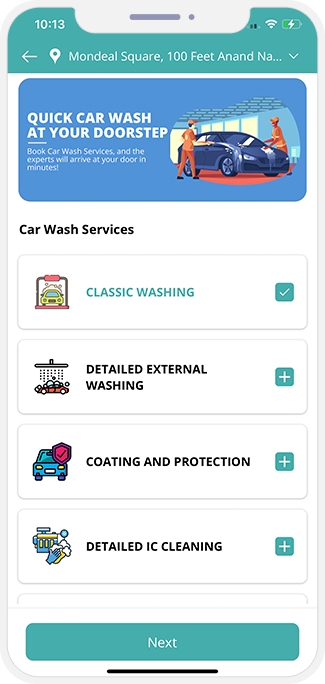
- המסך מציג למשתמשים את כל שאר השירותים הקיימים באפליקציה כמו שטיפת מכוניות, גרר, יופי וכו' ובוחרים מתוכם את האחד שהם רוצים.
- בבחירת השירות לבחירתו, המשתמש מקבל כעת תת-קטגוריה של אותו.
בחר את השירות הרצוי (לדוגמה לשטיפת מכוניות)
הזמן נותן שירות
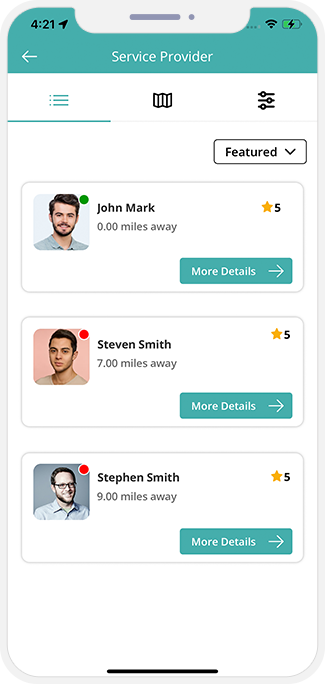
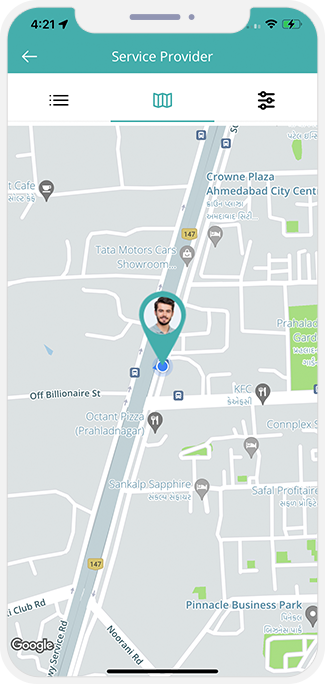
- למשתמש מוצגת רשימה של כל ספקי השירותים הסמוכים.
- המשתמש יכול גם לקבל הצצה על ספקי השירותים הסמוכים המשתמשים בתצוגת המפה.
ניהול שירותים
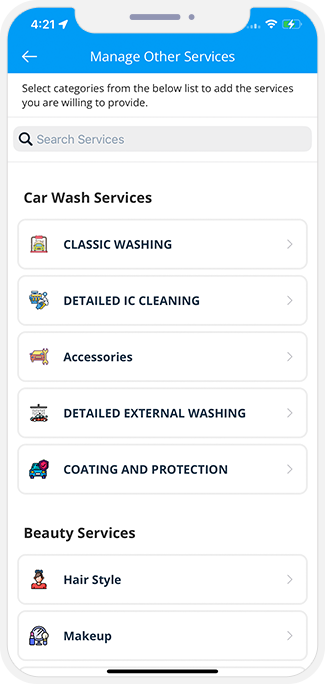
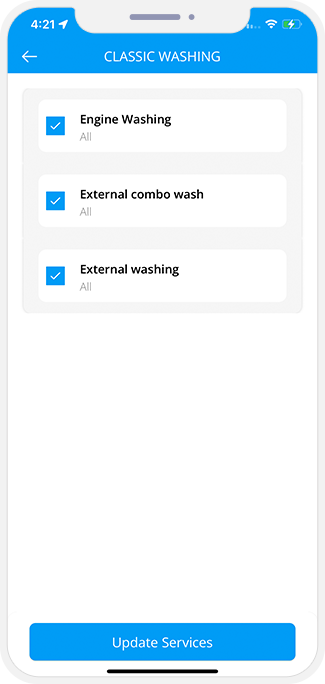
- באמצעות תכונה זו, ספקי שירות יכולים לעדכן את המידע ביחס לשירותים המוצעים על ידם, לרבות תת הקטגוריה שלו.
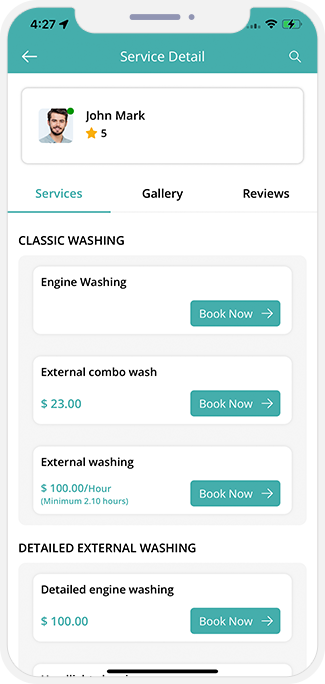
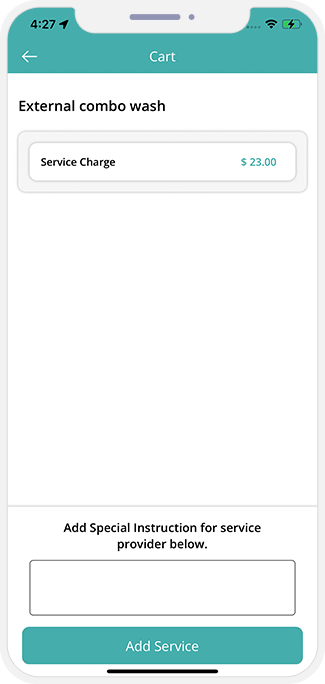
- כאן בסעיף זה, המשתמשים יקבלו הצצה לפרופיל של ספק השירות שהם בחרו.
- הסעיף מציג למשתמשים גם את רשימת השירותים הניתנים על ידי אותו ספק שירות ולאחר מכן מזמינים את השירות ומשלמים.
פרופיל וסיכום הזמנות
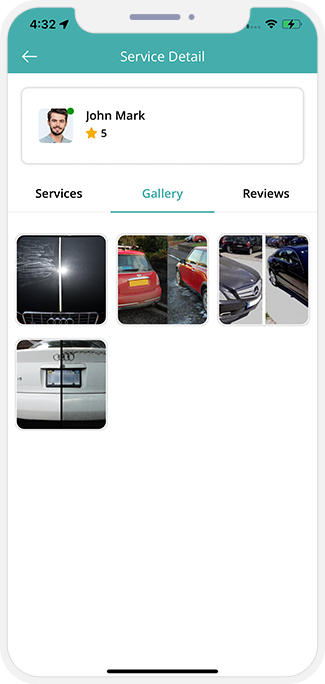
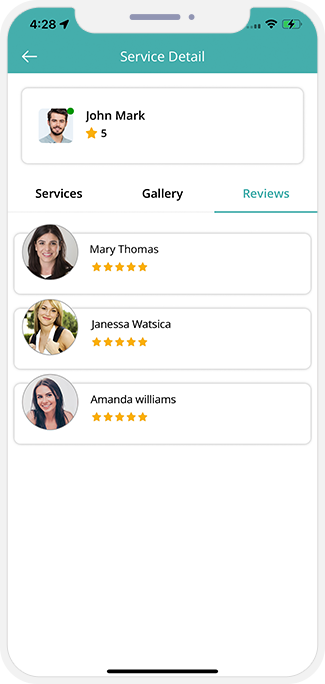
- המדור מציג למשתמש את כל עבודתו בעבר של ספק השירות בצורת גלריה וביקורות גם כן, כך שיוכלו לבחור את ספק השירות הנכון.
צפה בגלריה ובביקורות
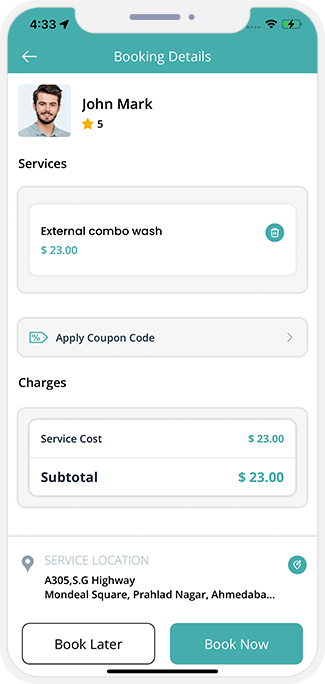
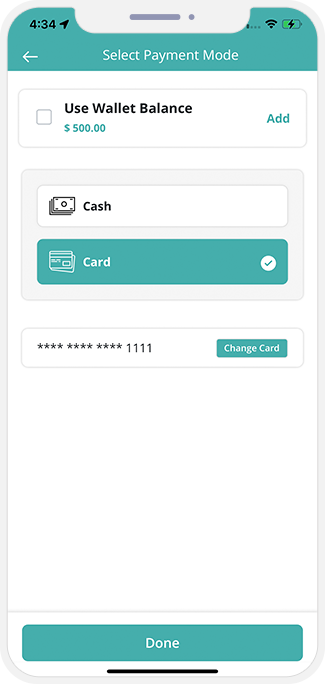
- ברגע שהמשתמש מזמין את השירות ובוחר את אופן התשלום, יוצג לו סיכום הזמנה המכיל את פרטי השירות, אופן התשלום שנבחר והמקום בו יינתן השירות.
צפה בסיכום הזמנות ושלם
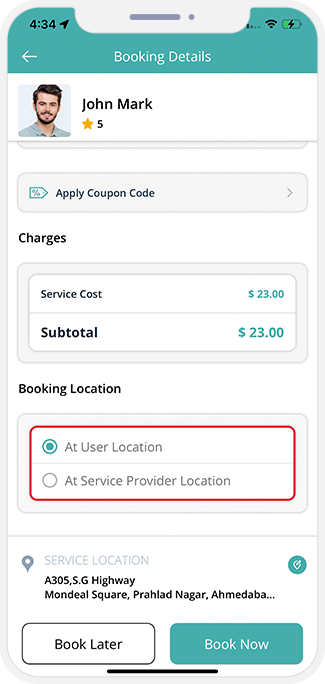
- המשתמש צריך לבחור מיקום שבו הוא ידרוש שירות. הם יכולים לבחור משתי האפשרויות - מיקום המשתמש או מיקום ספק השירות.
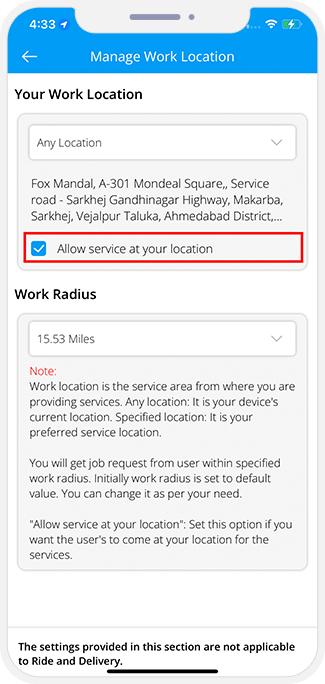
- ספק השירות יכול לבחור את המיקום שבו הוא יספק את השירותים.
- ספק השירות יכול לבחור לספק שירות במיקום המשתמש או במיקומו שלו.
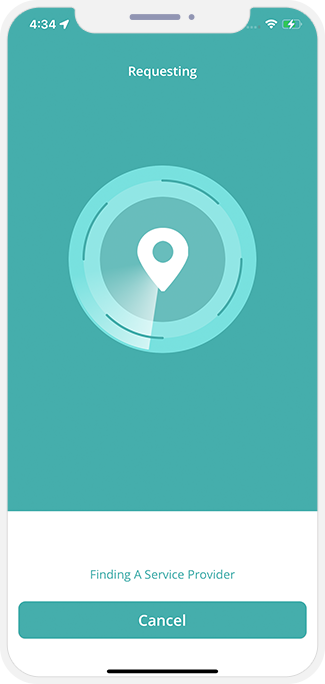
- ברגע שהמשתמש סיים את השלבים הללו, בקשת העבודה נשלחת לאחר מכן לספק השירות.
- ספק השירות מקבל כעת את הבקשה שבה הוא צריך להציע את שירותיו יחד עם המיקום ולאחר מכן יכול לקבל או לדחות את אותו הדבר לפי בחירתו.
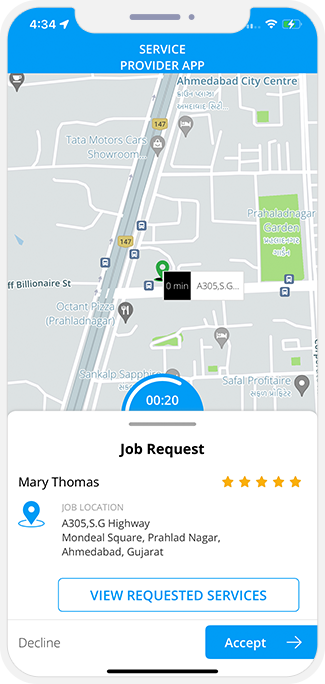
בקשת העבודה התקבלה
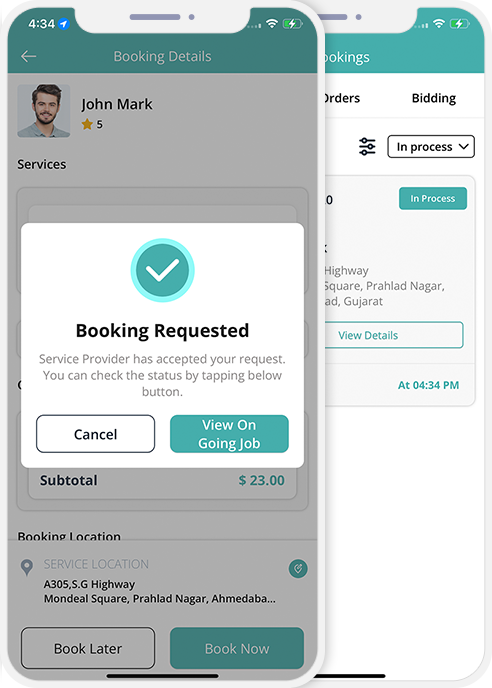
- ברגע שספק השירות מקבל את בקשת העבודה, המשתמש מקבל הודעה על כך עם ההודעה 'הספק קיבל את הבקשה'.
- ספק השירות מקבל את הפרטים של המיקום שבו הם צריכים לספק את השירותים, יחד עם תת קטגוריית השירותים שיש לספק.
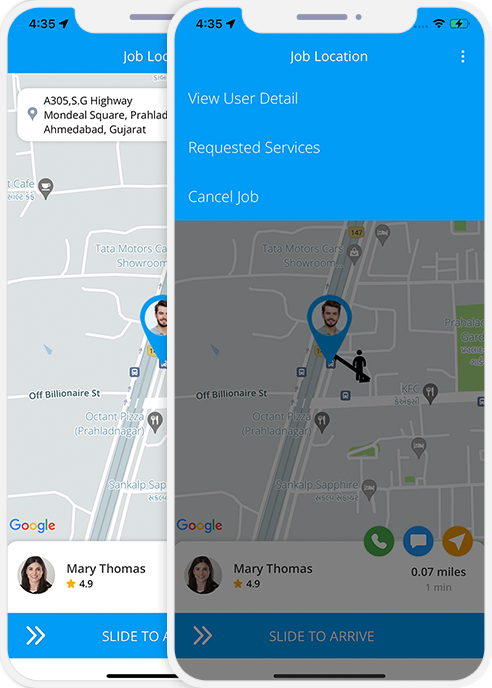
נותן השירות מגיע למיקום העבודה
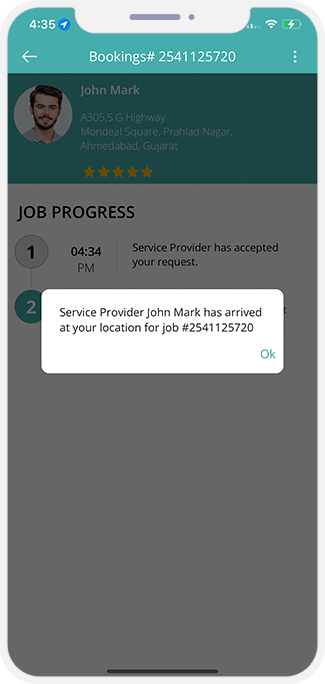
- ספק השירות צריך להקיש על 'הגעתי למקום העבודה' ברגע שהם מגיעים למיקום המשתמש.
- המשתמש מקבל הודעה ברגע שספק השירות מגיע למקום העבודה עם ההודעה 'הספק הגיע למיקום שלך'.
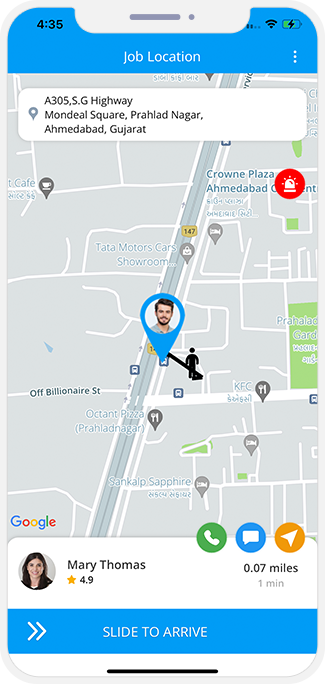
העבודה התחילה
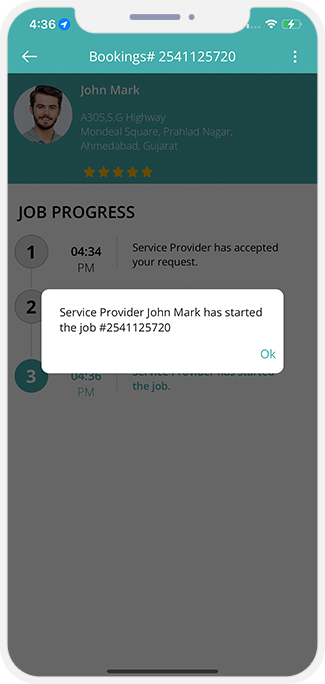
- עם הגעת ספק השירות, השירות מתחיל לאחר מכן והמשתמש מקבל הודעה על כך עם ההודעה "ספק השירות התחיל בעבודה".
- ספק השירות מתחיל את השירות כעת ומקיש על 'עבודה התחילה'.
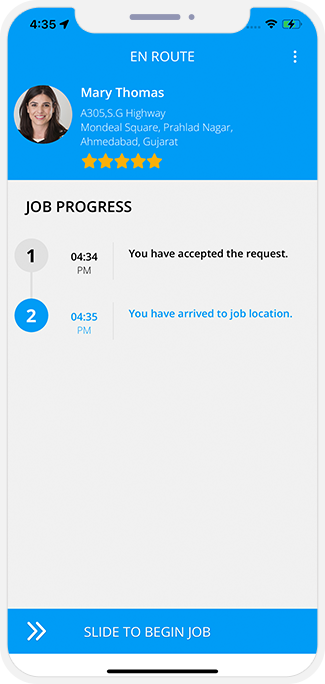
העבודה הושלמה
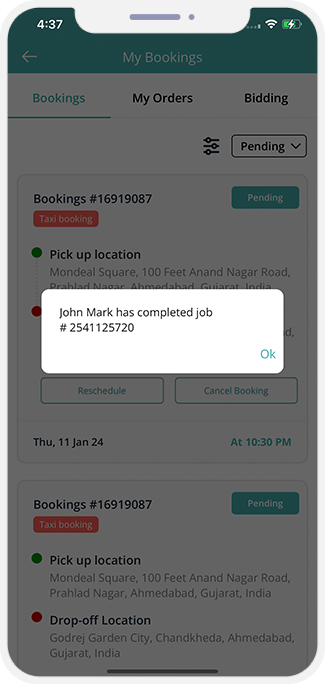
- ברגע שנותן השירות סיים את השירותים שלו, המשתמש מקבל הודעה על כך עם ההודעה "ספק השירות השלים את העבודה".
- ברגע שספק השירות מסיים את השירותים שלו, הוא מקיש על 'עבודה הושלמה' כדי להודיע לאפליקציה ולמשתמש לאחר סיום העבודה.
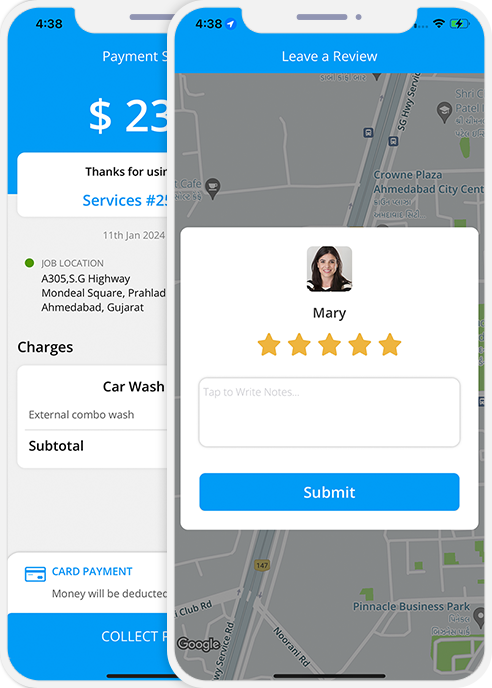
סיכום החשבונית
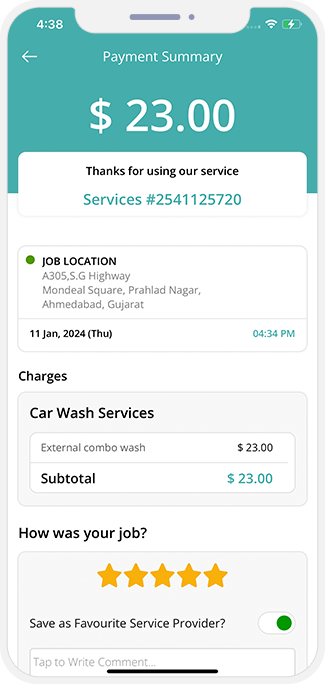
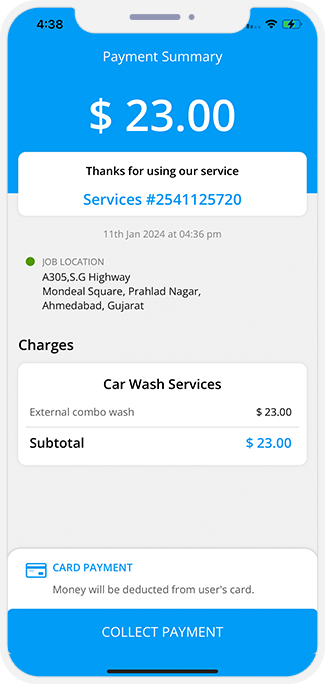
- ברגע שספק השירות מקיש על 'עבודה הושלמה' לאחר מכן נוצר סיכום חשבונית על המסך שלו המכילה את פרטי התשלום, השירותים ואופן התשלום שנבחר על ידי המשתמש.
- ברגע שספק השירות מקיש על 'עבודה הושלמה' לאחר מכן נוצר סיכום חשבונית על המסך שלו המכילה את פרטי התשלום, השירותים ואופן התשלום שנבחר על ידי המשתמש.
ביקורות ודירוגים
הקטע סקירה ודירוג הקיים באפליקציה של המטופל והרופא עוזרים גם לספק ביקורות אחד לשני
וגם לספק דירוג זה לזה על סמך חוויית השירותים.
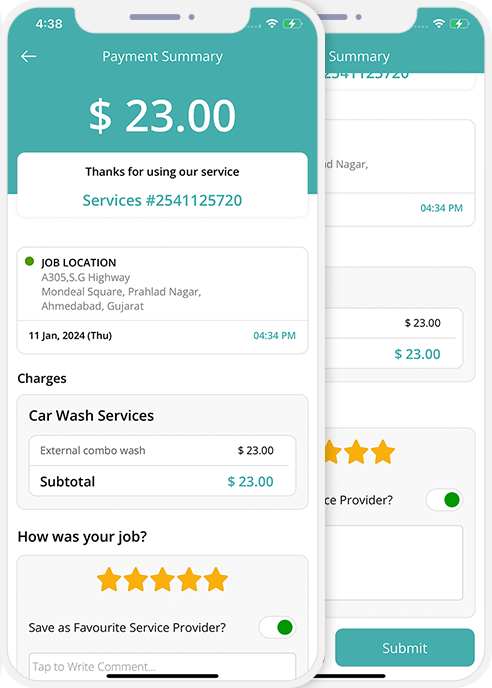
- זה עוזר למשתמש לספק חוות דעת ייחודיות ולדרג את ספק השירות על סמך אופי השירותים הניתנים על ידו.
- באמצעות תכונה זו, ספק השירות עם סיום תפקידו יכול לספק סקירה ולספק דירוג גם למשתמש.
ניהול זמינות
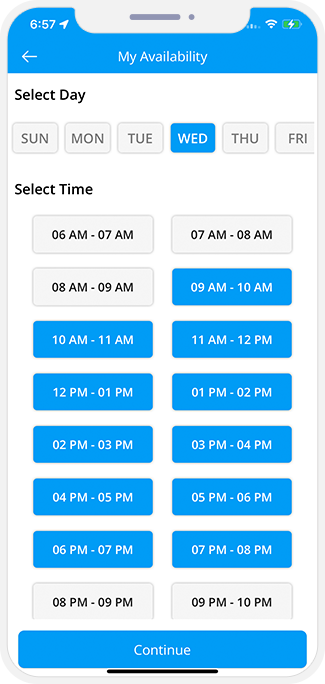
- סעיף זה הקיים באפליקציה של ספק השירות עוזר להם לבחור את משבצת הזמן והימים שבהם הם זמינים להציע את שירותיהם ללקוחות.
סעיף זה עוזר לספק השירות לנהל את זמינותם
רכיב 8: קנייה, מכירה והשכרת נדל"ן
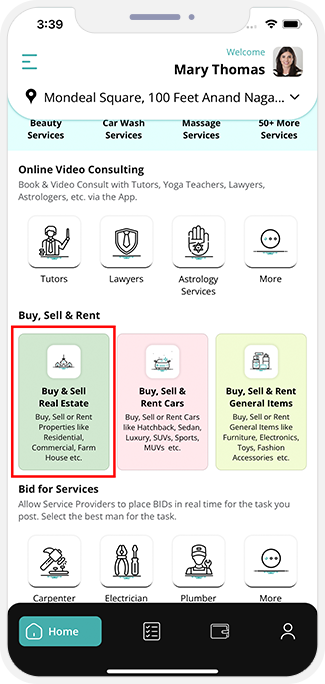
- משתמשים יכולים לקנות ולמכור נכסי נדל"ן כמו דירות, בתים/וילות, מחסנים, סככות תעשייתיות וכו' באפליקציה.
- משתמשים שרוצים לקנות נכס יכולים להקיש על הקטע "קנייה, מכירה והשכרה של נדל"ן". ברגע שהם מקישים כאן, יוצג עמוד שלם עם נכסים קרובים למכירה.
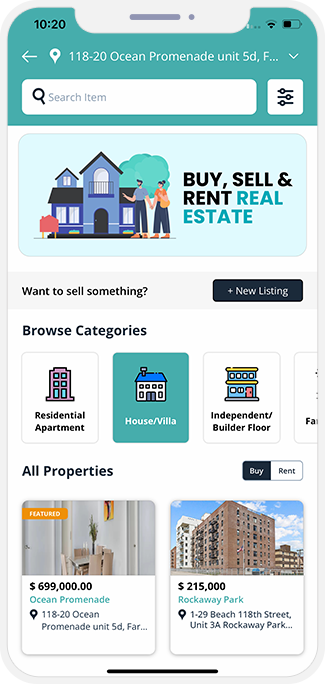
- המשתמש יכול להציג רשימה של כל הנכסים הזמינים בקרבת מקום.
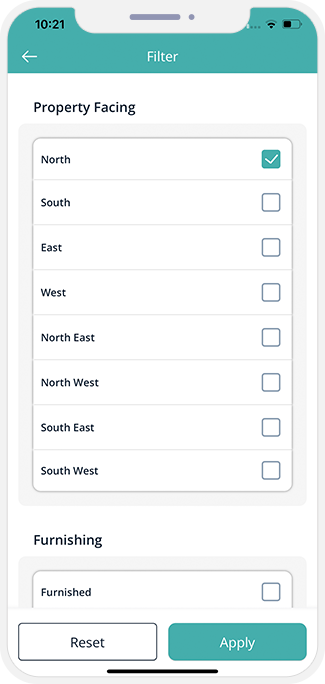
- המשתמש יכול לחפש נכס לפי שם או יכול לסנן אותו לפי "סוג נכס", "פונה לנכס", "ריהוט", "רצפה" וכו'.
- המשתמש צריך לבחור מסננים נדרשים ולאחר מכן להקיש על כפתור "החל" בתחתית.
- זה יציג את המאפיינים על סמך המסנן שנבחר.
- אם משתמשים אוהבים נכס, הם יכולים להקיש עליו ולראות את הפרטים שלו.
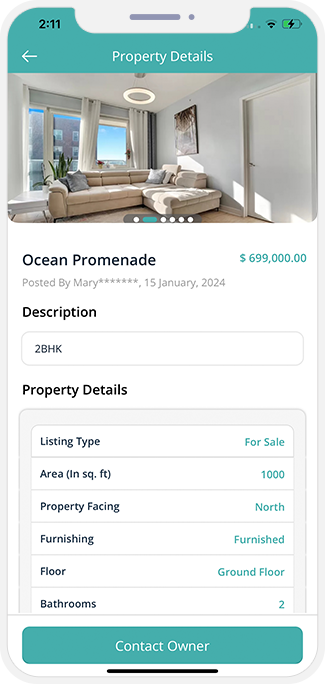
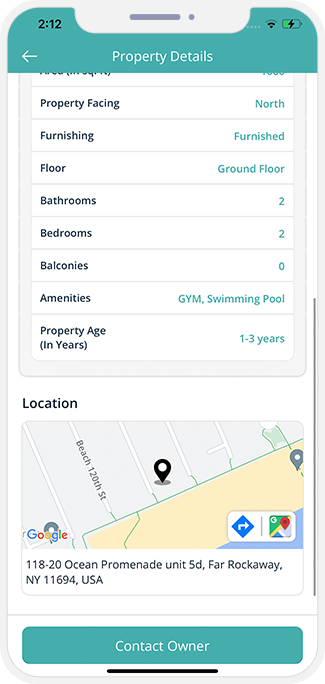
- במסך "פרטי נכס", משתמשים יכולים לצפות בתמונות נוספות של הנכס שהועלה על ידי הבעלים, ערך מכירה חוזרת שלו, מיקומו ותיאור קצר.
- כמו כן, המשתמשים יכולים לראות את סוג הרישום שלו, השטח, הריהוט, מספר הקומות, חדרי השינה, השירותים הזמינים וכו'.
- משתמשים יכולים גם להציג את מיקום הנכס במפה.
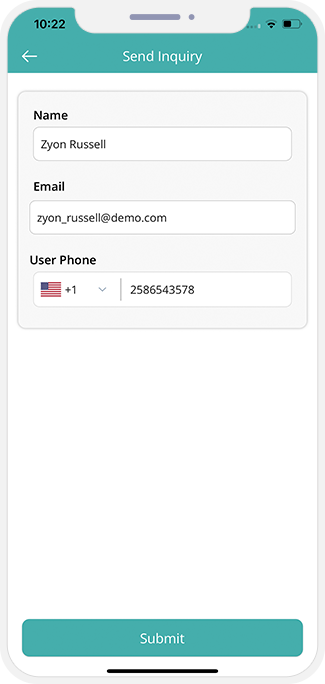
- כדי ליצור קשר עם בעל הנכס ולקבל פרטים נוספים, משתמשים יכולים למלא טופס פנייה.
- משתמש המעוניין בנכס ישלח טופס "פנייה" עם פרטי ההתקשרות כמו שם, דואר אלקטרוני וכו'.
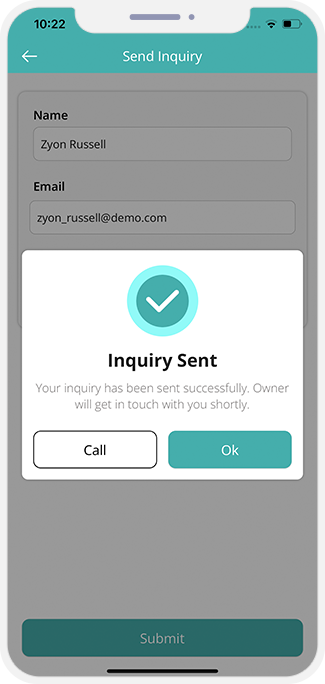
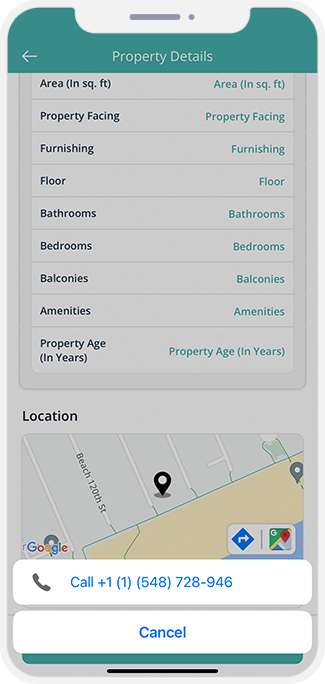
- על ידי לחיצה על כפתור "שלח", המשתמש מקבל הודעה המודיעה "הפניה נשלחה בהצלחה, והבעלים ייצור קשר בהקדם".
- משתמשים יכולים גם להתחבר לבעלים על ידי הקשה על הכרטיסייה "התקשר" בתחתית המסך לדיון נוסף.
קנייה, מכירה והשכרת נדל"ן - מודעה חדשה
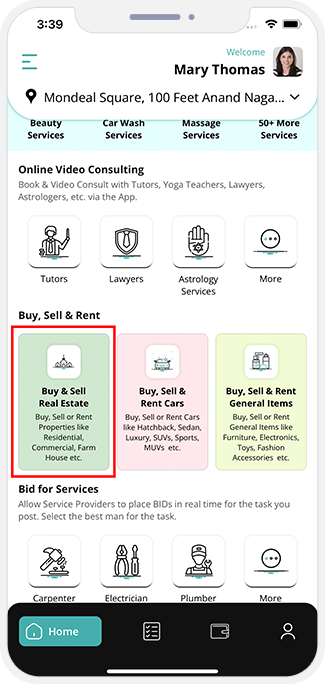
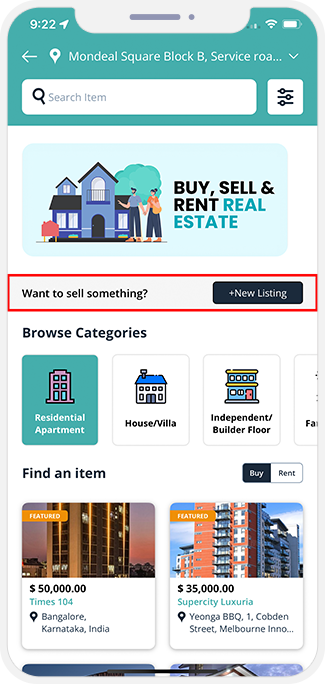
- משתמשים יכולים בקלות לפרסם רישום חדש עבור נכס שהם רוצים למכור.
- משתמשים שרוצים למכור נכס יכולים להקיש על הקטע "קנייה, מכירה והשכרה של נדל"ן".
- ברגע שהם יקישו כאן, הם יופנו למסך חדש שבו הם יכולים להקיש על "רישום חדש" כדי לפרסם פרטי נכס.
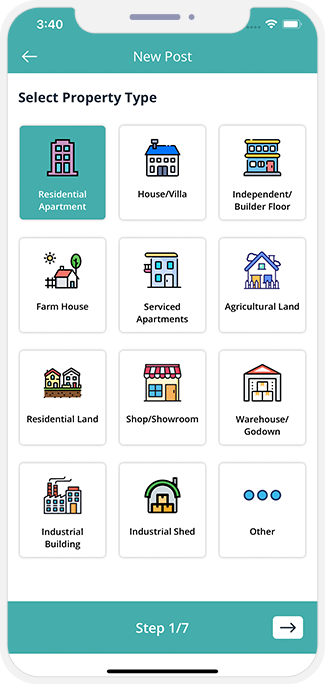
- לאחר הקשה על "רישום חדש", רשימה שלמה של קטגוריות נכסים שונות תוצג.
- כעת, משתמשים יכולים לבחור את סוג הנכס שלהם (למשל, בית/וילה).
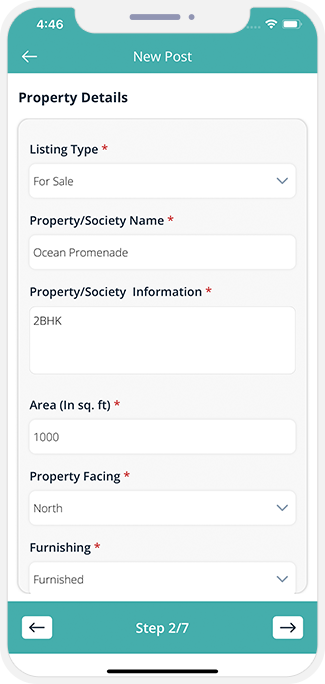
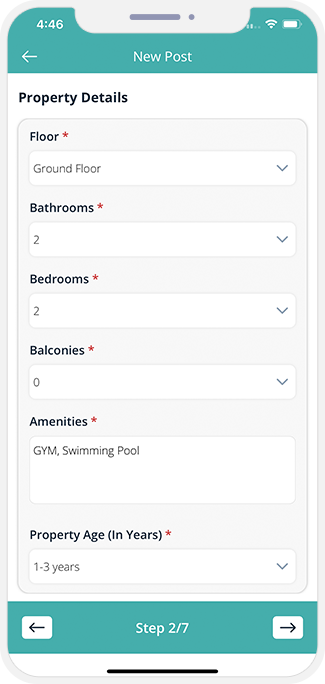
- בעמוד "פוסט חדש" שמופיע, הם יכולים להתחיל למלא את פרטי הנכס, כמו שטח, ריהוט, שם החברה, מספר הקומות, גיל הנכס וכו'.
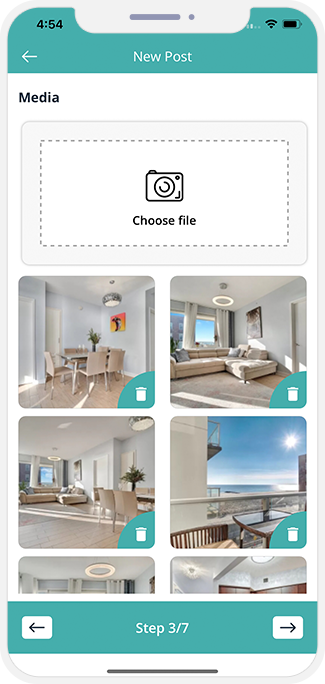
- לאחר הזנת כל פרטי הנכס, המשתמש יכול להעלות תמונות מרובות של הנכס שלו שהקונים יראו.
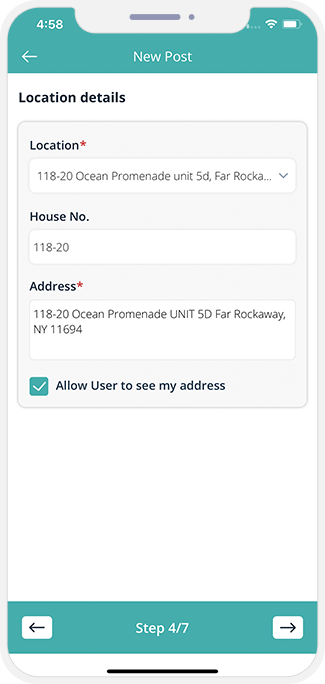
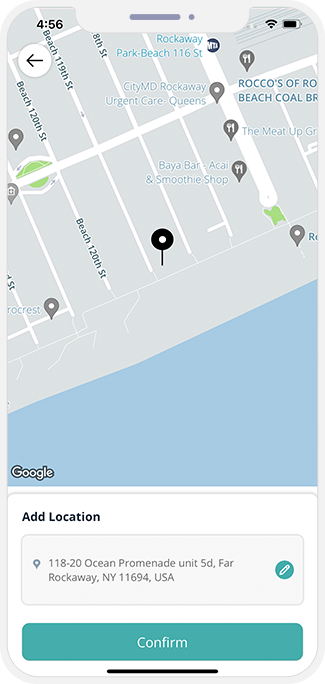
- לאחר העלאת תמונות, המשתמש יופנה לדף "הוסף מיקום".
- כאן, המשתמש יכול להצמיד את המיקום המדויק של הנכס ולהוסיף כתובת מתאימה שתהיה גלויה למשתמשים הגולשים בנכס שלהם.
- אם בעל הנכס לא רוצה שהכתובת שלו תוצג ברישום, הוא יכול לבחור להסתיר אותה על ידי ביטול הסימון בתיבת הסימון הנתונה.
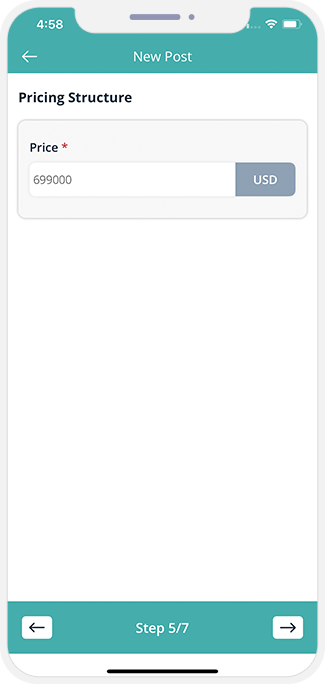
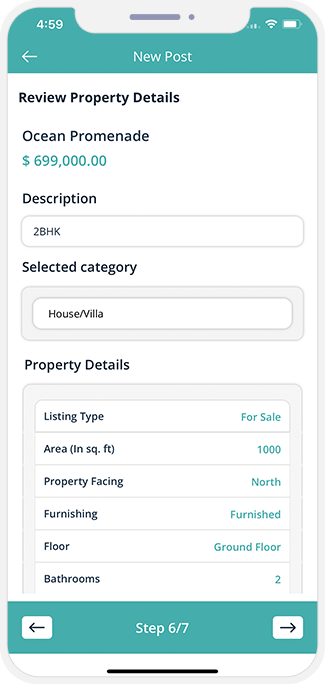
- לאחר מכן, המשתמש יכול להוסיף את מחיר המכירה החוזרת ולעיין בפרטי הנכס שמילא לפני פרסום הרישום.
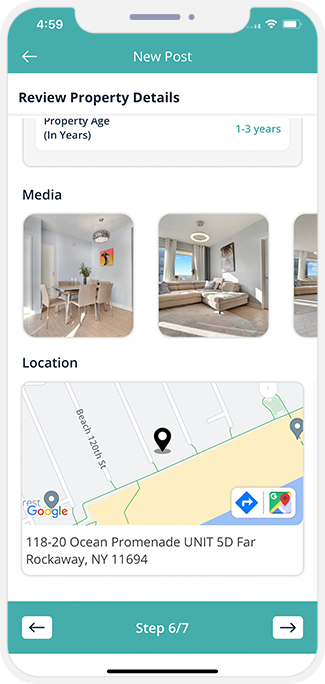
- המשתמש יכול לסקור את התמונות שהם העלו, את המיקום המוצמד ואת הכתובת לפני פרסום הרישום.
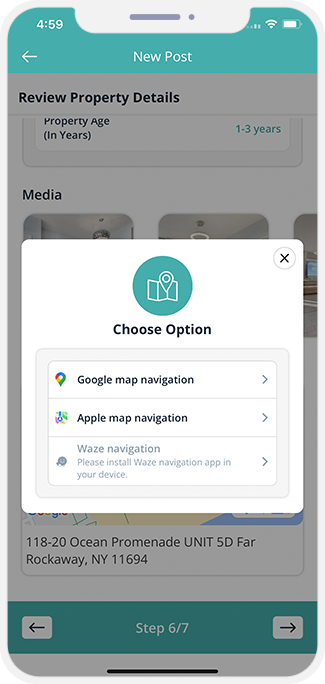
- כאשר המשתמש מקיש על סמל המפה הוא יכול לראות את האפשרות לנווט במיקום.
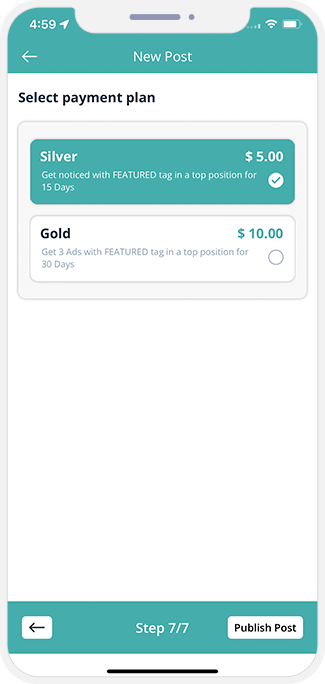
- לבסוף, הם יכולים לבחור תוכנית מתאימה (בחינם או בתשלום) בהתאם לדרישות שלהם.
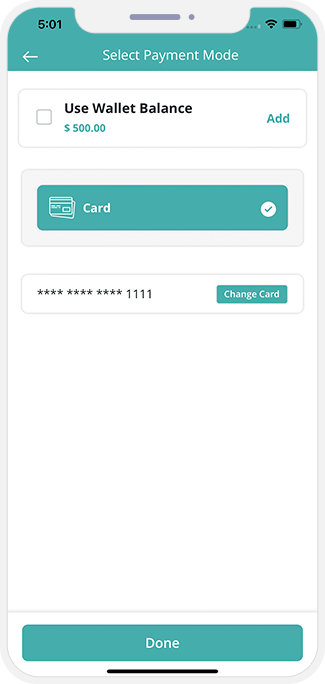
- אם המשתמש בוחר בתוכנית בתשלום הוא יכול לשלם באמצעות ארנק או כרטיס.
- רכישת מודעה בתשלום יכולה לעזור למשתמש לרשום את הנכס כ"מוצג" ולהגיע ליותר קונים.
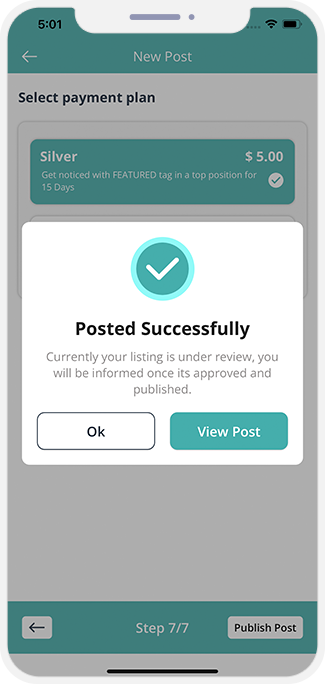
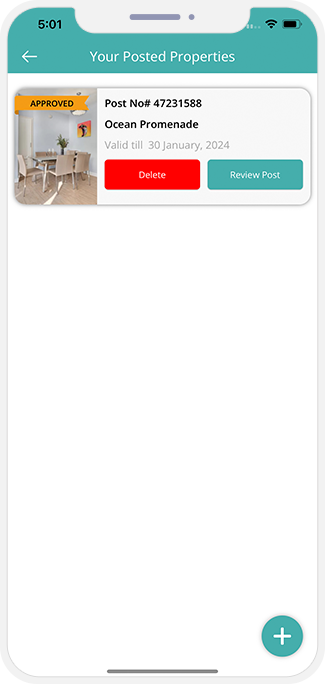
- המשתמשים יקבלו הודעת אישור לאחר שיגישו את רישום הרכב שלהם באפליקציה.
- משתמשים יכולים כעת לראות את הרישום שלהם תחת "פריטים שפורסמו" ולנהל אותו מאותו עמוד.
- משתמשים יכולים למחוק ולבדוק את הרישום מתי שהם רוצים.
- לאחר שהנכס יאושר על ידי המנהל, הוא יוצג באפליקציה.
רכיב 9: קנייה, מכירה והשכרת רכבים
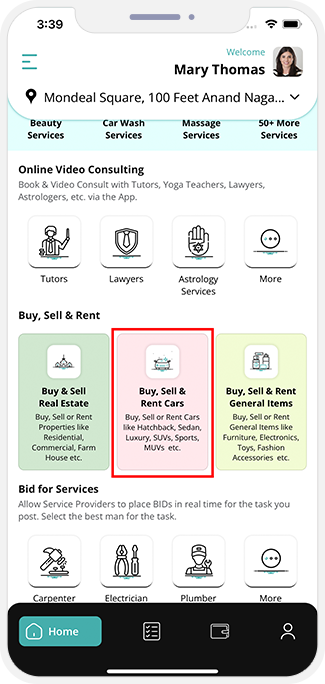
- משתמשים יכולים לקנות, למכור ולהשכיר מכוניות כמו יוקרה, רכבי שטח, סדאן וכו' באפליקציה.
- משתמשים שרוצים לקנות או לשכור רכב יכולים להקיש על הקטע "קנייה, מכירה והשכרת רכב".
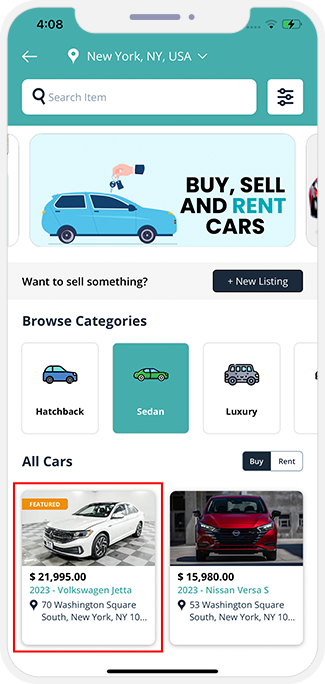
- ברגע שהם מקישים כאן, יוצג מסך שלם עם מכוניות זמינות כמעט למכירה והשכרה.
- כעת, משתמשים יכולים לעיין בקטגוריות שונות בהתאם לצרכים שלהם ולמצוא רכב רלוונטי בקטגוריה הנבחרת.
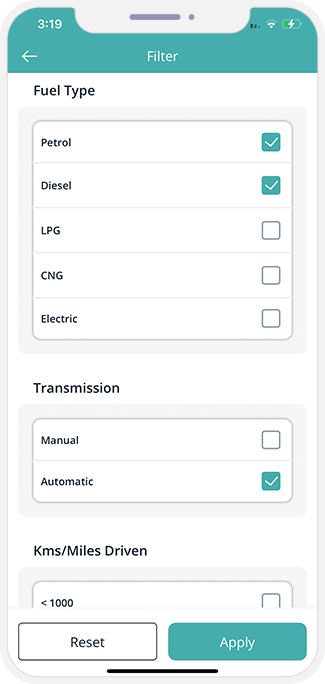
- המשתמש יכול לחפש מכונית לפי שם או לסנן אותה לפי "סוג דלק", "תיבת הילוכים", "קמ"ש / מיילים נהיגה", "מצב" וכו'.
- המשתמש צריך לבחור מסננים נדרשים ולאחר מכן להקיש על כפתור "החל" בתחתית.
- זה יציג את המכוניות על סמך המסנן שנבחר.
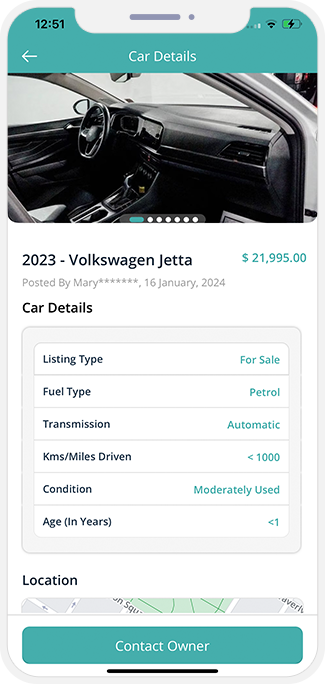
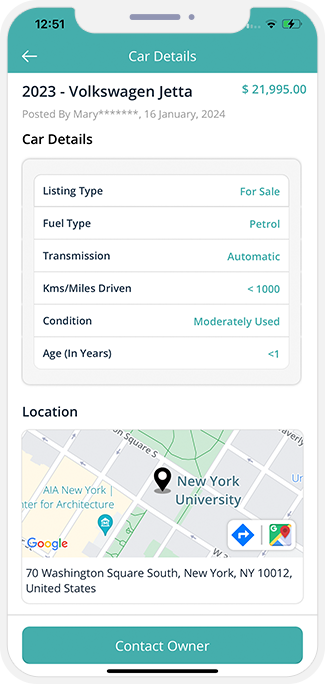
- הקשה על כל מכונית, המשתמש יכול להציג פרטי רכב כמו שם, דגם, סוג דלק, תיבת הילוכים וכו'.
- המשתמש יכול גם לראות את מיקומו של המוכר.
- המשתמש יכול ליצור קשר עם הבעלים על ידי הקשה על "צור קשר עם הבעלים".
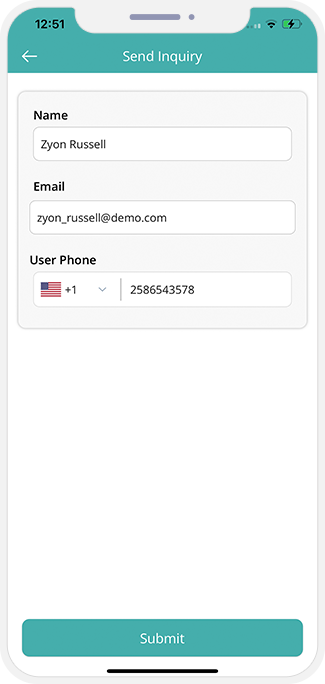
- ברגע שהמשתמש יקיש על "צור קשר עם הבעלים", יוצג טופס.
- המשתמש יכול להזין את הפרטים שלו כמו שם, דואר אלקטרוני ופרטים ליצירת קשר.
- לאחר הזנת כל הפרטים, המשתמש יכול ללחוץ על כפתור שלח כדי לשלוח את השאילתה שלו.
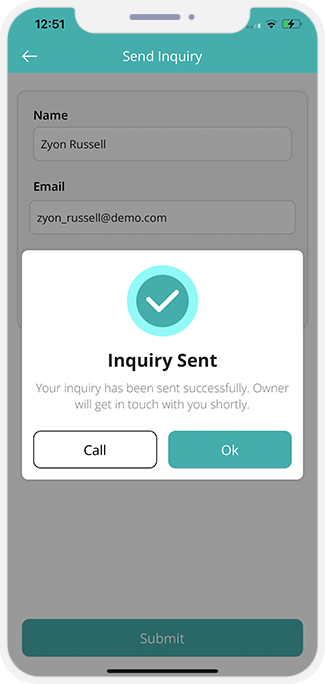
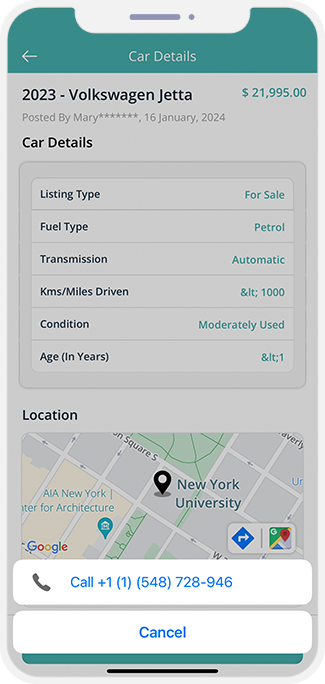
- על ידי לחיצה על כפתור "שלח", המשתמש מקבל הודעה המודיעה "הפניה נשלחה בהצלחה, והבעלים ייצור קשר בהקדם".
- משתמשים יכולים גם להתחבר לבעלים על ידי הקשה על הכרטיסייה "התקשר" בתחתית המסך לדיון נוסף.
פרסם רכב למכירה והשכרה
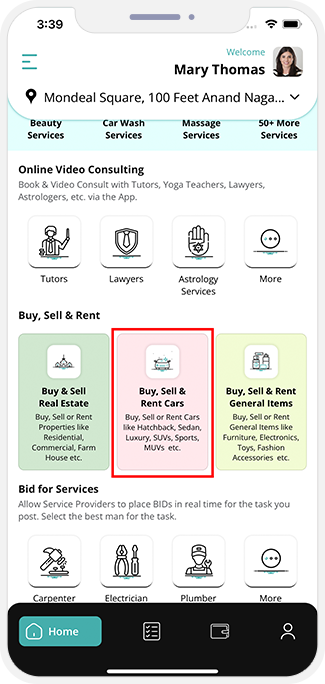
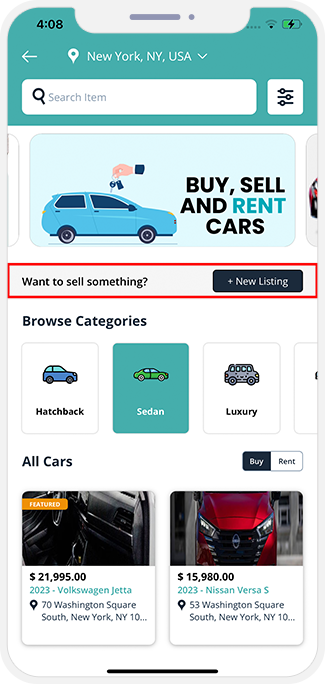
- המשתמש יכול להקיש על "קנה, מכיר והשכרת מכוניות" במסך הבית ויכול בקלות לפרסם רישום חדש עבור מכונית שהם רוצים למכור.
- משתמשים שרוצים למכור ולהשכיר רכב יכולים להקיש על כפתור "רישום חדש".
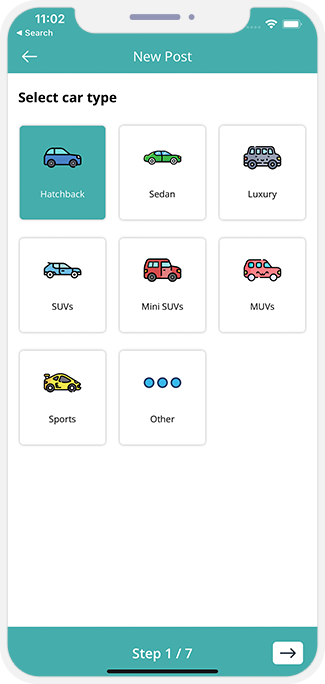
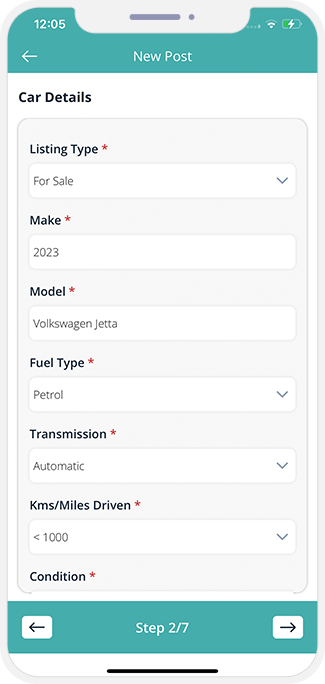
- המשתמש יכול להזין לבחור סוג רכב כמו האצ'בק, סדאן, יוקרה, SUV, מיני SUV וכו '.
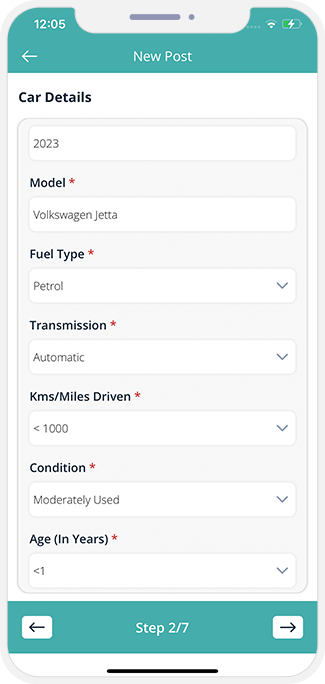
- המשתמש יכול להזין פרטים נוספים כמו סוג רישום (השכרה / מכירה), יצרן, דגם, סוג דלק וכו'.
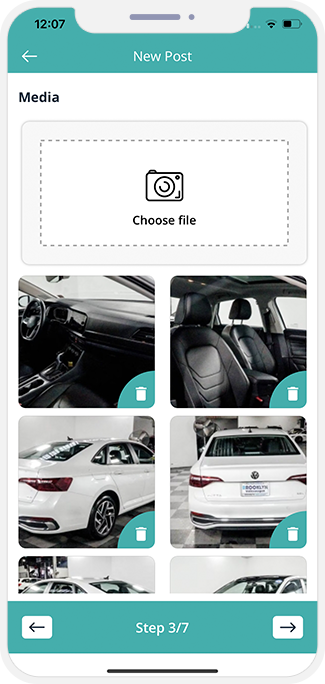
- לאחר הזנת כל פרטי המכונית, המשתמש יכול להעלות מספר תמונות של המכונית שלו שהקונים יראו.
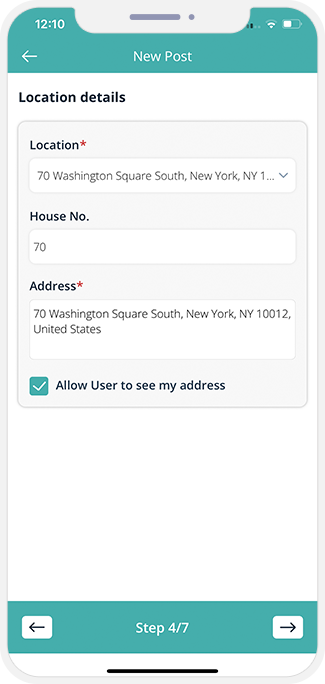
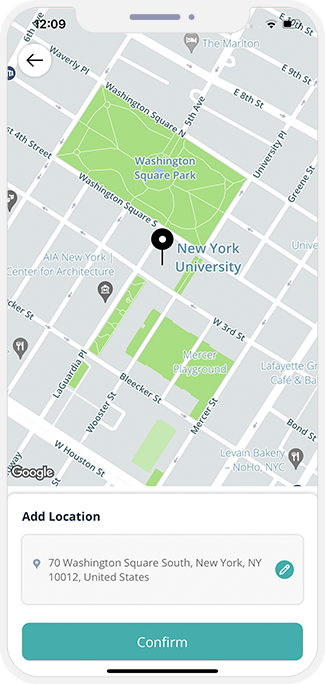
- לאחר העלאת תמונות, המשתמש יופנה לדף "הוסף מיקום".
- כאן, המשתמש יכול להצמיד את המיקום המדויק של המכונית ולהוסיף כתובת מתאימה שתהיה גלויה למשתמשים הגולשים במכונית שלהם.
- אם בעל הרכב לא רוצה שהכתובת שלו תוצג ברישום, הוא יכול לבחור להסתיר אותה על ידי ביטול הסימון בתיבת הסימון הנתונה.
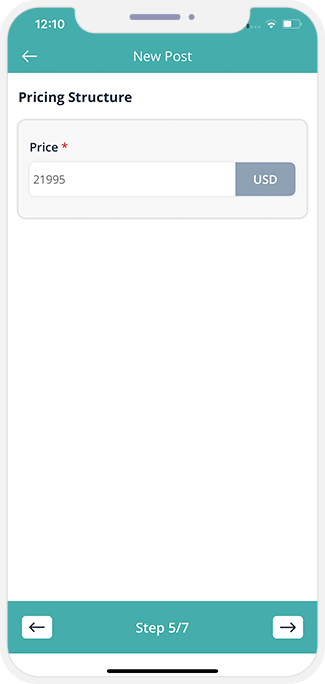
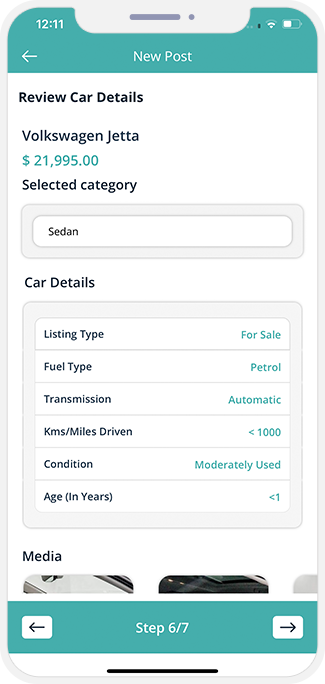
- לאחר מכן, המשתמש יכול להוסיף את מחיר המכירה החוזרת ולסקור את פרטי הרכב שמילא לפני פרסום הרישום.
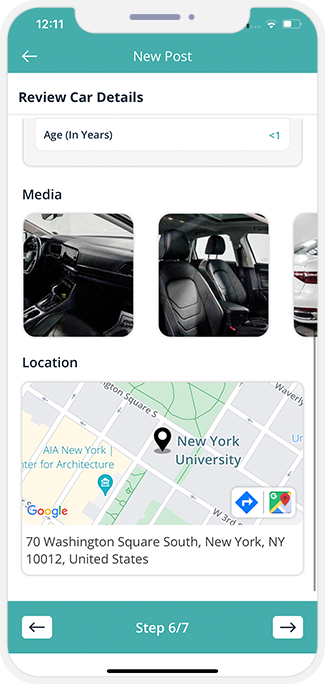
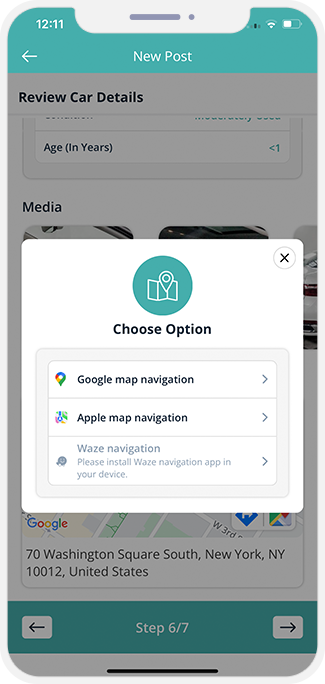
- המשתמש יכול לסקור את התמונות שהם העלו, את המיקום המוצמד ואת הכתובת לפני פרסום הרישום.
- כאשר המשתמש מקיש על סמל המפה הוא יכול לראות את האפשרות לנווט במיקום.
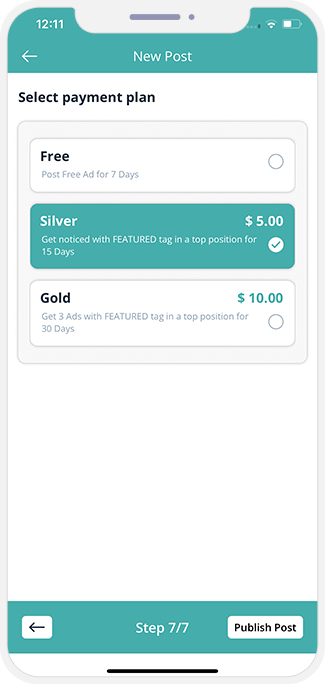
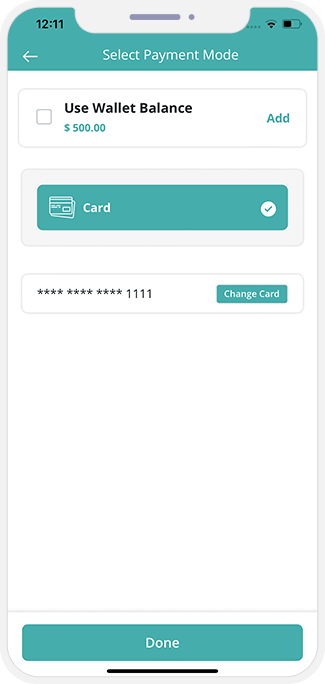
- לבסוף, הם יכולים לבחור תוכנית מתאימה (בחינם או בתשלום) בהתאם לדרישות שלהם.
- אם המשתמש בוחר בתוכנית בתשלום הוא יכול לשלם באמצעות ארנק או כרטיס.
- קניית מודעה בתשלום יכולה לעזור למשתמש לרשום את המכונית כ"מוצגת" ולהגיע ליותר קונים.
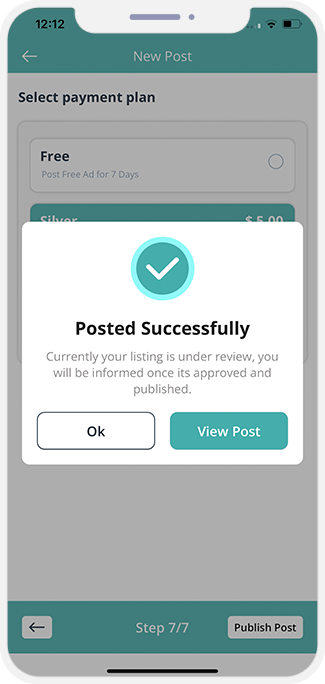
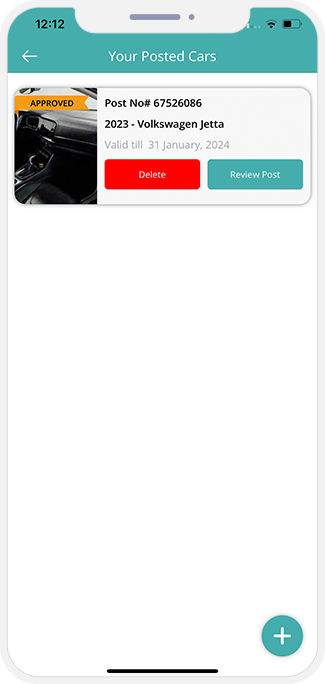
- המשתמשים יקבלו הודעת אישור לאחר שיגישו את רישום הרכב שלהם באפליקציה.
- משתמשים יכולים כעת לראות את הרישום שלהם תחת "פריטים שפורסמו" ולנהל אותו מאותו עמוד.
- משתמשים יכולים למחוק ולבדוק את הרישום מתי שהם רוצים.
- לאחר אישור המנהל, פרטי הרכב יוצגו באפליקציה.
רכיב 10: קנייה, מכירה והשכרת פריטים כלליים
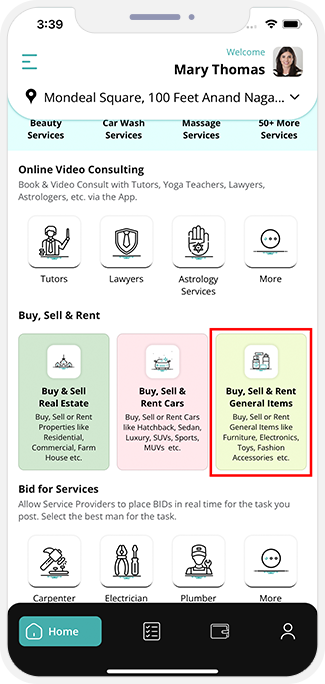
- משתמשים יכולים לקנות ולמכור פריטים כלליים כמו אלקטרוניקה, רהיטים, כלי דשא וגינה וכו'.
- כדי למצוא פריט, המשתמש צריך לעבור לקטע "קנייה, מכירה והשכרה של פריטים כלליים".
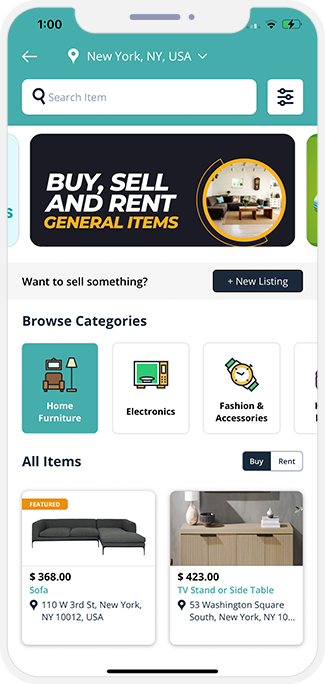
- בדף הנחיתה, המשתמשים יראו את האפשרויות כמו עיון בקטגוריות, מצא פריט וכו'.
- משתמשים יכולים כעת להקיש על הקטגוריה (נגיד, ריהוט ביתי) כדי להתחיל לגלוש אחר הפריט שהם מחפשים.
- על ידי הקשה על פריט, יופיע דף מידע מפורט.
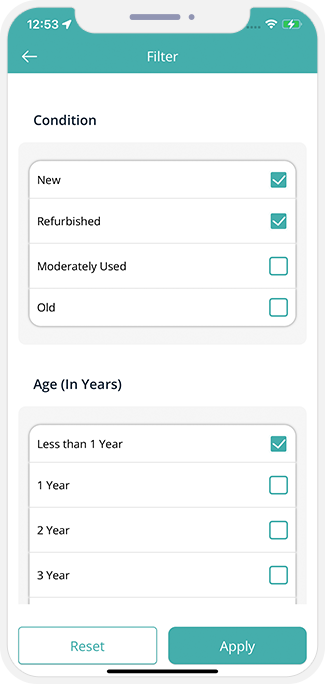
- המשתמש יכול לחפש פריטים כלליים לפי שם או לסנן אותם לפי "מצב", "גיל (בשנים)" וכו'.
- המשתמש צריך לבחור מסננים נדרשים ולאחר מכן להקיש על כפתור "החל" בתחתית.
- זה יציג את הפריטים הכלליים על סמך המסנן שנבחר.
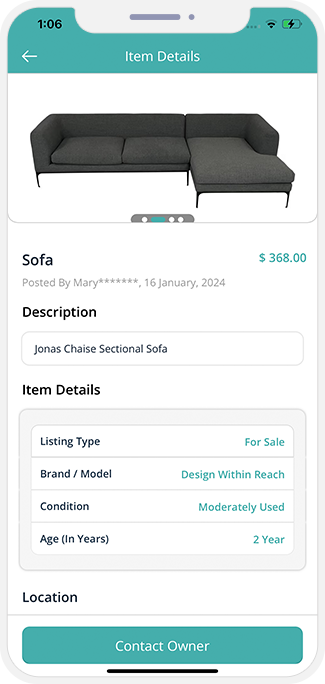
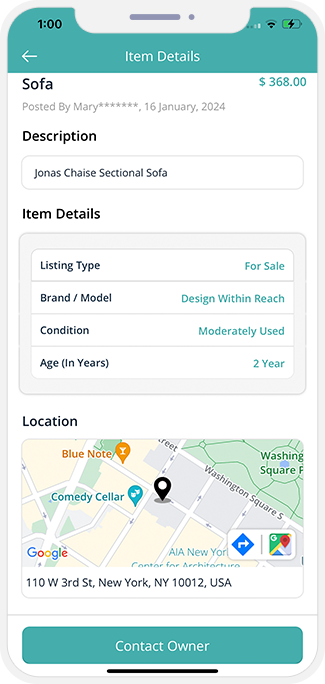
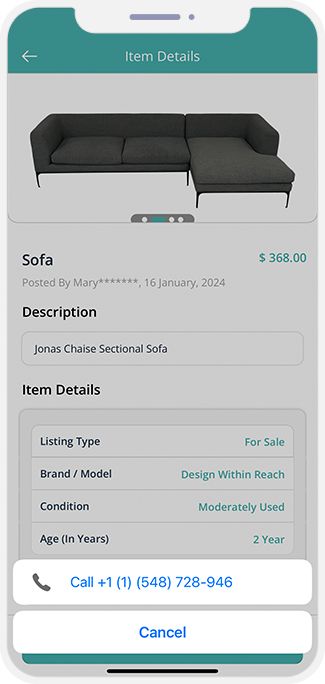
- בדף פרטי הפריט, משתמשים יכולים לראות תיאור קצר של הפריט, ומידע נוסף כמו סוג רישום, מותג/דגם, מצב וכו'.
- משתמשים יכולים גם לראות את מחיר ההשכרה או המכירה של הפריט ואת מיקום הבעלים על המפה.
- אם המשתמש מעוניין לרכוש/להשכיר את הפריט או לקבל מידע נוסף, הוא יכול להקיש על צור קשר עם הבעלים.
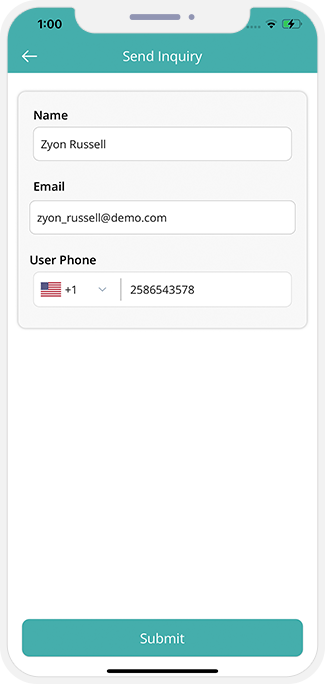
- על ידי הקשה על צור קשר עם הבעלים, יופיע טופס פנייה.
- משתמש המעוניין בפריט הכללי ישלח טופס "פנייה" עם פרטי ההתקשרות כמו שם, דואר אלקטרוני וכו'.
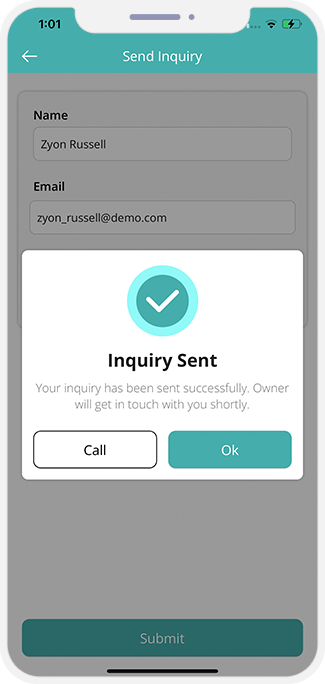
- על ידי לחיצה על כפתור "שלח", המשתמש מקבל הודעה המודיעה "הפניה נשלחה בהצלחה, והבעלים ייצור קשר בהקדם".
- משתמשים יכולים גם להתחבר לבעלים על ידי הקשה על הכרטיסייה "התקשר" בתחתית המסך לדיון נוסף.
קנייה, מכירה והשכרת פריטים כלליים - מודעה חדשה
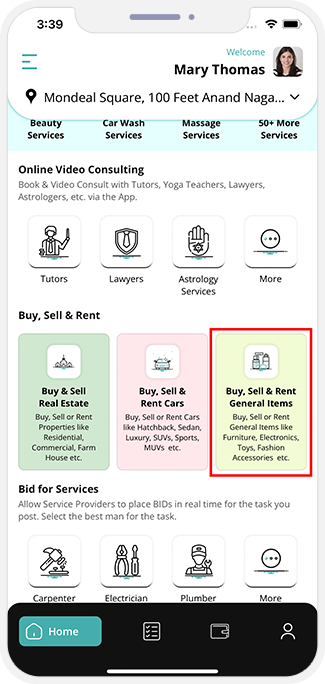
- משתמשים יכולים לקנות, למכור ולהשכיר פריטים כלליים באפליקציה.
- המשתמש שרוצה למכור פריט או להשכרה צריך לפרסם תחילה רישום.
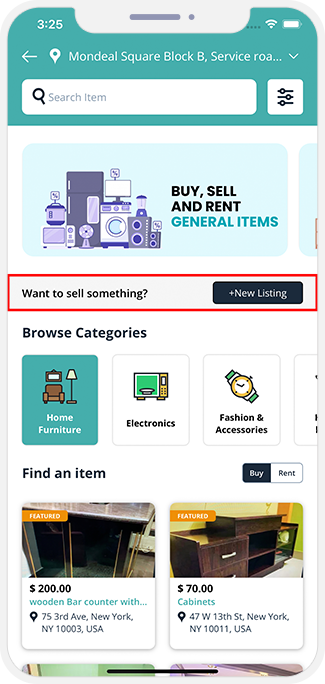
- המשתמש צריך להקיש על "קנייה, מכירה והשכרה של פריטים כלליים" ולאחר מכן, להקיש על האפשרות "רישום חדש" בעמוד שמופיע.
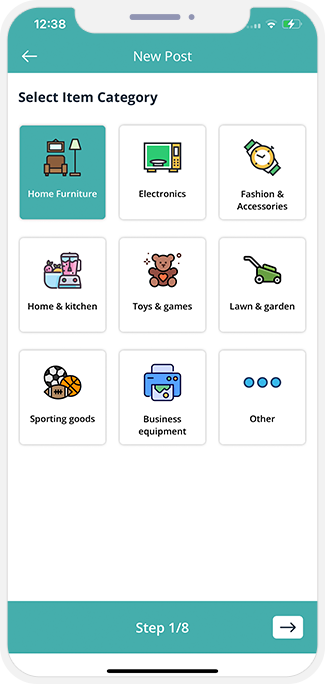
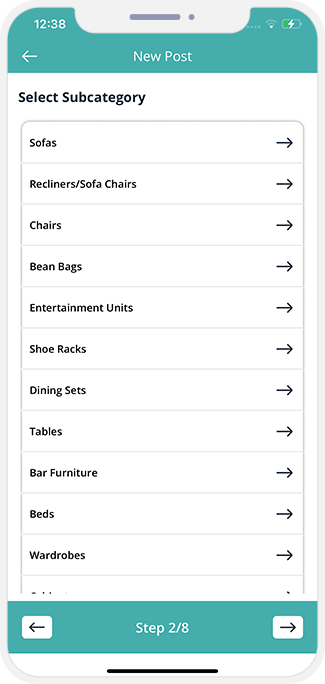
- כעת על המשתמש לבחור את קטגוריית הפריטים כגון ריהוט לבית, אלקטרוניקה, אופנה ואביזרים, כלי דשא וגינה וכו'.
- נניח שהמשתמש בוחר ריהוט ביתי. כעת, מתחת לקטגוריית המשנה, הם יכולים לבחור פריטים כמו ספות, כיסאות, שולחנות וכו' אותם הם רוצים למכור או להשכיר.
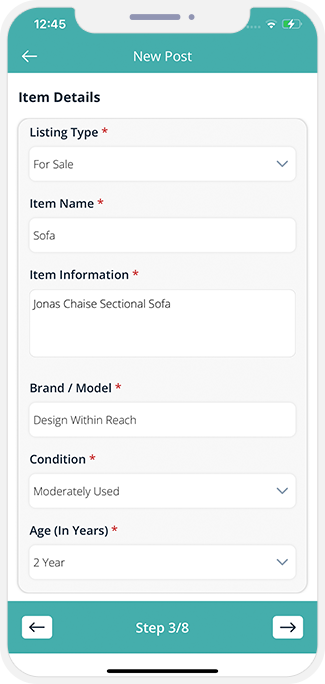
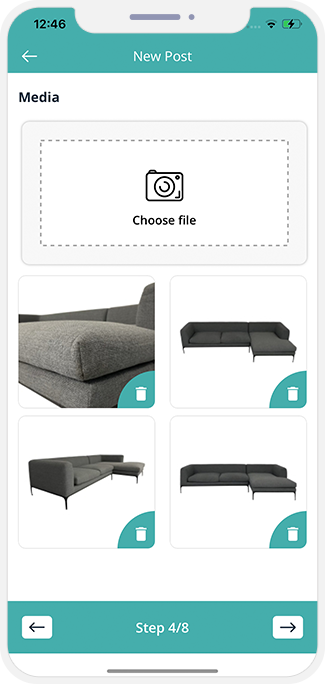
- לאחר בחירת קטגוריית המשנה, המשתמש צריך למלא פרטי פריט כמו סוג רישום, שם פריט, מצב וכו'.
- לאחר מכן, הם יכולים להוסיף תמונות מרובות של הפריט לעיון הקונה/השוכר.
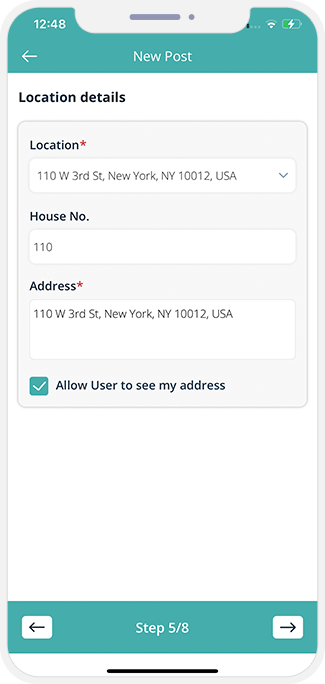
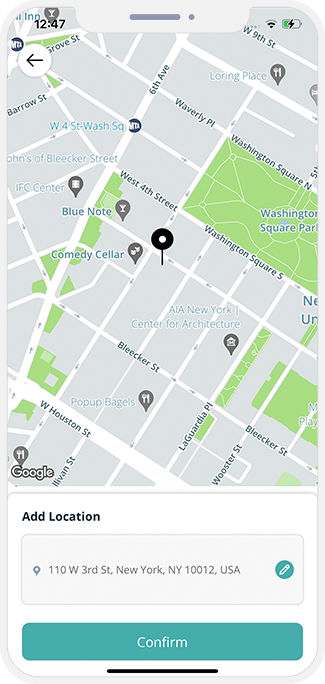
- המשתמש יכול להצמיד את המיקום על המפה.
- לאחר הקשה על "הוסף מיקום", הם צריכים להזין את הכתובת המפורטת.
- אם הם לא רוצים שמשתמשים אחרים יראו את הכתובת שלהם, הם יכולים לבטל את הסכמתם לכך על ידי ביטול הסימון בתיבת הסימון.
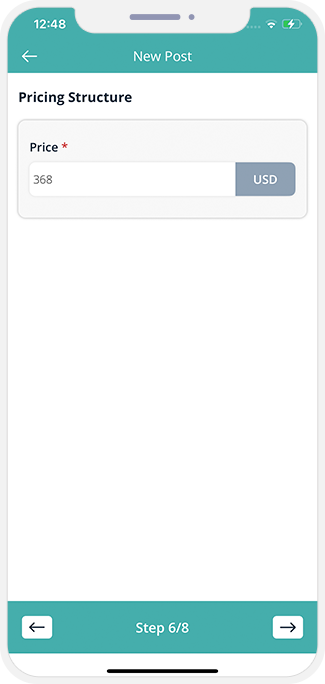
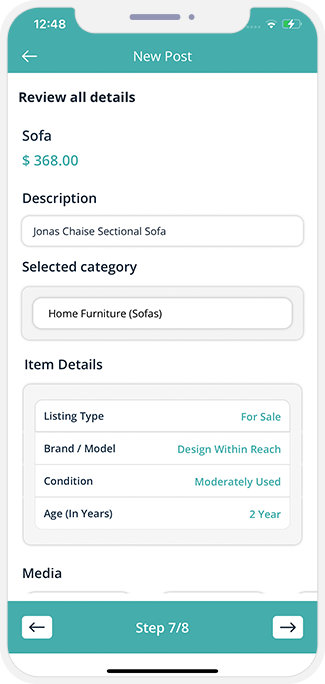
- בשלב הבא, המשתמש צריך להוסיף את מחיר המכירה/השכרה של הפריט ולעיין בכל הפרטים שהוזנו.
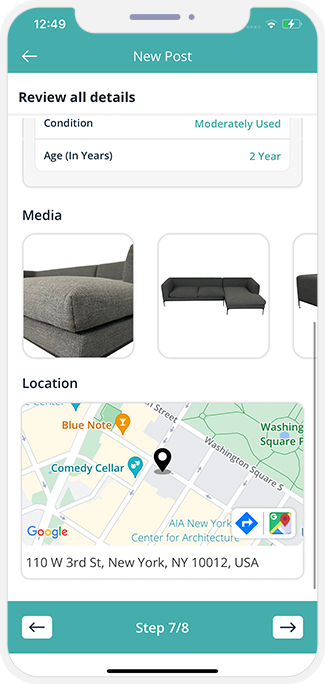
- המשתמש יכול לסקור את התמונות שהם העלו, את המיקום המוצמד ואת הכתובת לפני פרסום הרישום.
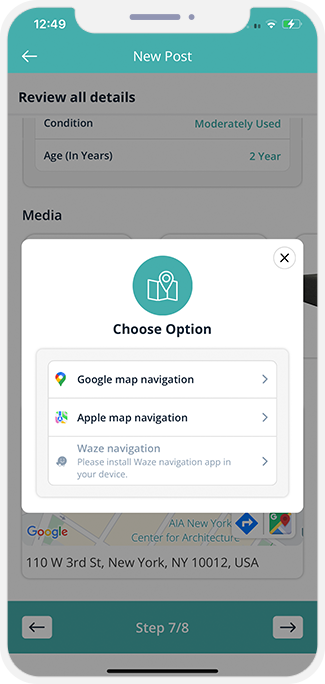
- כאשר המשתמש מקיש על סמל המפה הוא יכול לראות את האפשרות לנווט במיקום.
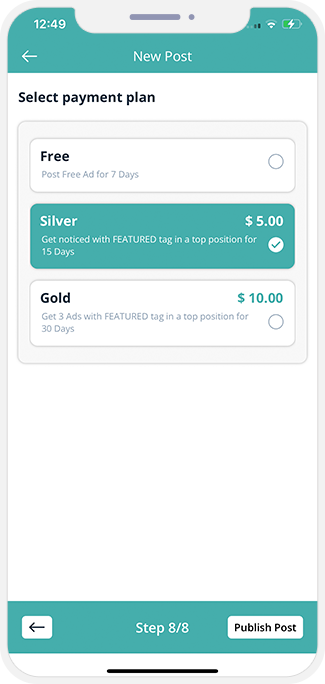
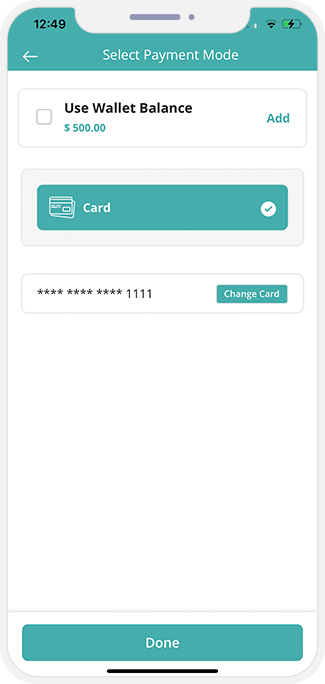
- לאחר שהמשתמש יבדוק את המידע שהועלה, הוא יכול להמשיך על ידי בחירת תוכנית מתאימה (בחינם או בתשלום).
- אם המשתמש בוחר בתוכנית בתשלום הוא יכול לשלם באמצעות ארנק או כרטיס.
- על ידי רכישת תוכנית בתשלום, המשתמש יוכל להציג את הרישום שלו כ"מומלץ".
- מודעות מוצגות מקבלות עדיפות ומוצגות על גבי כל הפוסטים האחרים.
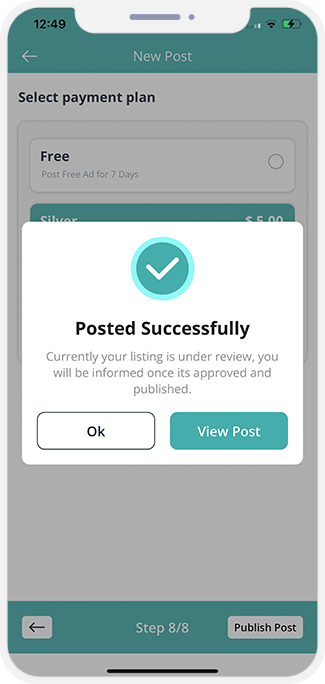
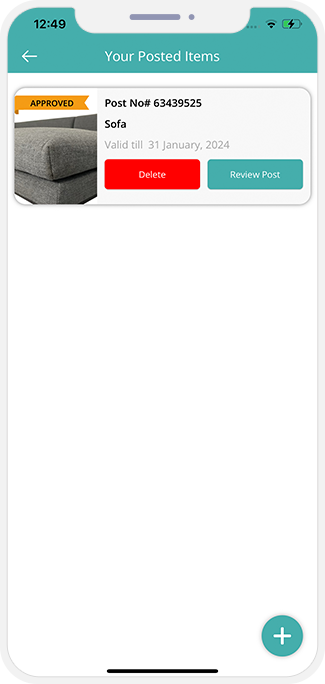
- ברגע שהמשתמש יבחר תוכנית תשלום, תופיע הודעת דחיפה עם הודעת אישור.
- תחת "פריטים שפורסמו", המשתמש יוכל למחוק את הרישום אם ירצה ולעיין בו.
- לאחר אישור המנהל, הפריט יוצג באפליקציה.
רכיב 11: שיתוף נסיעות
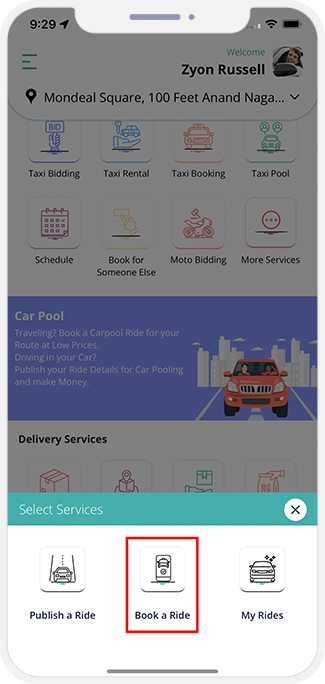
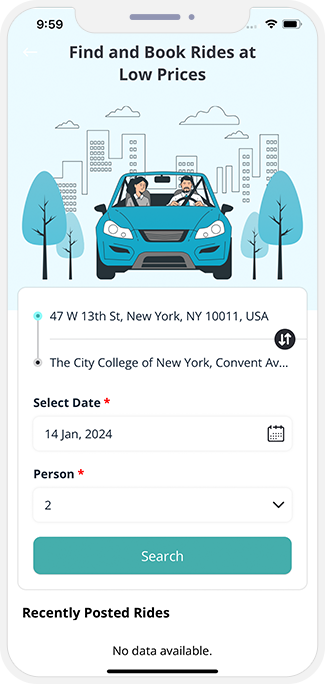
- כדי להזמין נסיעה ב-Carpool, המשתמש צריך להקיש על "Car Pool" ולאחר מכן לבחור "הזמן נסיעה".
- בעמוד שיופיע המשתמש צריך להזין את היעד ממנו הוא יוצא ולאן הוא הולך.
- הם יכולים לבחור את התאריך שבו הם נוסעים ואת מספר הנוסעים.
- על ידי הקשה על "חיפוש", האפליקציה תציג נסיעות קארפול רלוונטיות.
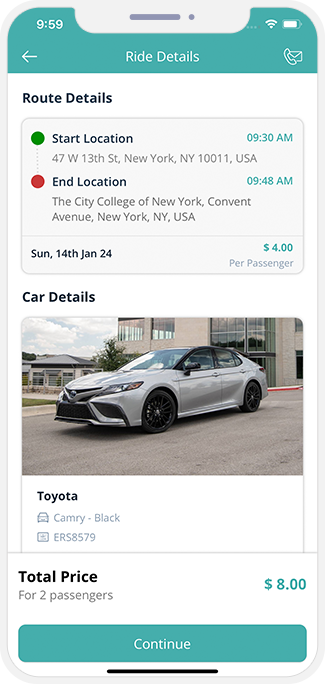
- המשתמש יכול להקיש על פרטי נהג כדי לראות מידע נוסף על הנהג והמכונית.
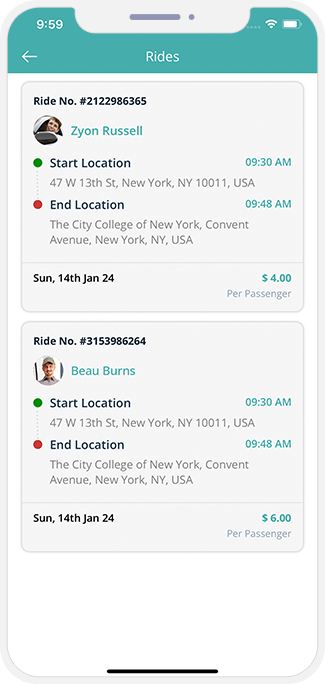
- המשתמש יכול לראות רשימה של רכיבות זמינות.
- המשתמש יכול להקיש על כל נסיעה ויכול לראות פרטים נוספים.
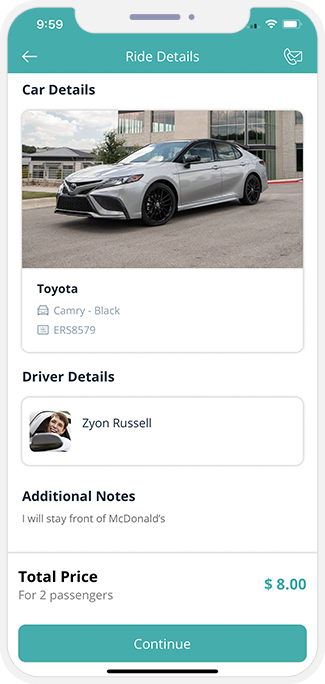
- כמו כן, הרוכב יכול להתקשר בקול לנהג וגם לבצע שיחה על ידי הקשה על מספר הטלפון.
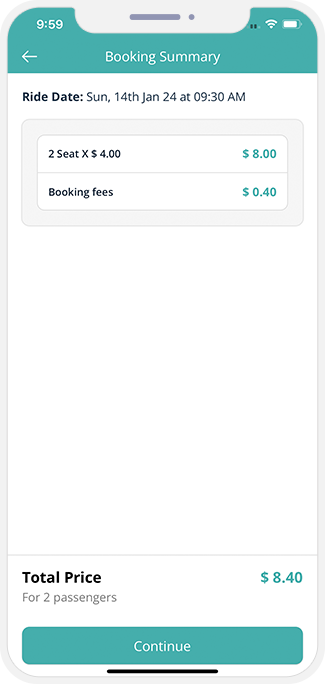
- לאחר צפייה בפרטי הנהג, המשתמש יכול להזמין את הנסיעה.
- כדי להזמין את המושבים, המשתמש (רוכב) צריך להקיש על "המשך".
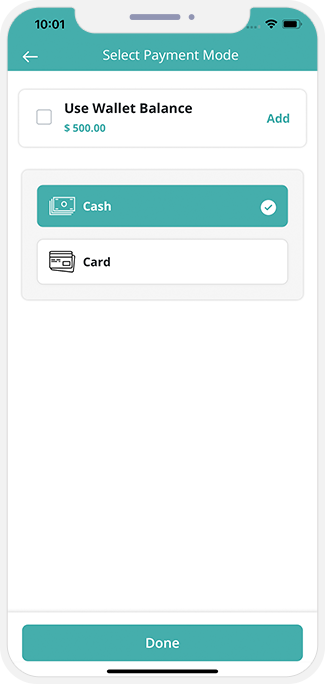
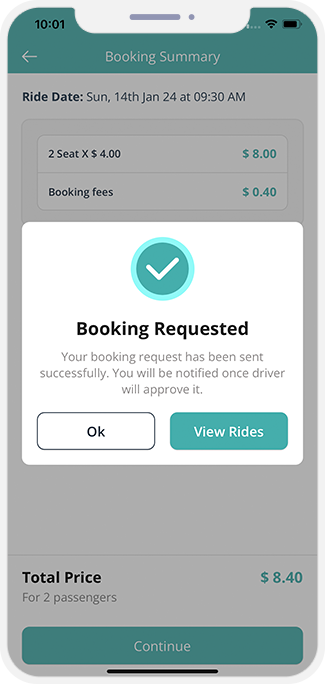
- המשתמש יכול לבחור לשלם עבור ההזמנה באמצעות יתרת הארנק בתוך האפליקציה, כרטיס או מזומן אם הוא רוצה.
- על ידי הקשה על "בוצע", הנוסע יראה הודעת דחיפה עם הודעת אישור.
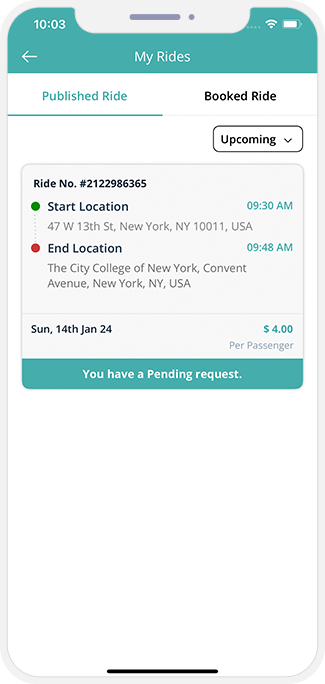
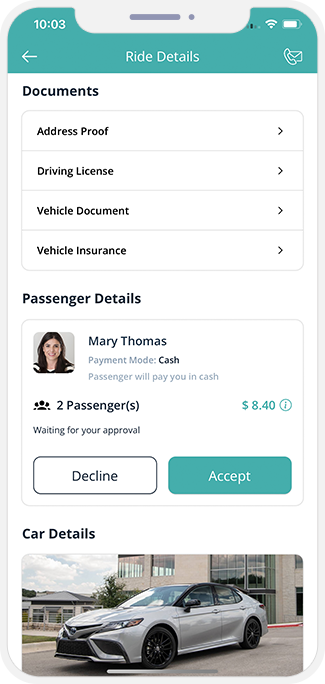
- נהג - כדי לראות את פרטי הנוסע ולאשר את הנסיעה, הנהג צריך לעבור אל "פרסם נסיעות".
- לאחר מכן, בחר את הנסיעה שפורסמה כדי לראות את הפרטים כמו שם הנוסע, מספר המושבים שהוזמנו, אופן התשלום שנבחר וכו'.
- הנהג יכול כעת לקבל או לדחות את בקשת הנסיעה.
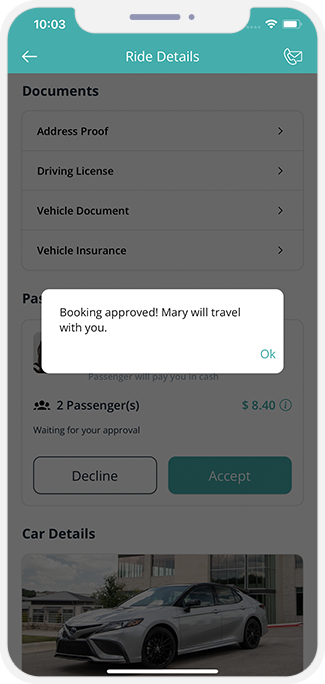

- ברגע שהנהג יקבל את הבקשה, הם יקבלו הודעת דחיפה עם הודעת אישור.
שיתוף נסיעות - פרסם נסיעה
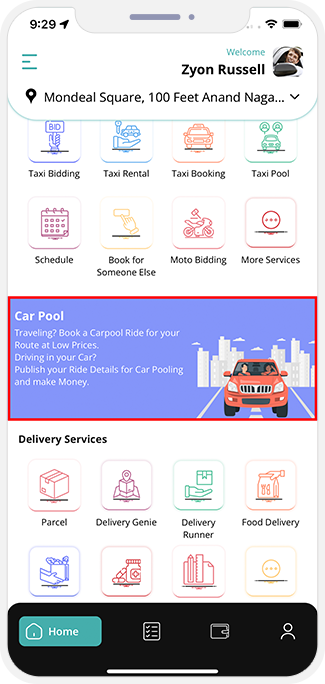
- משתמשים יכולים לפרסם פרטי נסיעה ולהציע שירותי קארפול למשתמשים אחרים שרוצים לנסוע באותו מסלול.
- כדי לפרסם את פרטי הנסיעה, המשתמשים צריכים להקיש על "Car Pool".
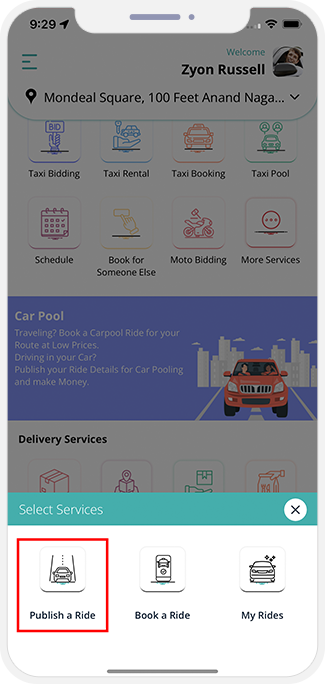
- לאחר מכן, הם יכולים לבחור אפשרות מתאימה כמו פרסם נסיעה, הזמן נסיעה או הצג את הנסיעות שלי.
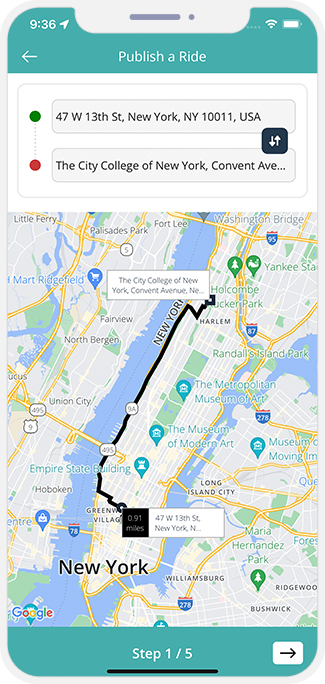
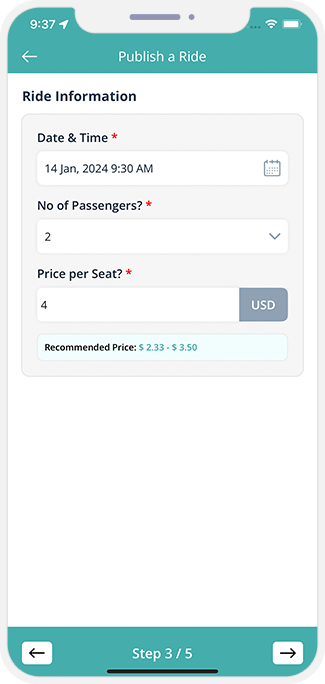
- כדי לפרסם נסיעה, המשתמש צריך לספק פרטים כמו כתובות המוצא והיעד, התאריך והשעה שבהם הטיול מתחיל, מספר הנוסעים שהוא יכול לקחת, והמחיר למושב.
- המשתמשים יכולים גם לראות את המחיר המומלץ למושב על סמך המרחק שהם נכנסים.
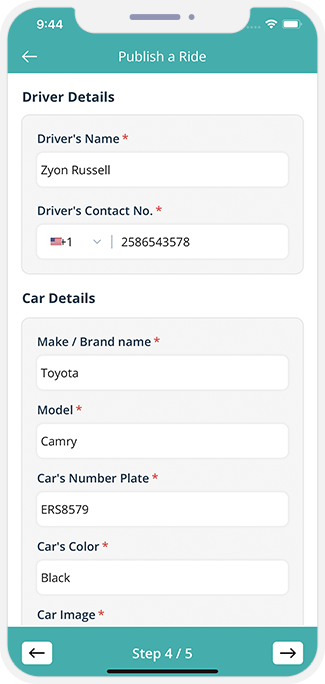
- לאחר מכן, המשתמש (נהג) צריך להזין את הפרטים כמו שמו, מספר איש קשר, פרטי רכב והערות נוספות אם הוא רוצה.
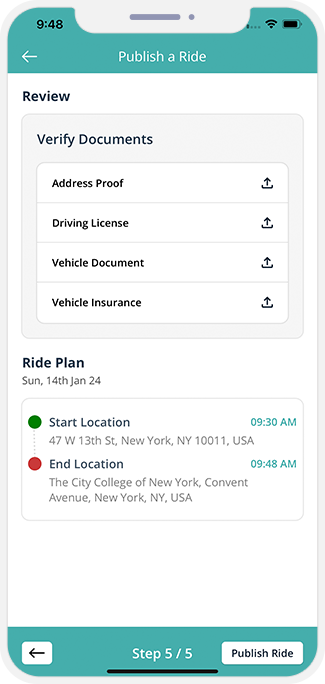
- הנהג צריך להעלות מסמכים לאימות כגון הוכחת כתובת, רישיון נהיגה, מסמך רכב וביטוח רכב.
- באותו עמוד, הנהג יכול לעיין בתוכנית הנסיעה.
- לאחר סקירת הפרטים, המשתמש צריך להקיש על "פרסם נסיעה" כדי לפרסם אותו באפליקציה.
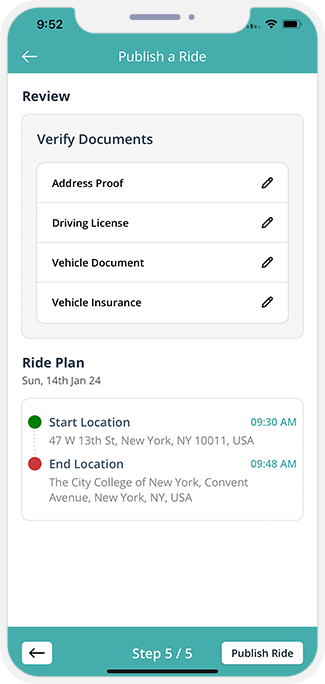
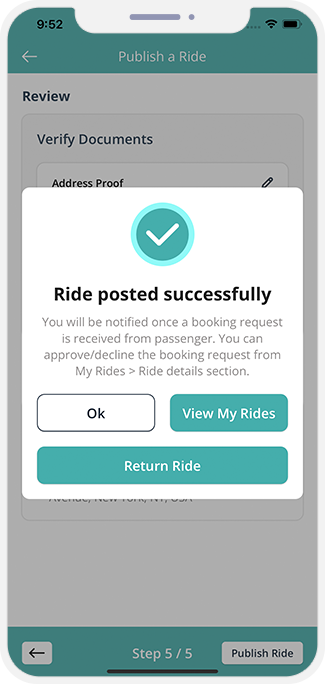
- המשתמש יקבל הודעת אישור ברגע שהנסיעה שלו תתפרסם.
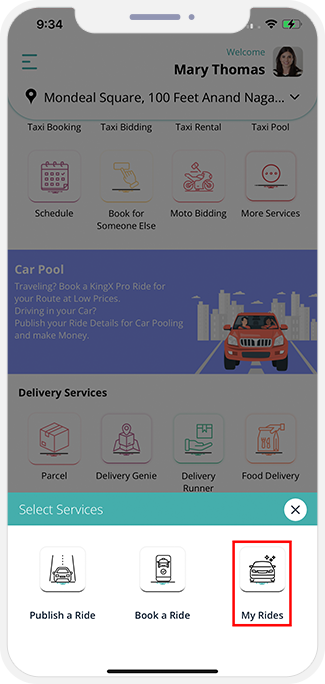
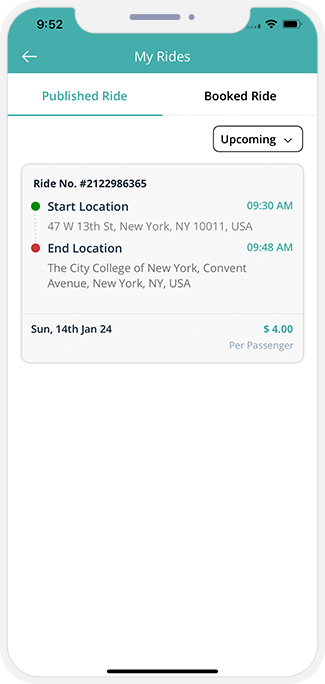
- על ידי הקשה על "הנסיעות שלי", המשתמש יוכל לראות את פרטי הנסיעות שפורסמו והנסיעות שהוזמנו.
רכיב 12: שירותים רפואיים
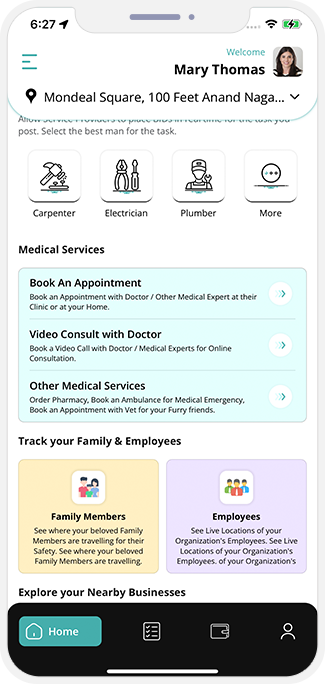
- הזמנת תור: באמצעות חלק זה של האפליקציה, משתמש יכול להזמין פגישה עם מומחים רפואיים כמו רופא כללי, פיזיותרפיסט, אחות, פסיכולוגים, קרדיולוג וכו'
- ייעוץ וידאו: המשתמש יכול גם לבחור באפשרות ייעוץ וידאו ויכול להזמין ייעוץ וידאו של אורטופד, רופא כללי, נוירולוג, דיאטן וכו'.
- שירותים רפואיים אחרים: השירותים העיקריים שהמשתמש יכול להזמין מחלק זה הם משלוח בית מרקחת, אמבולנס, וטרינר וכו'.
הזמן שירות רפואי אפליקציה Feature Video
קבע תור - רופא / פיזיותרפיסט / אחות / פסיכולוג / וכו'
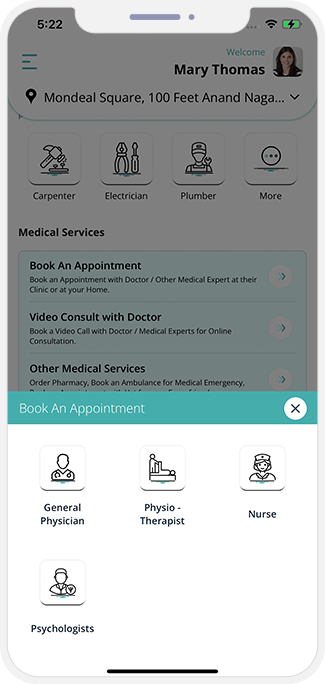
- כדי להזמין תור, המשתמש יכול לבחור את השירותים מתוך הזמנת תור/שירות כמו רופא כללי, פיזיותרפיסט, אחות, פסיכולוגים וכו'.
- הנה, ניקח את הדוגמה של שירות דוקטור לפי דרישה.
- כל השירותים האחרים בקטגוריה זו יפעלו כמו דוקטור לפי דרישה.
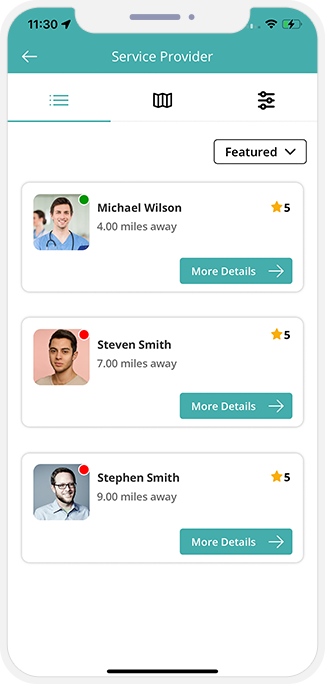
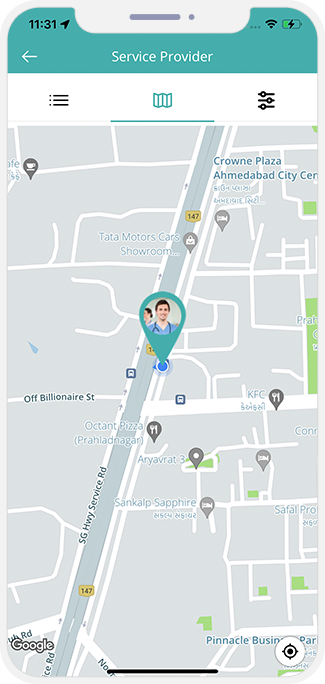
- המשתמש יכול להציג את רשימת ספקי השירות הזמינים בקרבת מקום / רופאים / אחות / וטרינר / פיזיותרפיסט וכו'
- הם יכולים גם לנווט במיקומם במפת גוגל
ניהול שירותים
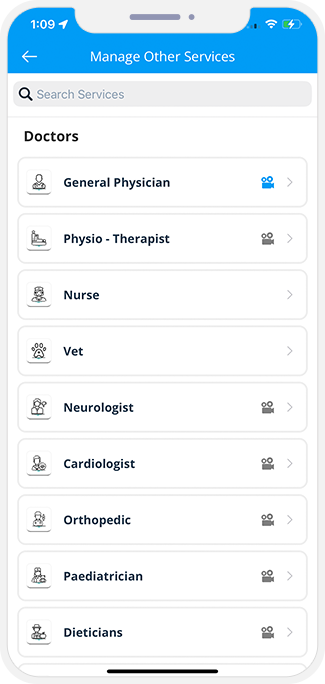
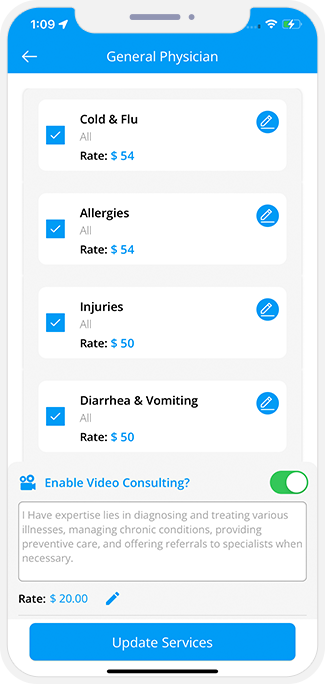
- באמצעות תכונה זו, הרופאים יכולים לעדכן את המידע ביחס לשירותים המוצעים על ידם, לרבות תת הקטגוריה שלו.
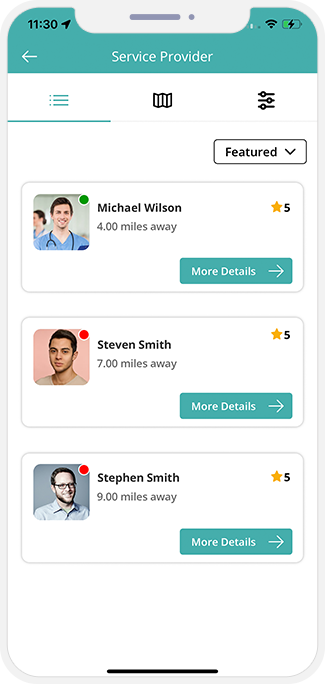
- כאן בחלק זה, המטופלים יקבלו הצצה לפרופיל של הרופא שהם בחרו.
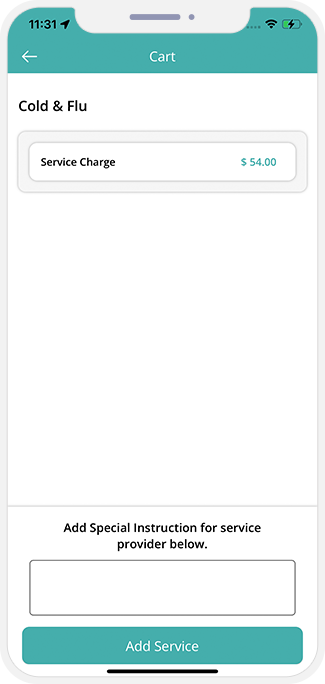
- המדור גם מציג למטופלים את רשימת השירותים הניתנים על ידי אותו רופא ולאחר מכן מזמינים את השירות ומשלמים.
פרופיל וסיכום הזמנות
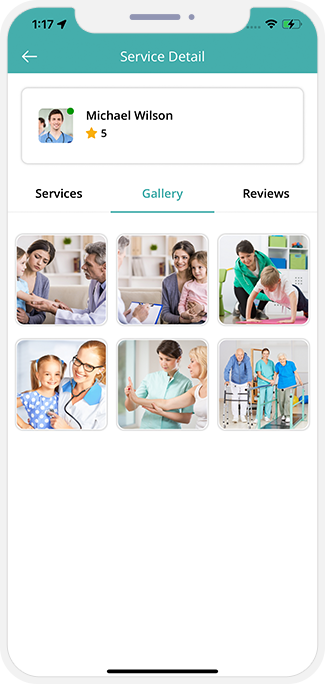
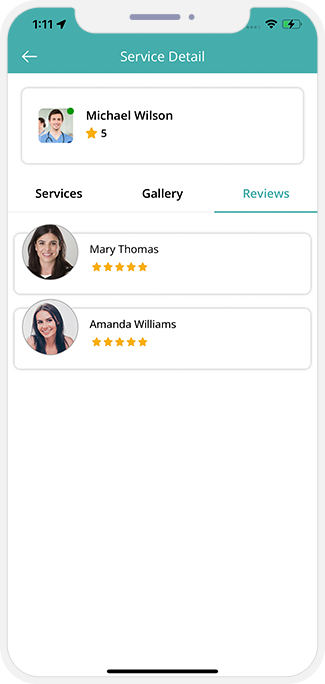
- המדור מציג למטופל את כל עבודתו בעבר של הרופא בצורת גלריה וסקירות גם כדי שיוכלו לבחור את הרופא הנכון.
צפה בגלריה ובביקורות
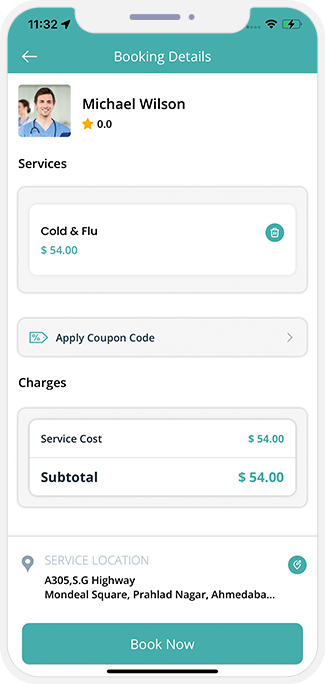
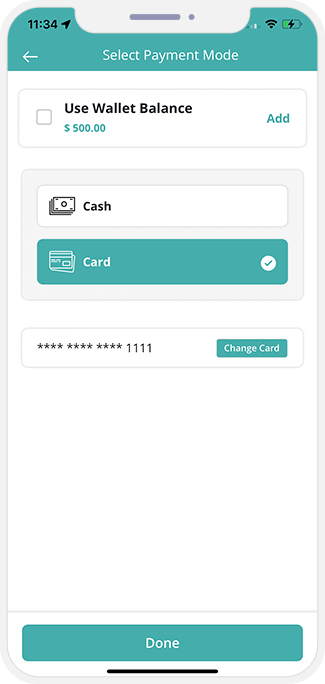
- ברגע שהמטופל מזמין את השירות ובוחר את אופן התשלום, יוצג בפניו סיכום הזמנה המכיל את פרטי השירות, אופן התשלום שנבחר והמקום בו יינתן השירות.
צפה בסיכום הזמנות ושלם
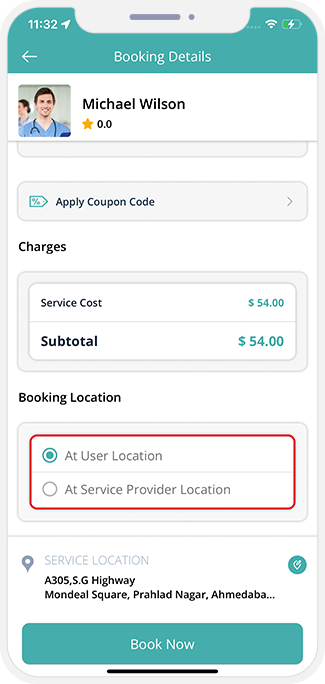
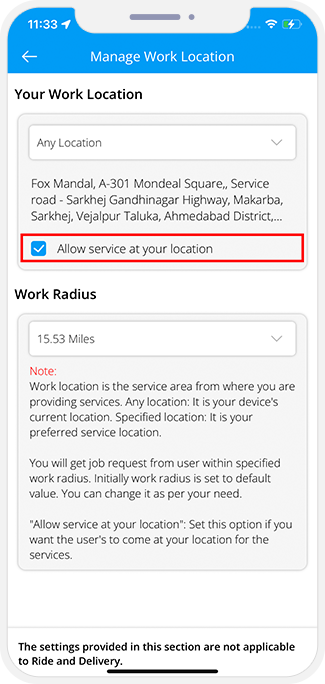
- המטופל צריך לבחור את המיקום שבו הוא יזדקק לשירות. הם יכולים לבחור משתי האפשרויות - מיקום המטופל או מיקום הרופא.
- הרופא יכול לבחור את המיקום שבו הוא יספק את השירותים.
- הרופא יכול לבחור לתת שירות במיקום החולה או במיקומו שלו.
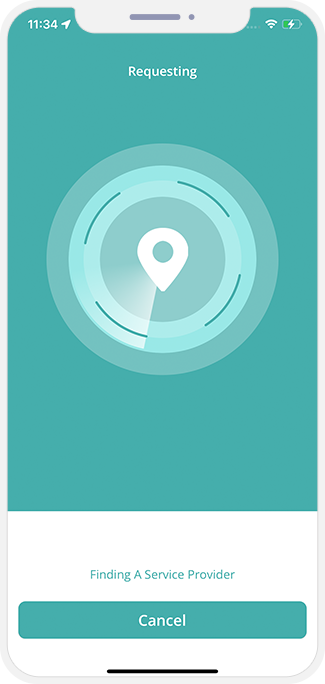
- ברגע שהמטופל סיים את השלבים הללו, בקשת העבודה נשלחת לאחר מכן לרופא.
- הרופא מקבל כעת את הבקשה שבה הם צריכים להציע את שירותיו יחד עם המיקום ולאחר מכן יכול לקבל או לדחות את אותו הדבר לפי בחירתו.
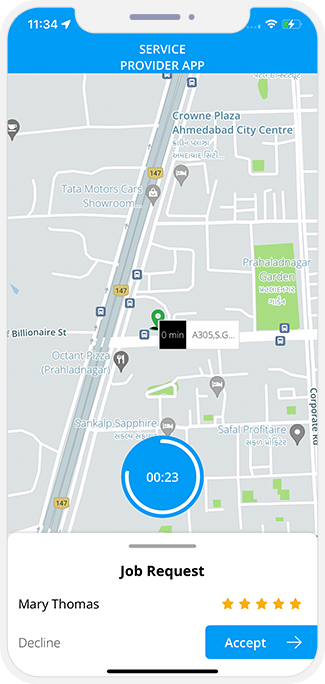
בקשת העבודה התקבלה
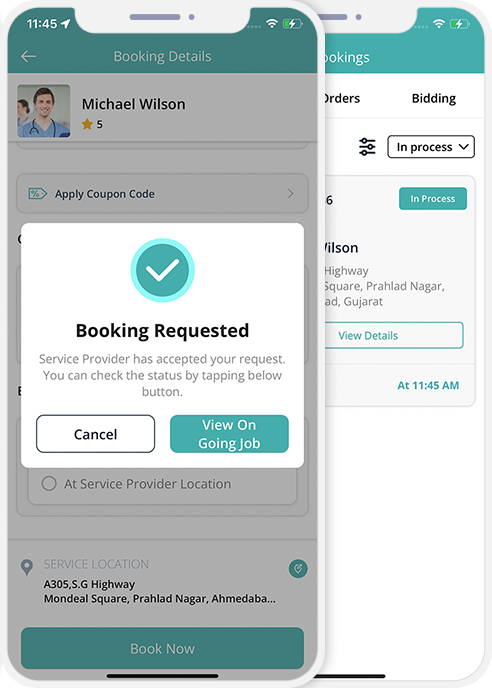
- ברגע שדוקטור מקבל את בקשת העבודה, המשתמש מקבל הודעה על כך עם ההודעה 'הרופא קיבל את הבקשה'.
- לרופא יוצגו הפרטים של המיקום שבו הם צריכים לספק את השירותים, יחד עם תת הקטגוריה של השירותים שיש לספק.
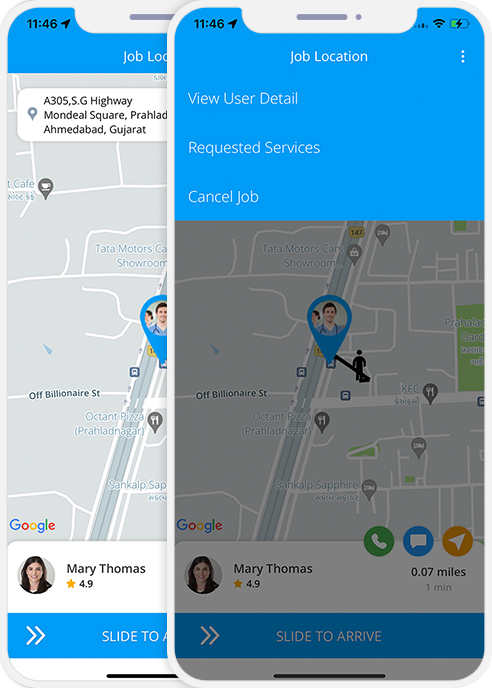
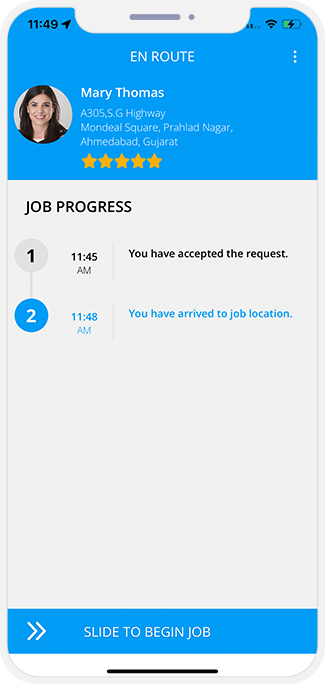
הרופא מגיע למיקום
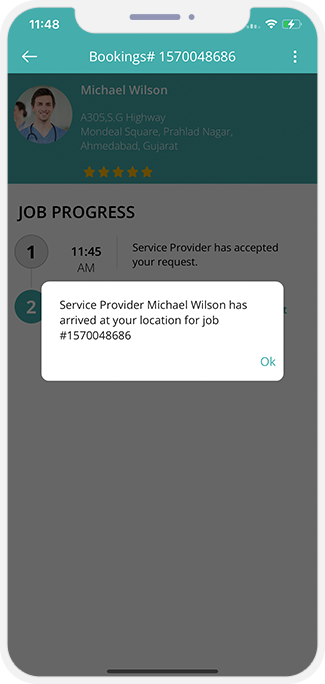
- הרופא צריך להחליק את הכפתור ל'הגעתי למקום העבודה' ברגע שהרופא מגיע למקום המטופל.
- המטופל מקבל הודעה ברגע שהרופא מגיע למקום העבודה עם ההודעה 'הרופא הגיע למקום שלך'.
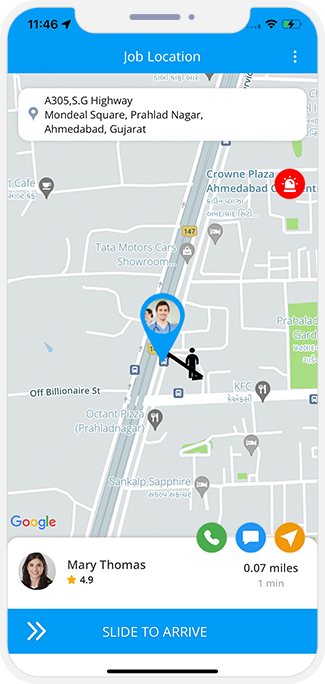
העבודה התחילה
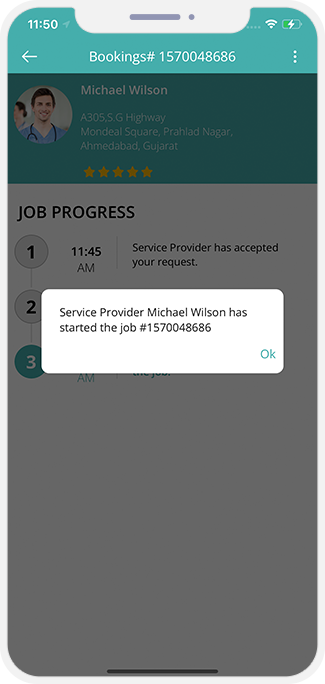
- עם הגעתו של דוקטור, השירות מתחיל לאחר מכן והמשתמש מקבל הודעה על כך עם ההודעה 'הרופא התחיל לעבוד'.
- הרופא צריך להחליק את הכפתור ל'התחל בעבודה'.
העבודה הושלמה
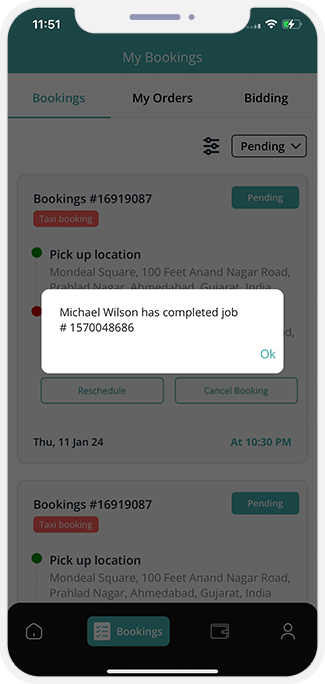
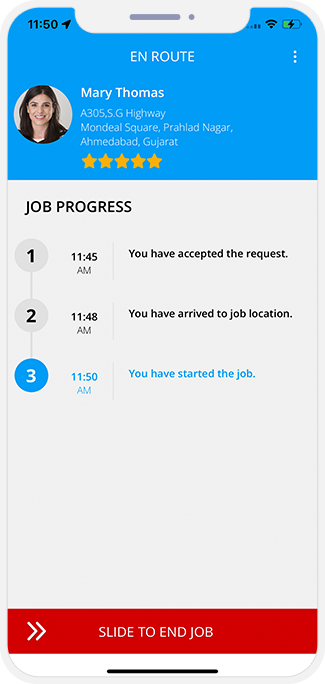
- ברגע שהרופא סיים את השירותים שלו, המטופל מקבל הודעה על כך עם ההודעה "הרופא השלים את העבודה".
- ברגע שדוקטור מסיים את השירותים שלהם, הם מחליקים את הכפתור ל'סיום עבודה' כדי להודיע לאפליקציה ולמטופל לאחר סיום העבודה.
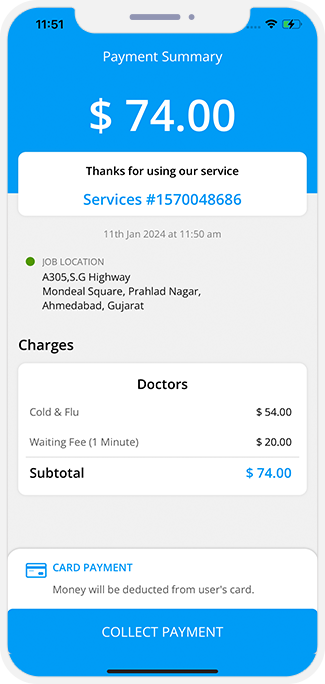
סיכום החשבונית
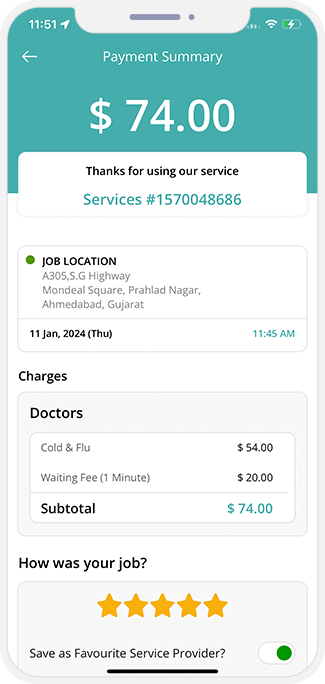
- ברגע שהרופא מקיש על 'עבודה הושלמה' לאחר מכן נוצר סיכום חשבונית על המסך שלו המכילה את פרטי התשלום, השירותים ואופן התשלום שנבחר על ידי המטופל.
- ברגע שהרופא מקיש על 'עבודה הושלמה' לאחר מכן נוצר סיכום חשבונית על המסך שלו המכילה את פרטי התשלום, השירותים ואופן התשלום שנבחר על ידי המטופל.
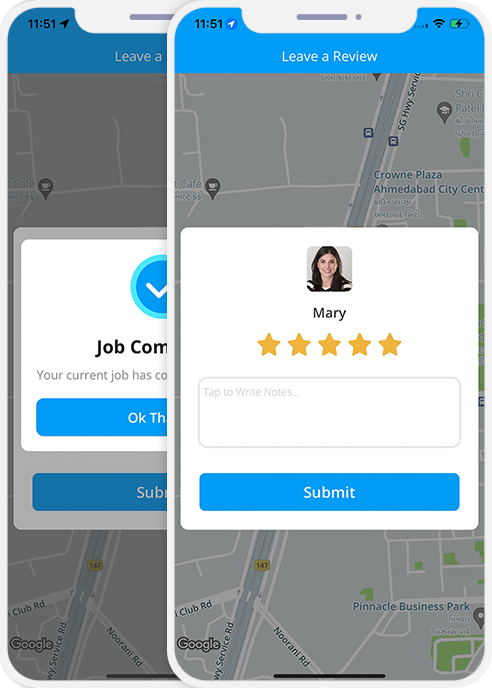
ביקורות ודירוגים
הקטע סקירה ודירוג הקיים באפליקציה של המטופל והרופא עוזרים גם לספק ביקורות אחד לשני
וגם לספק דירוג זה לזה על סמך חוויית השירותים.
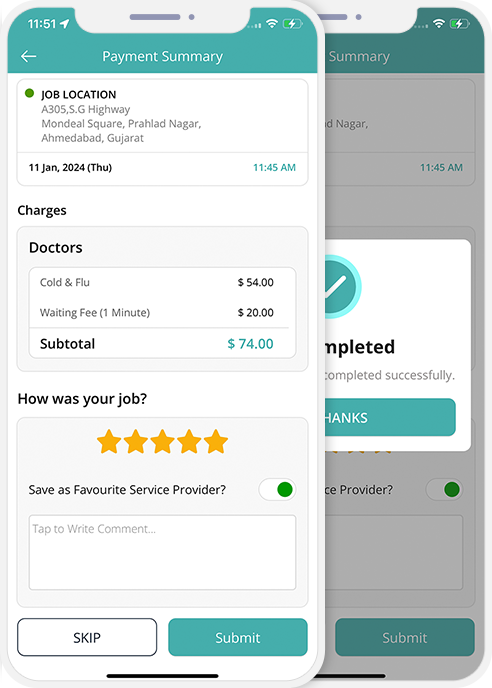
- זה עוזר למטופל לספק ביקורות ייחודיות ולדרג את הרופא על סמך אופי השירותים הניתנים על ידו.
- תוך שימוש בתכונה זו, הרופא עם סיום תפקידו יכול לספק סקירה ולספק דירוג גם למשתמש.
הזמן אמבולנס
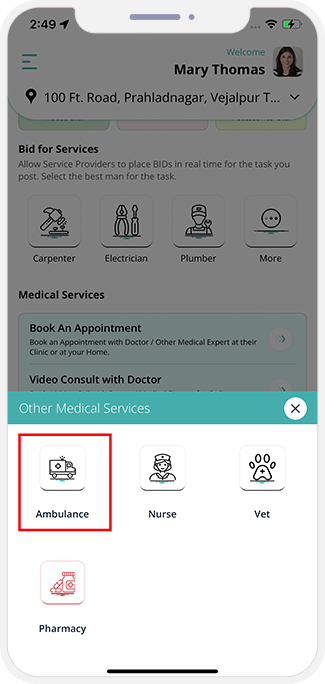
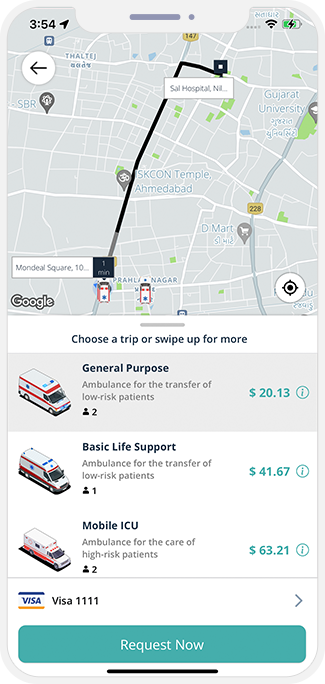
- המשתמש יכול להזמין את האמבולנס מהאפליקציה על ידי בחירת סוג האמבולנס שהוא רוצה כמו אמבולנס למטרות כלליות, אמבולנס נמרץ נייד או אמבולנס בסיסי לתמיכת חיים.
- הם יכולים לראות את התעריפים בהתאם לסוג האמבולנס הנבחר.
- המשתמש יכול לראות את האמבולנס הזמין גם במפת Google. הם יכולים לבחור עוד יותר את אופן התשלום ויכולים לבקש את נהג האמבולנס.
נהג האמבולנס מתחבר ומתחיל לקבל בקשות
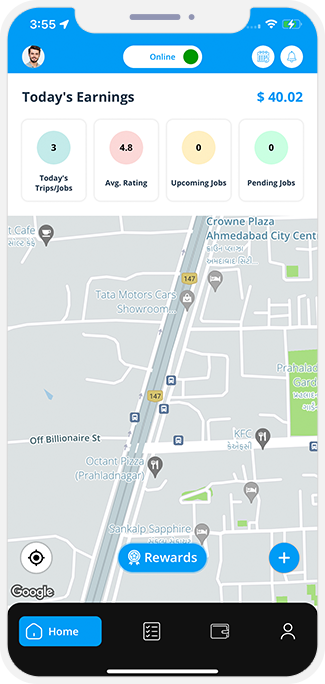
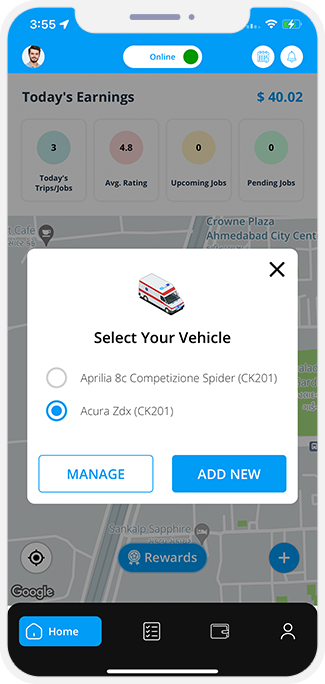
- נהג אמבולנס מגדיר זמינות מקוונת ובוחר את הרכב שבו הוא רוצה להשתמש.
- הבקשה נשלחת רק לנהגי האמבולנס שנמצאים באינטרנט ונמצאים בסביבת החולה הסמוכה.
- במקרה שנהג האמבולנס משתמש ביותר מאמבולנס אחד, עליהם לבחור את האחד שבו הם רוצים להשתמש לצורך הגשת בקשה למטופלים.
נהג אמבולנס מגדיר זמינות (מקוון / לא מקוון) כדי לקבל בקשות נסיעה.
שליחת בקשת אמבולנס
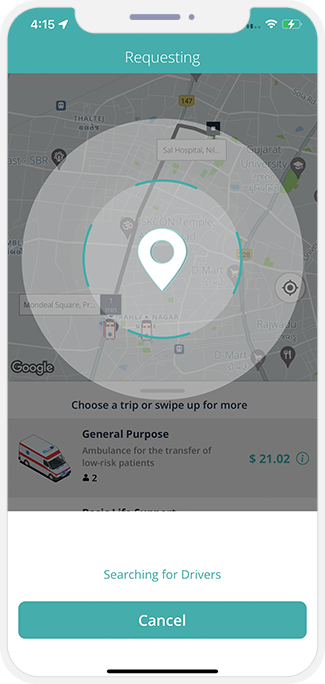
- לאחר שהמטופל הכניס את מיקום האיסוף וההורדה ובחר בסוג האמבולנס והתשלום, האפליקציה תשלח בקשה לנהגי האמבולנס בסביבה הקרובה.
- There are 3 algorithms of deciding how to allot Requests to a Ambulance driver:
- Closest First: The Ambulance driver in the closest proximity gets the request first. If they reject, the Request in turn goes to the next and so on and so forth.
- FIFO: First In First Out method allots the Request to the Ambulance waiting idle for the longest duration in the given radius of an area
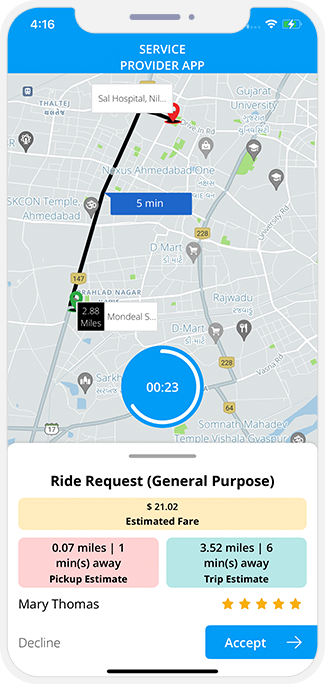
- כאשר מטופל מבקש אמבולנס, האפליקציה שולחת בקשה לכל נהגי האמבולנס באזור.
- נהג האמבולנס רואה מסך עם כל הפרטים וטיימר. עליהם לקבל או לדחות את הבקשה במסגרת טווח הזמן שבו כשלון מוביל לדחיית הבקשה באופן אוטומטי.
נהג האמבולנס בדרך
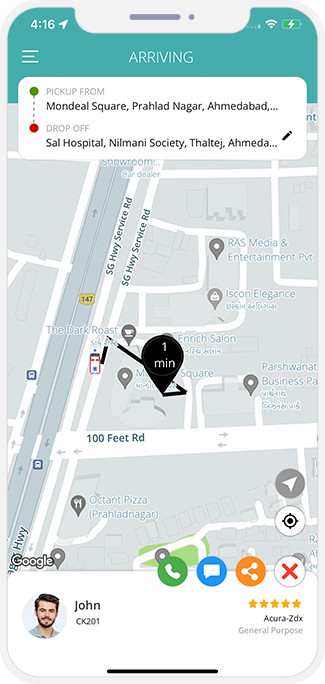
- המטופל כאן מקבל הצצה למיקומו של נהג האמבולנס ולאחר מכן מחשב את זמן ההגעה המשוער.
- המטופל יכול להתקשר / לשלוח הודעה או לשתף את פרטי הבקשה.
- נהג האמבולנס מקבל הצצה למיקום ממנו הם צריכים לבחור את החולה ולאחר מכן לחשב את הזמן המשוער שייקח להם להגיע לשם.
- נהג אמבולנס יכול להתקשר / לשלוח הודעה / לשתף / לבטל את הבקשה.
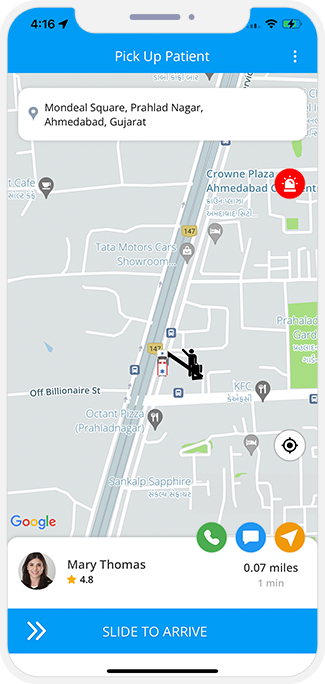
נהג האמבולנס הגיע למיקום
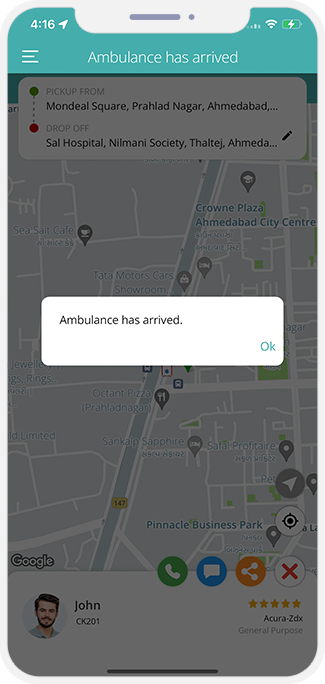
- ברגע שנהג האמבולנס מגיע למיקום החולה, הם מחליקים את הכפתור כדי לסמן כ"הגיע".
- ברגע שנהג האמבולנס מגיע למקום, המטופל מקבל הודעה על כך.
שירות האמבולנס מתחיל
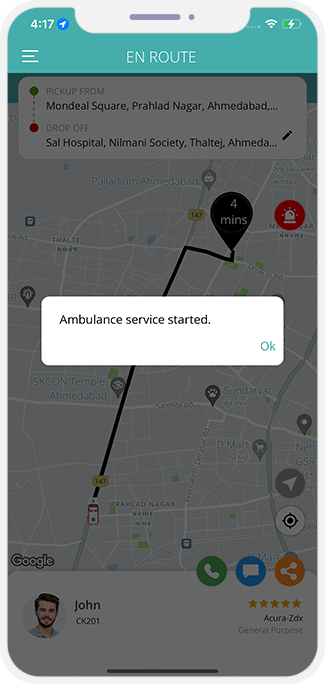
- ברגע ששירות האמבולנס מתחיל, נהג האמבולנס מחליק את הכפתור 'התחל נסיעה' כדי להודיע למטופל על תחילת תחילת שירות האמבולנס.
- המטופל מקבל הודעה עם ההודעה 'הטיול שלך התחיל' ברגע שהטיול שלו מתחיל.
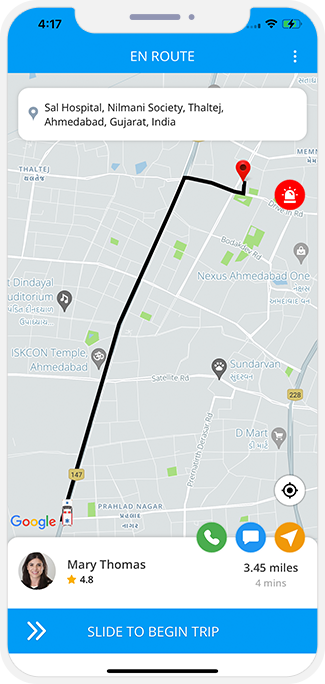
שירות אמבולנס בתהליך
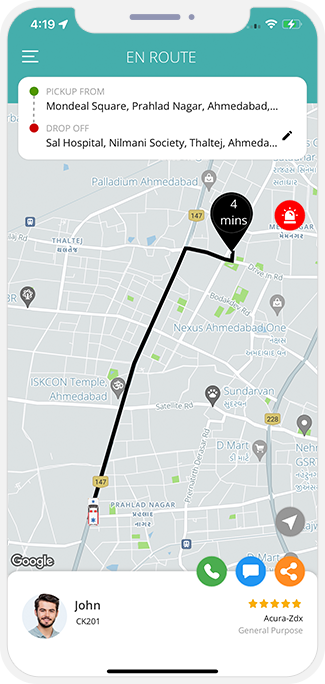
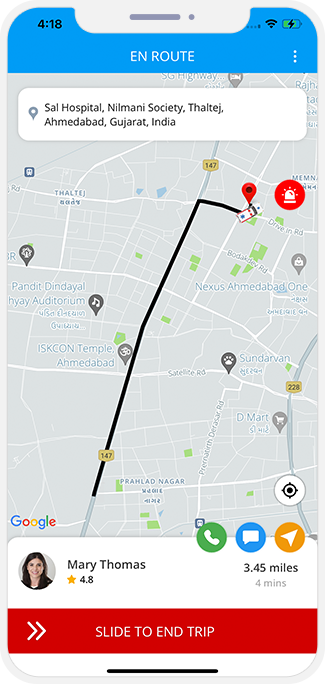
- מיקום האמבולנס יהיה גלוי על המפה. יהיה כפתור SOS באפליקציה למטרות חירום ולשנות את היעד.
- הם יכולים גם לשתף את המיקום עם משפחה וחברים במידת הצורך.
שירות האמבולנס הושלם
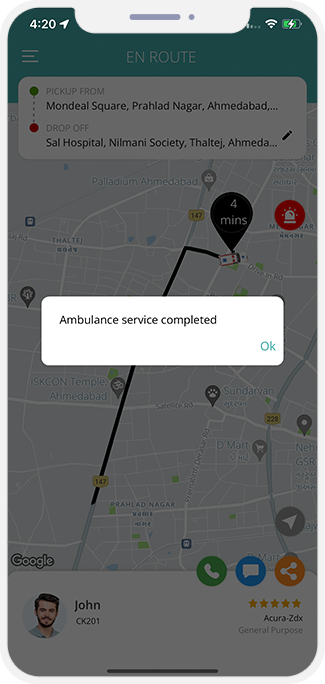
- ברגע שנהג האמבולנס מגיע למיקום, הוא מחליק את הכפתור 'סיום נסיעה' כדי להודיע על סיום הנסיעה והמטופל מקבל הודעה על כך.
- המטופל מקבל הודעה על סיום הטיול עם ההודעה 'הטיול שלך הושלם'.
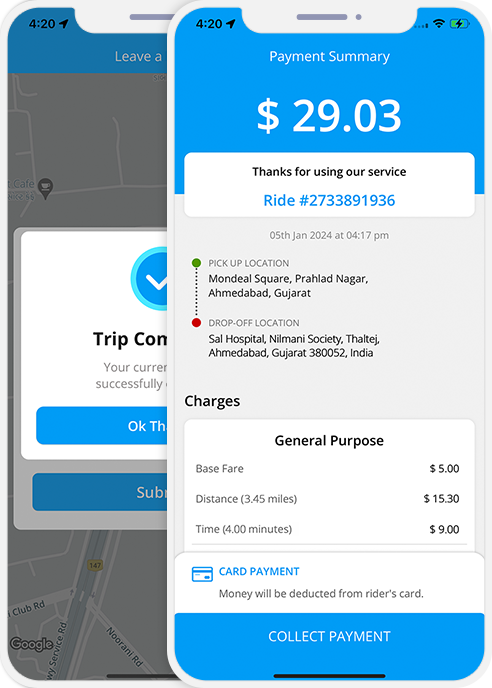
סיכום החשבונית
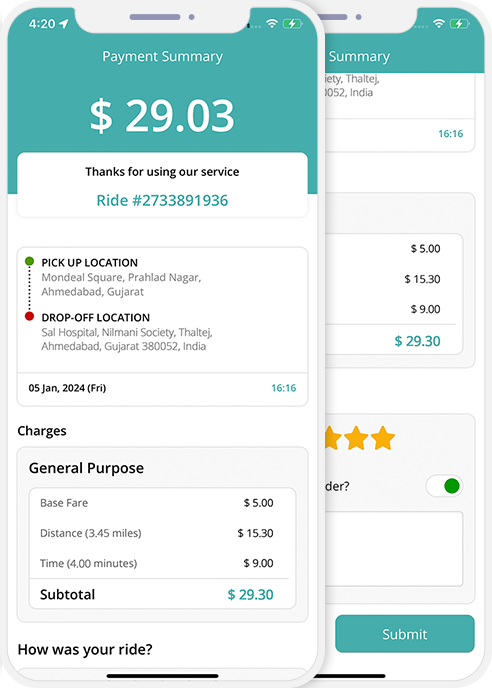
- עם השלמת שירות האמבולנס, האפליקציה מפיקה חשבונית שסיכום שלה מהבהב על המסך של המטופל ונהג האמבולנס שניהם.
- הסיכום מזכיר את הפרטים של שירות האמבולנס כמו תעריף, הנחה שהוחלה וכו', למנות כמה.
משלוח תרופות
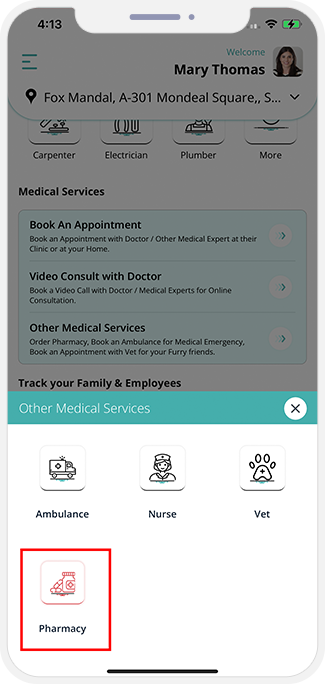
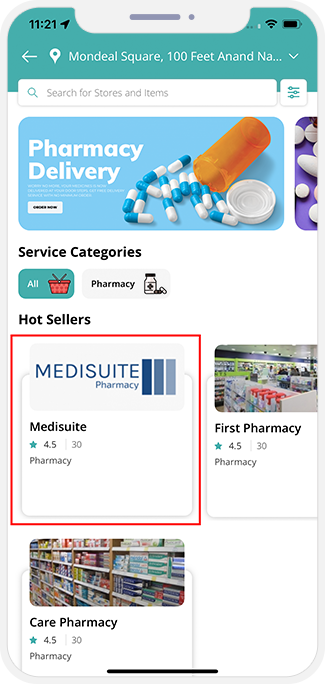
- המשתמש יכול לראות את כל החנויות הזמינות בקרבת מקום. הם יכולים לבחור כל חנות ויכולים לראות את הפריטים הזמינים.
- המשתמש יכול להוסיף את הפריטים / המוצר לעגלה ויכול לקנות.
- המשתמש יכול לעקוב אחר כל ההזמנה מהאפליקציה שלו.
הזמנת תרופות
הזמנת תרופות
-
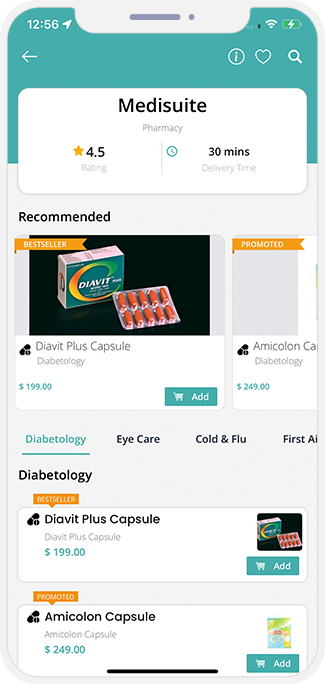 User App
זהו הסעיף שיאפשר למשתמש לבצע הזמנה מחנות בית המרקחת לפי בחירתו. הם יוכלו לראות את כל חנויות בתי המרקחת המופיעות באינטרנט באפליקציה.
-
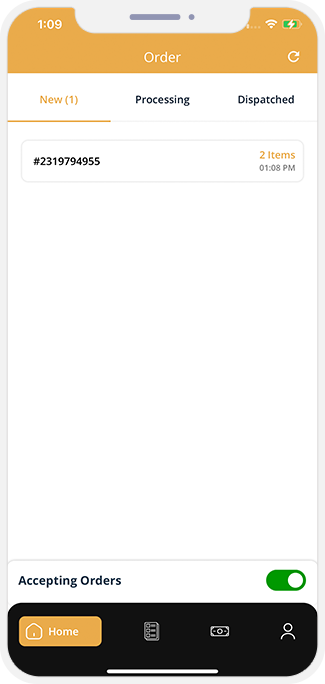 Store App
דף זה יאפשר לבעלי חנות המרקחת להפוך את עצמם לזמינים על ידי החלקת האפשרות מקוון או לא מקוון. כשהם מקוונים, הם יכולים לקבל הזמנות במצב Offline הן לא יוצגו ללקוחות ובכך לא יקבלו הזמנות.
-
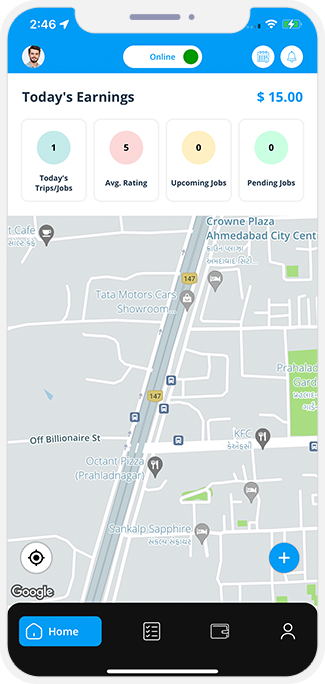 Delivery Driver App
הנהג יכול להגדיר את זמינותו כדי לבחור ולשחרר את ההזמנה בדף זה. הנהג יכול להפוך את עצמו לזמין על ידי החלקת לחצן הבחירה למצב מקוון. אם הופנה למצב לא מקוון, הנהג לא יקבל כל בקשה למסירה.
תהליך המשתמש להזמנת תרופות
-
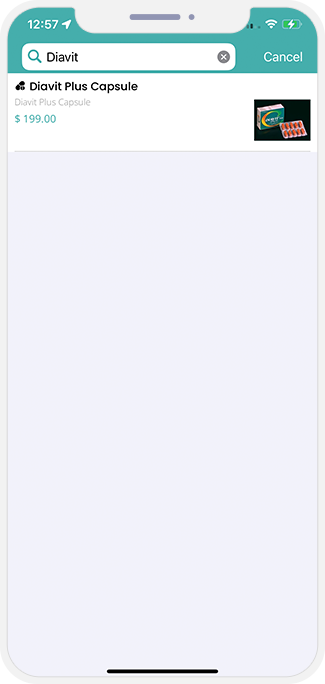 Search Medicines
מסך זה מאפשר למשתמש לחפש את פריטי בית המרקחת שהוא מחפש.
-
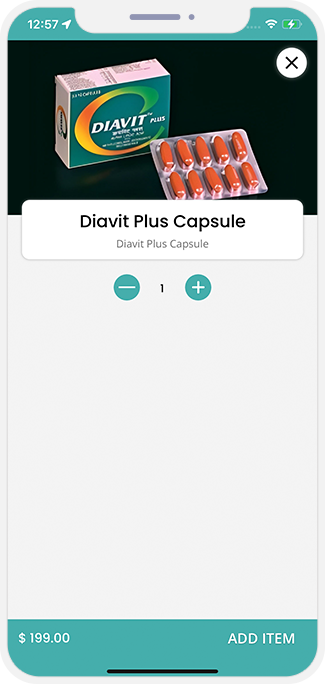 Add to Cart
לאחר שהמשתמש יבחר, הוא יכול להוסיף את הפריטים המועדפים עליו לסל.
-
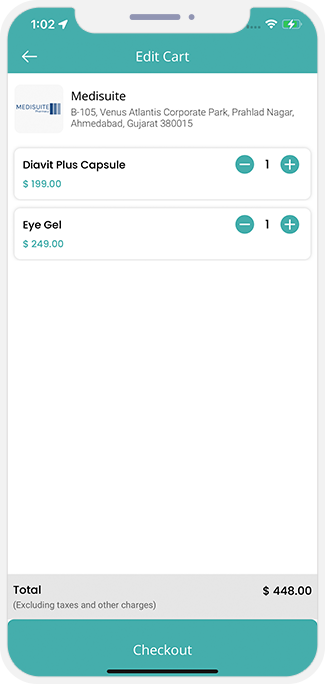 View/Edit Cart
מסך זה הוא המקום שבו המשתמש יכול לשנות או לערוך את פריטי בית המרקחת הממוקמים בעגלה.
-
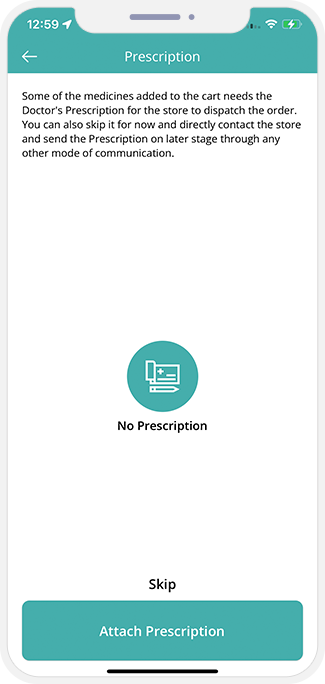 Attach Prescription
יש כמה תרופות הדורשות מרשם. ברגע שתרופות אלו יתווספו לעגלה, המשתמש יצטרך להעלות את המרשם עבור אותה.
-
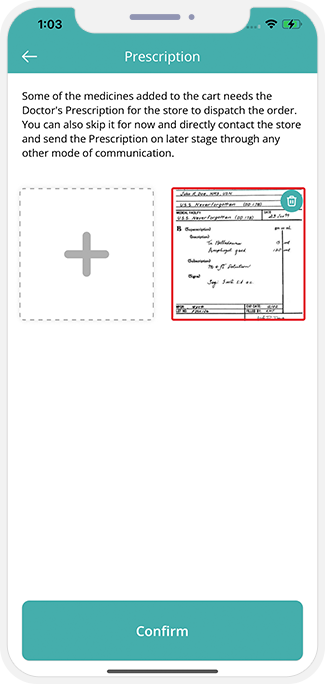 Upload Prescription
המשתמש יכול להעלות מרשמים מרובים. המשתמש יכול גם לדלג על העלאת מרשם ויכול לפנות ישירות לחנות בית המרקחת.
-
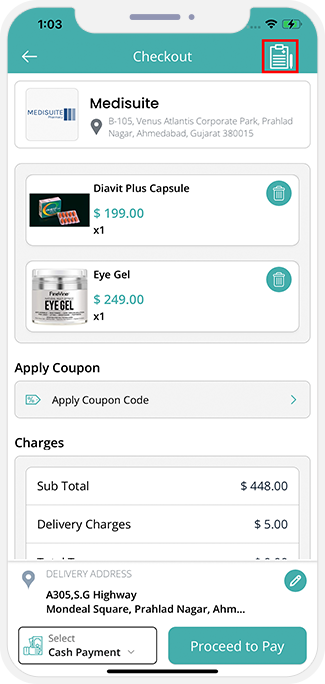 Edit Prescription
המשתמש יכול לערוך/לשנות את המרשם לאחר העלאתו.
-
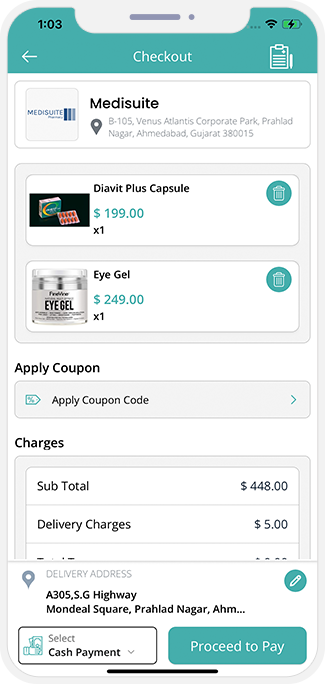 Checkout Screen
מסך זה יאפשר ללקוח לבצע את התשלום ולאשר את הרכישה. כאן הם יכולים לבחור באפשרות "משלוח עד הדלת שלך" או "Take away".
-
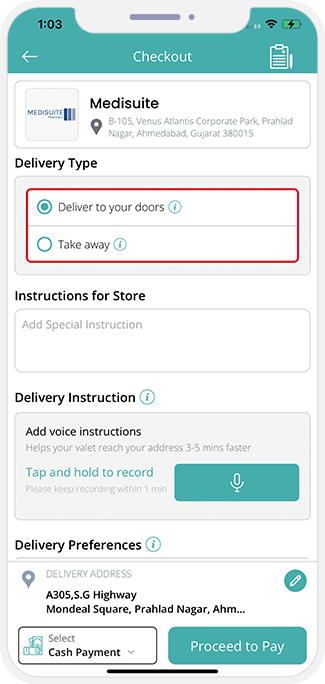 Delivery Options
ברגע שהמשתמש יבחר ב"משלוח לדלתותיך", הוא יכול לבחור במשלוח ללא מגע.
-
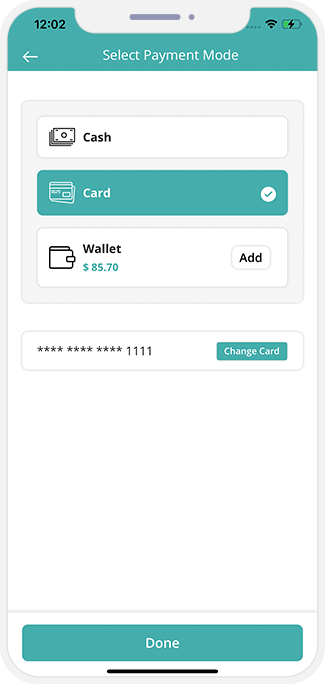 Choose Payment Method (Cash/Card/Wallet)
השלב האחרון במסך התשלום יאפשר לך לבחור את שיטת התשלום עבור ההזמנה.
לאחר שהמשתמש ביצע הזמנה
-
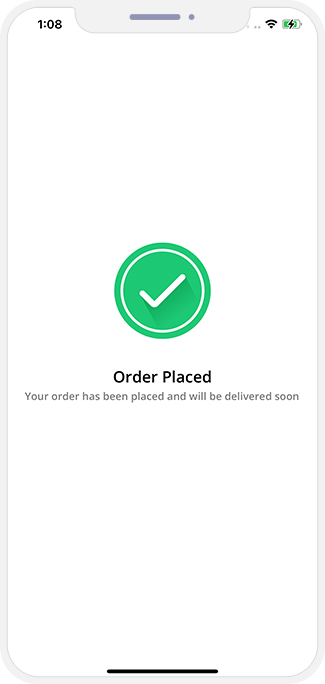
המשתמש מקבל הודעה כי הזמנתו בוצעה. הוא גם מציין כי ההזמנה תסופק בקרוב, מציגה את האפשרויות של התקשר, כך שהוא יכול להתקשר לחנות המרקחת ולנווט כדי לעזור להגיע לחנות המרקחת באמצעות המפה
-
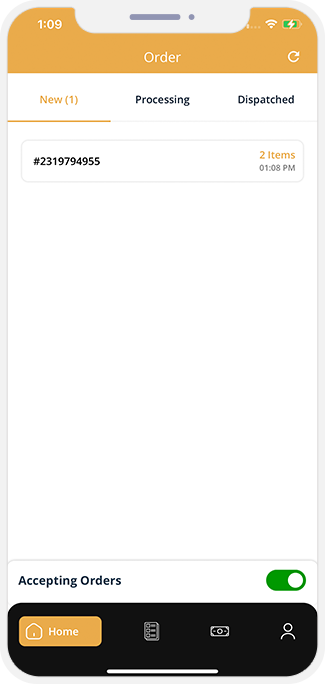
לאחר ביצוע ההזמנה, אפליקציית Pharmacy Store מציגה מיד מסך שבו מוצגים פרטי ההזמנה. ההזמנה מוצגת בסעיף הזמנות חדשות.
מעקב אחר ההזמנה
-
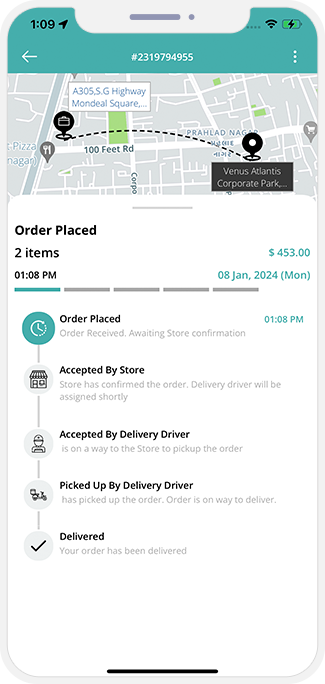
המשתמש יכול כעת לעקוב אחר ההזמנה שלו על גבי מפה. עמוד זה יציג תרשים זרימה עם כל שלבי ההזמנה החל מביצוע ההזמנה ועד למסירה. המפה גם תעזור לאתר בדיוק מה מרחק ההזמנה.
-
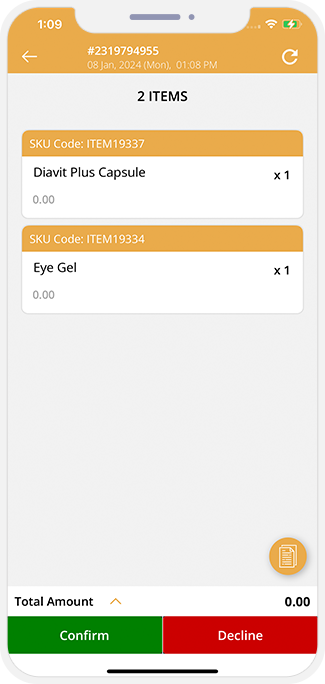
חנות בית מרקחת יכולה להציג את פרטי ההזמנה ויכולה לאשר או לדחות את ההזמנה.
הקצאת הזמנה לנהג משלוחים
-
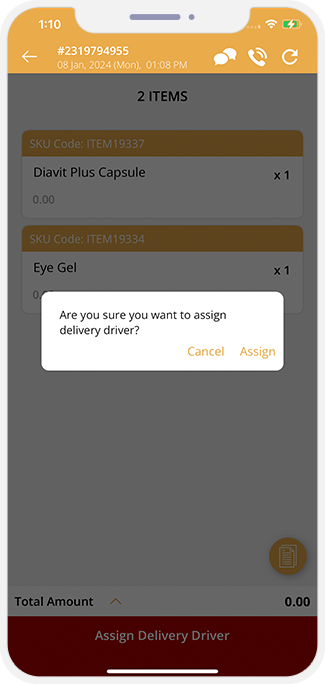
ברגע שחנות בית המרקחת תקבל את ההזמנה שבוצעה, יוצג להן מסך עם פרטי החשבון וכפתור שאומר "הקצא נהג". בלחיצה על כפתור זה, הבקשה לאיסוף ומשלוח ההזמנה תישלח לנהג המשלוח.
-
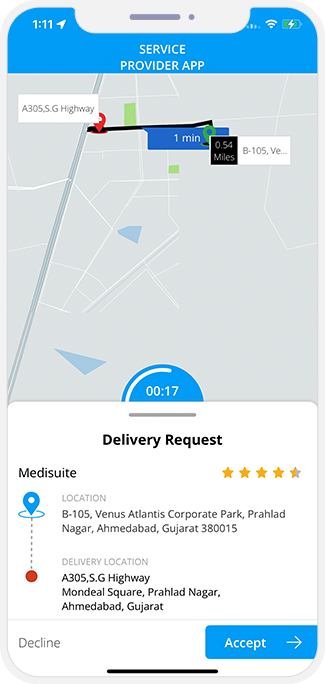
The Delivery Driver sees the request as a notification on his screen along with a timer. The Driver must accept the order within the given time or else the request will automatically get canceled and passed on to another driver.
הערה - על הנהג לקבל את ההזמנה בתוך מסגרת הזמן שנקבעה בטיימר, כשכשל בו יוביל לכך שהבקשה תישלח לנהג הבא.
עיבוד הזמנה
-
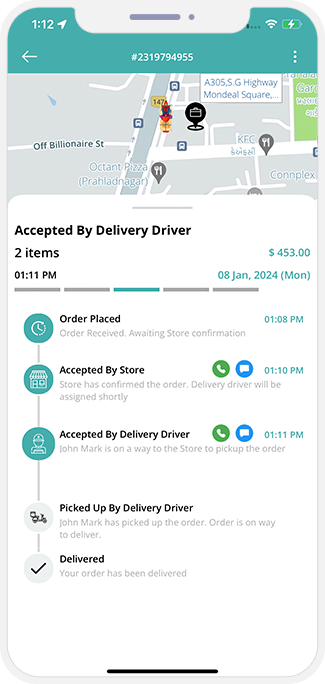
כעת יוצג למשתמש שהנהג לאיסוף ההזמנה הוקצה. זה יוצג כהתקדמות בתרשים הזרימה במסך המשתמש.
-
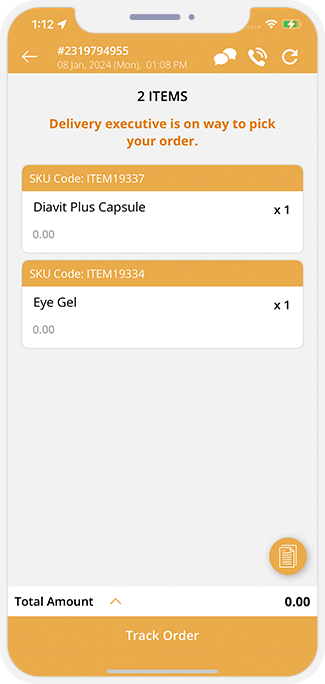
חנות בית המרקחת תקבל הודעה לאחר שהנהג יקבל את ההזמנה. בהודעה יצוין כי בכיר המשלוחים בדרכו לאיסוף ההזמנה. מסך זה ימשיך להציג גם את פרטי ההזמנה.
-
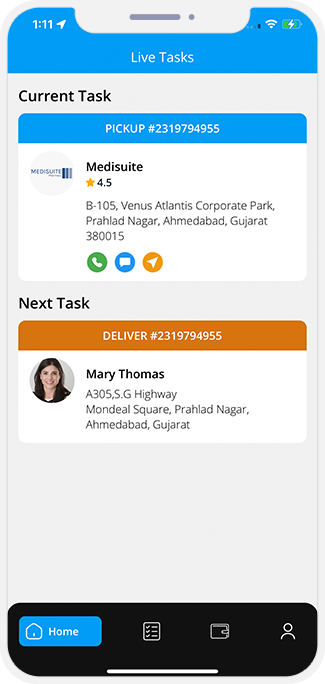
נהג המשלוח יוכל לראות את המשימה הנוכחית בדף זה. זה יראה את הכתובת של המקום ממנו יש לאסוף את ההזמנה ואת כתובת המשלוח עבור ההזמנה. עמוד זה מציג גם את האפשרויות של התקשרות, כך שהוא יוכל להתקשר לחנות המרקחת ולנווט כדי לעזור להגיע לחנות המרקחת באמצעות המפה.
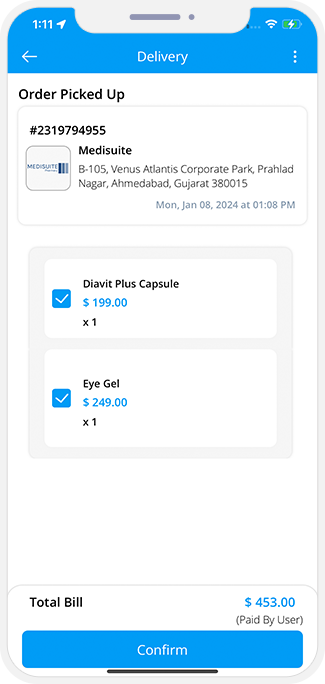
סטטוס נהג המשלוחים
הנהג יכול כעת להגיע לחנות בית המרקחת ולאסוף את ההזמנה. נהג המשלוח יוכל לראות את פרטי ההזמנה כדי שיוכל לאסוף אותה ללא כל בלבול. לאחר מכן הוא יצלם תמונה של איסוף ההזמנה ויעדכן באפליקציה כ"הזמנה איסוף".
שלב אחרון במשלוח
-
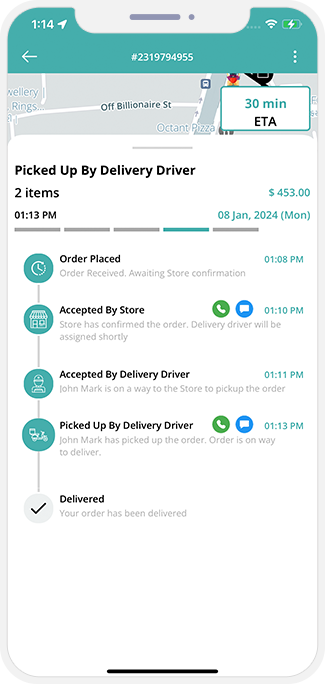
המשתמש יכול כעת לראות את מצב הנהג יחד עם זמן הגעה משוער. תרשים הזרימה מסומן כראוי בהתאם לתנועת הנהג.
-
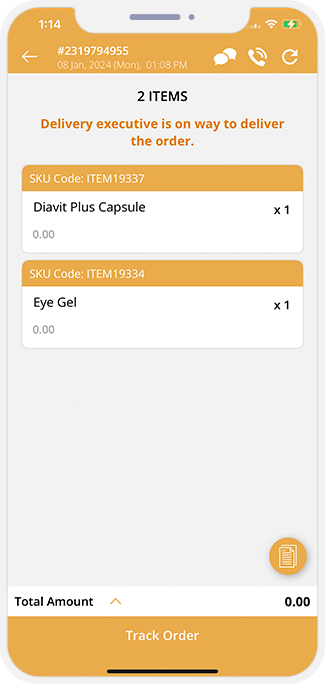
גם חנות בית המרקחת תוכל כעת לעקוב אחר המצב המדויק של ההזמנה. בית המרקחת יוכל לראות אם ההזמנה הגיעה לנמען או לא.
-
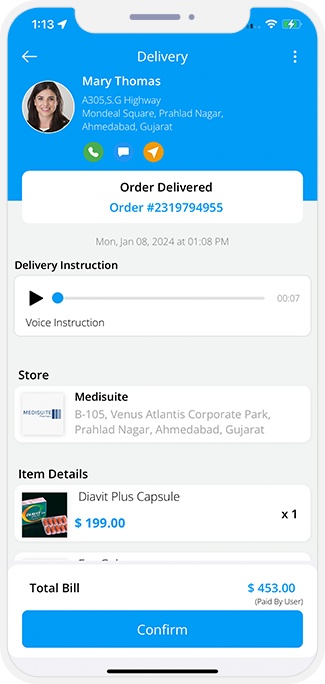
לאחר איסוף ההזמנה על ידו, יוכל כעת לראות את כתובת הנמען. כמו כן, תהיה להם אפשרות להתקשר ללקוח לקבלת הנחיות ומעקב אחר המיקום על גבי מפה כדי שיוכלו לנסוע ולהגיע אליהם בקלות.
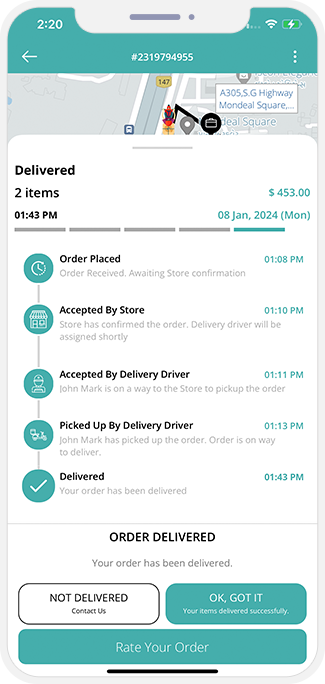
ההזמנה נמסרה בהצלחה
לאחר שההזמנה מועברת בהצלחה למקום הלקוח, היא מתעדכנת כראוי באפליקציה. סמל ההזמנה שנמסר הופך לירוק יחד עם חותמת זמן עבור אותו. העמוד גם מזכיר שההזמנה נמסרה.
מלבד זאת לדף יש 2 כפתורים בתחתית:
-
לא נמסר
In case the driver marks the order as delivered, however, the customer hasn't received it, the User can tap on this button and the admin will be notified. The ustomer can also call the Delivery driver directly by tapping this button
הערה - הלקוח יכול להתקשר ישירות לנהג המשלוח גם כאשר הוא מקיש על מתג זה. -
אוקי, הבנתי
יש ללחוץ על כפתור זה כאשר הלקוח מאשר שבית המרקחת נמסר בהצלחה.
ביקורות ודירוגים
-
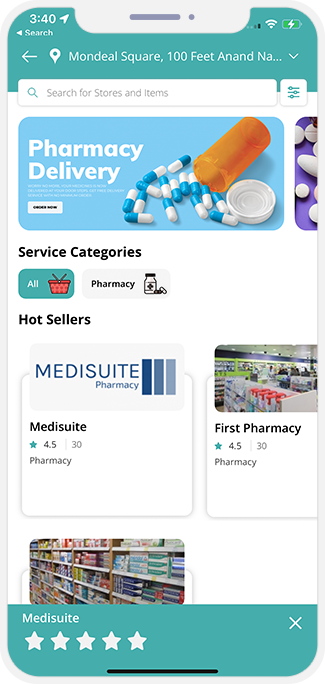
- המשתמש יכול לסקור את חנות בית המרקחת בהתבסס על איכות הפריט שקיבל.
- המשתמש יכול גם לדרג את הנהג בהתבסס על הניסיון שלו לקבל את הפריט.
-
Lorem Ipsum הוא פשוט טקסט דמה של תעשיית הדפוס והקביעה.
-
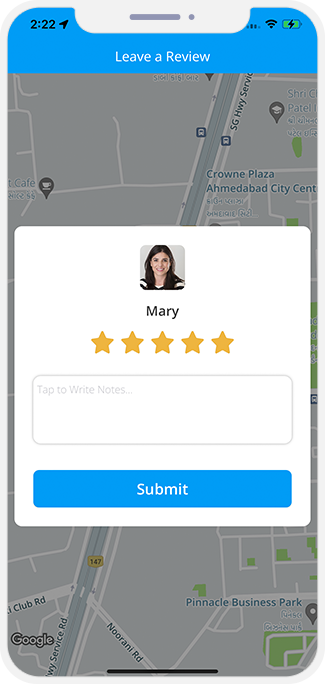
- הנהג יוכל לסקור ולדרג את החנות בהתבסס על המוכנות והמוכנות של ההזמנה.
- הנהג יכול גם לדרג את הלקוח על סמך הניסיון שלו באספקת המוצר.
ייעוץ וידאו עם רופא
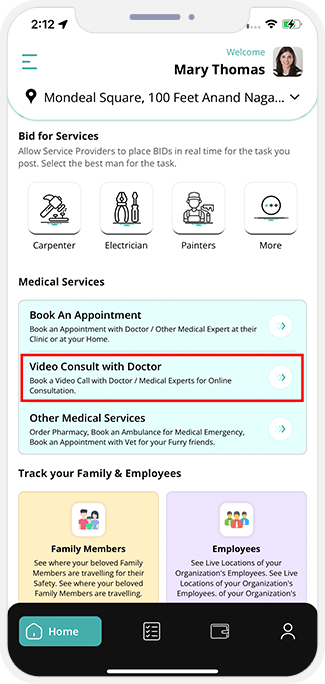
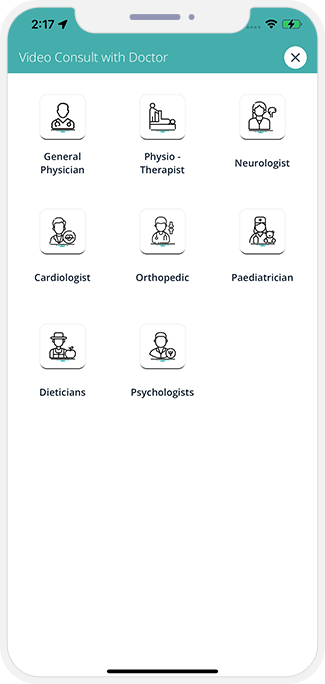
- משתמשים יכולים ליצור קשר עם רופאים מומחים באמצעות שיחות וידאו כדי לקבל ייעוץ.
- כאן אנו לוקחים דוגמה לייעוץ וידאו לרופא כללי. המשתמש יכול לבחור את הקטגוריה כרופא כללי.
ייעוץ וידאו מקוון
רשימת רופאים
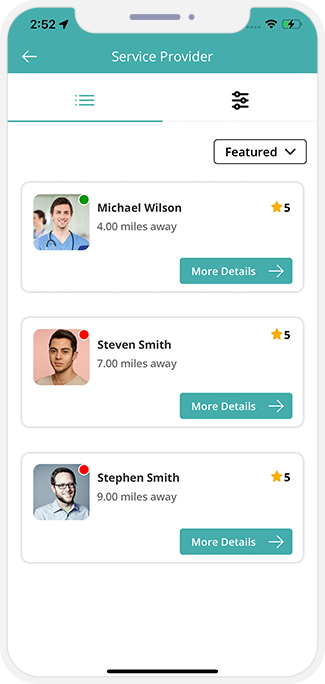
- בהתבסס על הקטגוריות שנבחרו, תוצג רשימה של רופאים בקרבת מקום.
פרטי פרופיל
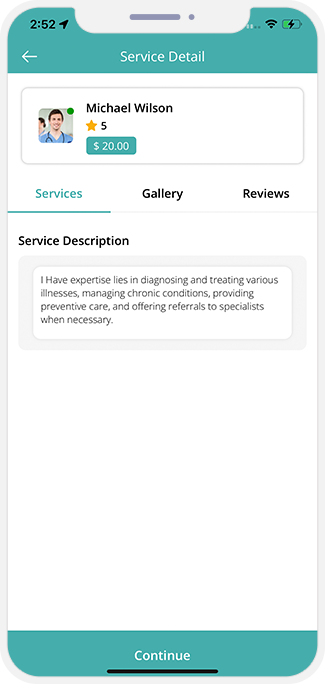
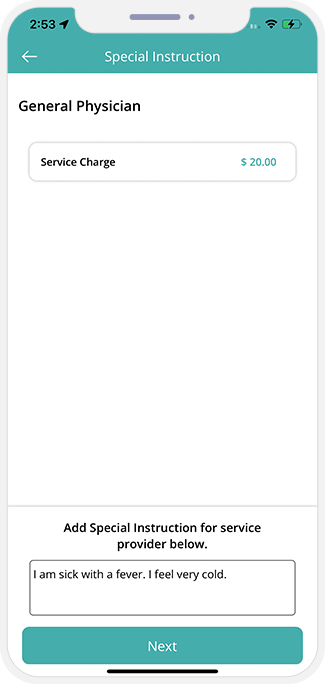
- המשתמש יכול להקיש על כל רופא מהרשימה ויכול לראות את פרטי הפרופיל שלו כמו השירות שהוא מספק, גלריה וסקירות.
- המשתמש יכול לספק הנחיות מיוחדות (אם יש) ויכול להזמין את הייעוץ עם הרופא.
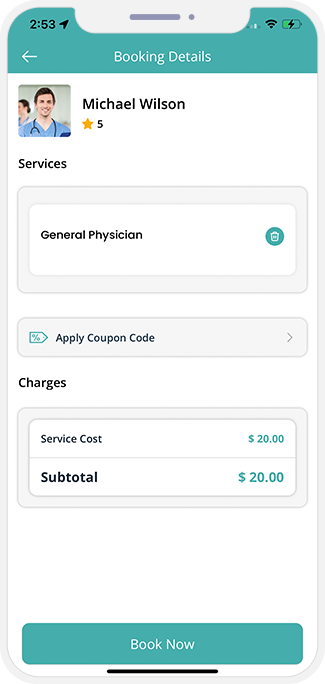
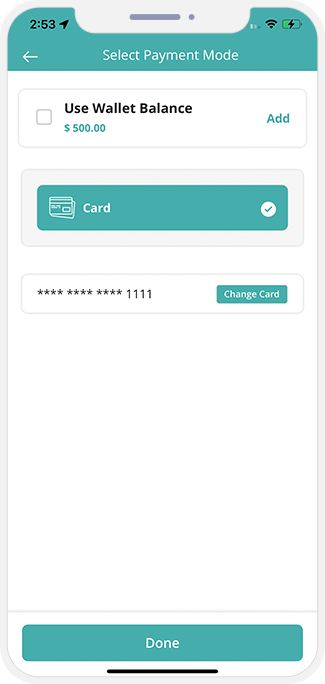
- המשתמש יכול להמשיך להזמין את השירותים על ידי בחירת אפשרויות התשלום (מזומן / כרטיס או ארנק)
- המשתמש יכול גם לבצע תשלום באמצעות הכרטיס שנשמר קודם לכן.
הזמנה ותשלום
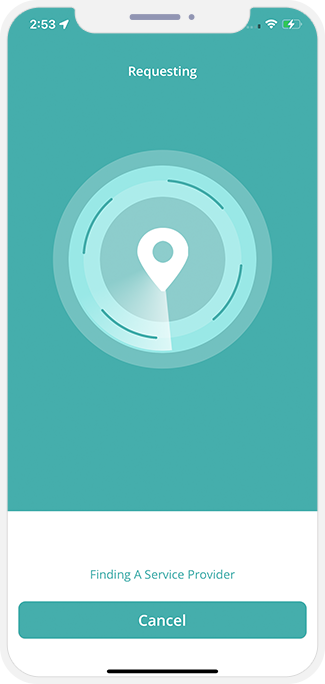
- ברגע שהמשתמש סיים את השלבים הללו, בקשת העבודה נשלחת לאחר מכן לספק השירות.
- ספק השירות מקבל כעת את הבקשה שבה הוא צריך להציע את שירותיו יחד עם המיקום ולאחר מכן יכול לקבל או לדחות את אותו הדבר לפי בחירתו.
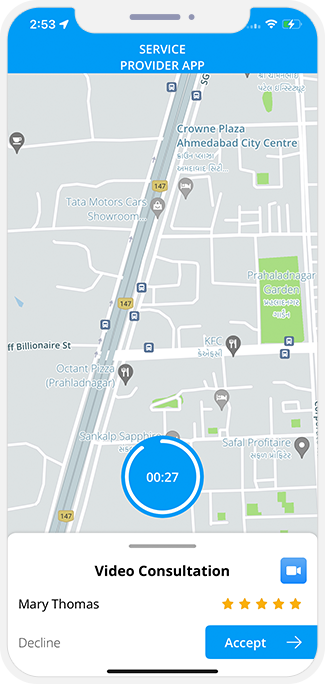
בקשת העבודה התקבלה
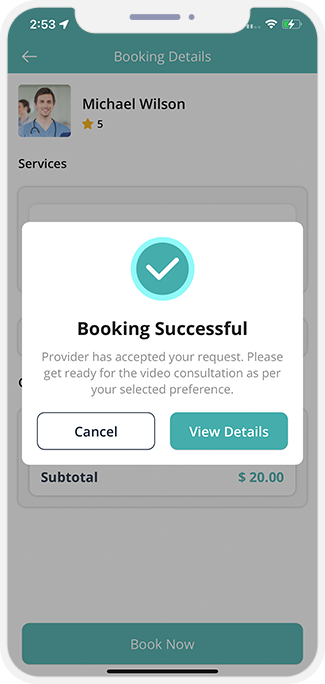
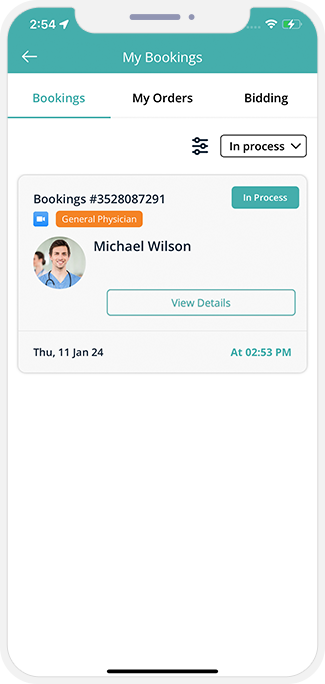
- ברגע שספק השירות מקבל את בקשת העבודה, המשתמש מקבל הודעה על כך עם ההודעה 'הספק קיבל את הבקשה'.
התחל שירות
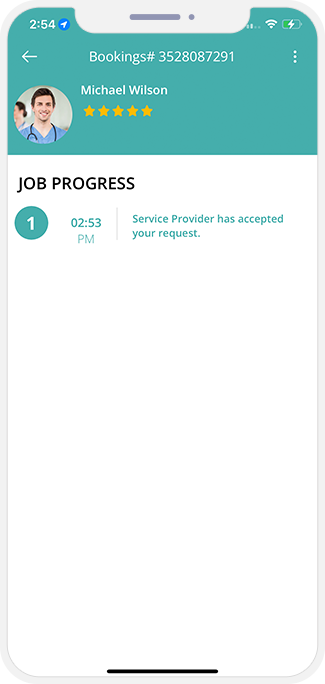
- המשתמש יכול לראות שהספק קיבל את הבקשה.
- ספק השירות יכול להפעיל את השירותים על ידי הקשה על "התחל ייעוץ וידאו".
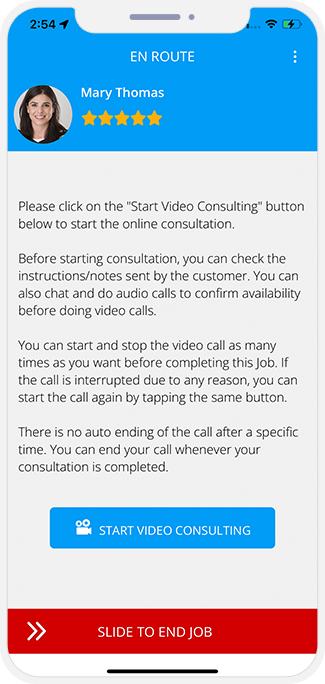
שיחת וידאו
Patient and Doctor can connect to each other via Video call.
סיכום החשבונית
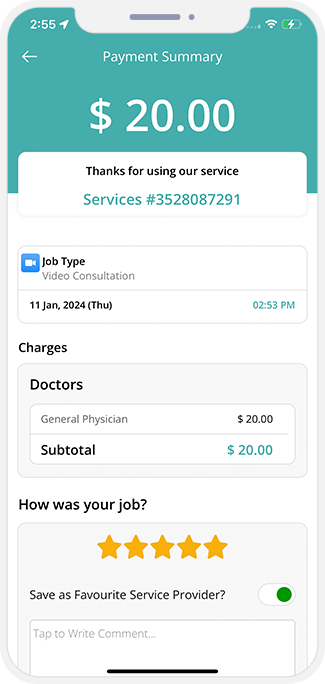
- לאחר סיום התייעצות הווידאו, המשתמש יכול לראות את סיכום החשבוניות ויכול לבצע את התשלום באמצעות מזומן, כרטיס או ארנק.
- לאחר ייעוץ הווידאו, הספק יכול לראות את סיכום החשבונית ויכול לגבות את התשלום.
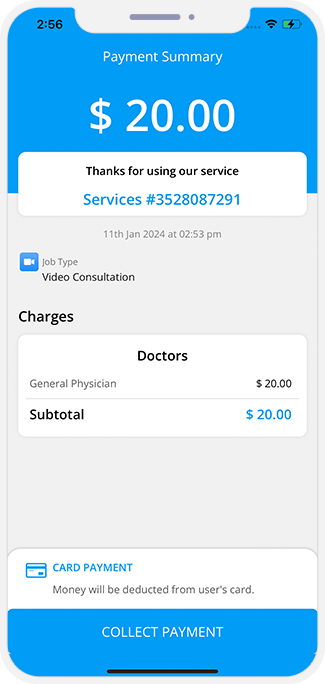
רכיב 13: מעקב אחר המשפחה והעובדים
צור משתמש מעקב חדש
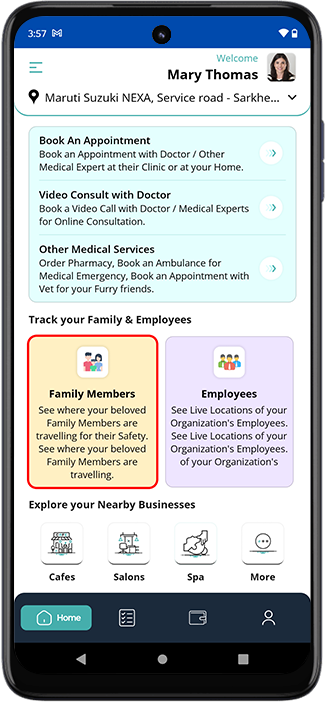
- משתמשים יכולים לעקוב אחר בני המשפחה והעובדים שלהם בזמן אמת בלחיצה אחת בלבד.
- כדי להתחיל במעקב, משתמשים צריכים ליצור פרופילים על ידי הקשה על "הגדר פרופיל"
- על ידי הזנת קוד ההזמנה ומספר הטלפון, משתמשים יכולים לקשר את אפליקציית Hi Driver User ואפליקציית המעקב (מותקנת במכשירים של בני משפחה/עובדים).
- לאחר קישור האפליקציות, המשתמשים יכולים לראות את הפרופילים של בני המשפחה/עובדים שלהם.
- על ידי בחירה באחד מהפרופילים הללו, משתמשים יכולים להתחיל לעקוב אחר האדם.
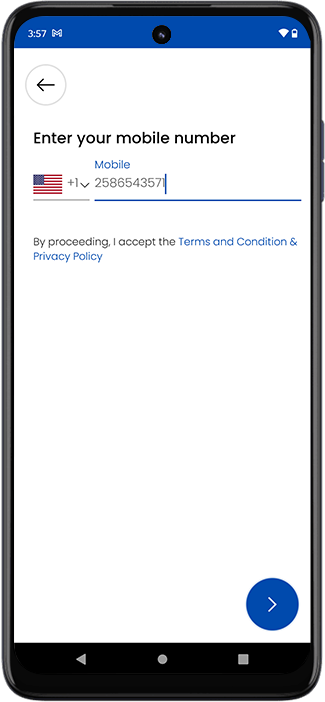
- אפליקציית מעקב - זוהי האפליקציה הנפרדת עבור המשתמשים שיעקוב אחריהם.
- מסך הפתיחה של אפליקציית המעקב יופיע ברגע שתפתח את האפליקציה.
- משתמשים יוכלו ללמוד כמה דברים על האפליקציה במסך ההיכרות.
- המשתמש יכול להגדיר את הפרופיל שלו על ידי הזנת מספר הטלפון שלו.
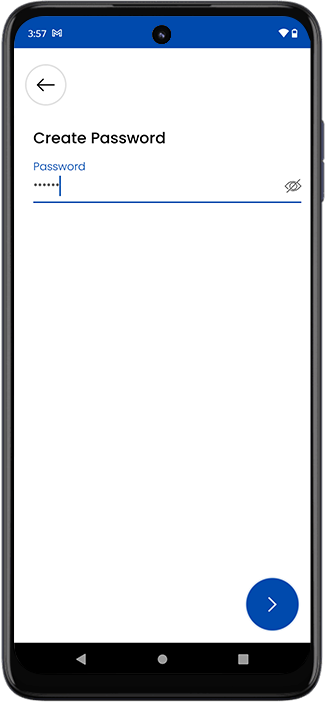
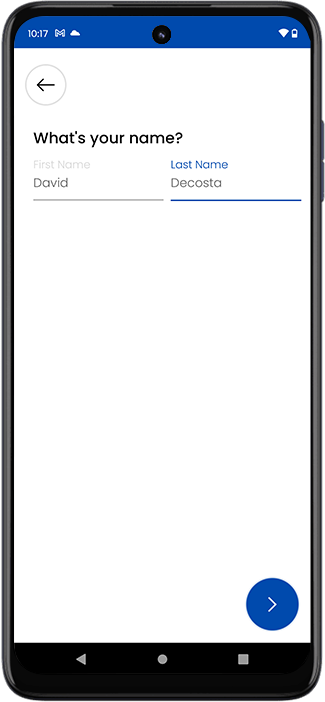
- לאחר הזנת מספר הטלפון שלו, המשתמש יכול ליצור את הסיסמה שלו ולהקיש על כפתור "הבא" כדי להמשיך.
- המשתמש יכול גם ללחוץ על כפתור "עין" כדי לראות את הסיסמה לפני מעבר למסך הבא
- לאחר מכן, המשתמש צריך להזין את השם הפרטי ואת שם המשפחה שלו.
שיוך חשבון המעקב שלך
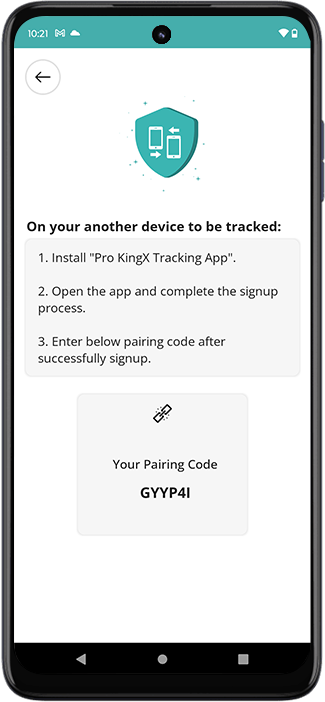
- לאחר בחירת האפשרות "עקוב אחר בני משפחה/עובדים" מהתפריט, מסך זה יופיע.
- המשתמש יכול לראות את השלבים להתאמה בין אפליקציית המשתמש לאפליקציית המעקב.
- קוד התאמה יוצג באפליקציה.
- באפליקציית המעקב, המשתמש צריך להזין את קוד ההתאמה.
- לאחר הזנת הקוד, עליהם להקיש על "שלח" כדי להתאים אותו בהצלחה לאפליקציית המשתמש.
- באפליקציית המעקב, המשתמש יקבל הודעה שקוד האימות נשלח למספר הנייד הרשום שלו.
- על ידי הקשה על "אישור", הם יוכלו לעבור למסך הבא.
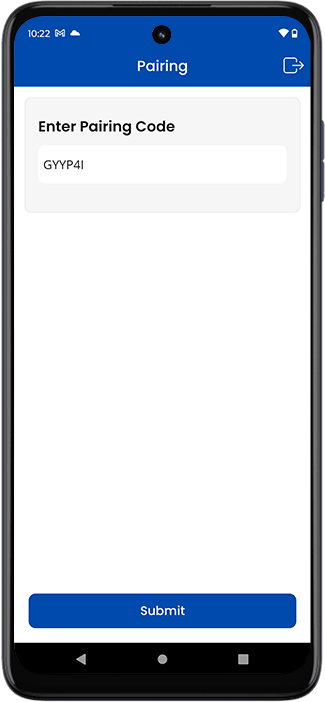
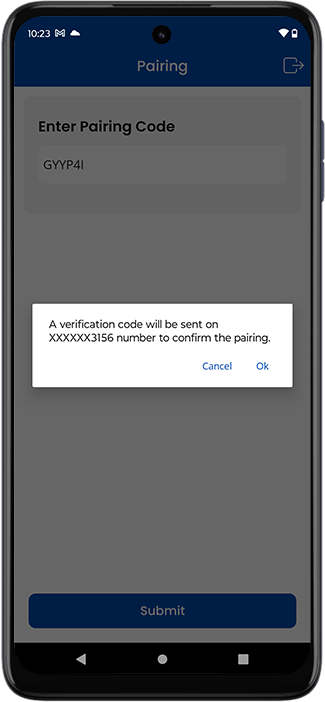
- המשתמש יקבל OTP במספר הנייד הרשום שלו.
- על ידי הזנת ה-OTP באפליקציית המעקב, המשתמש יוכל להתאים בהצלחה את שתי האפליקציות (משתמש ואפליקציית מעקב)
- כאן, המשתמש צריך להזין את ה-OTP שנשלח למספר הנייד הרשום שלו.
- לאחר מכן, עליהם להקיש על "אמת".
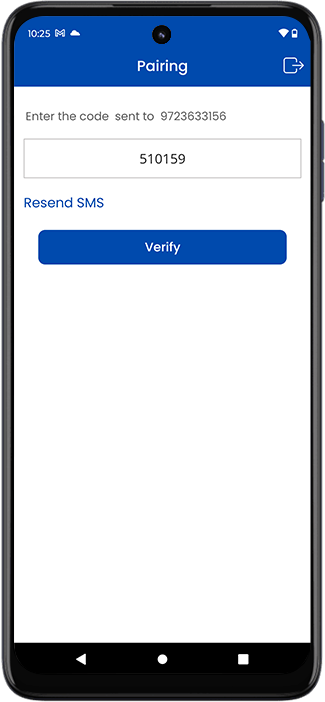
- המשתמש יראה מסך זה באפליקציית המעקב לנייד כאשר הוא מקושר בהצלחה לאפליקציית המשתמש. כדי להמשיך, הקש על "המשך".
- המשתמש יראה מסך זה באפליקציית המשתמש כאשר הוא מקושר בהצלחה לאפליקציית המעקב. כדי להמשיך, המשתמש צריך להקיש על "המשך".
מעקב אחר בני המשפחה / העובדים שלך
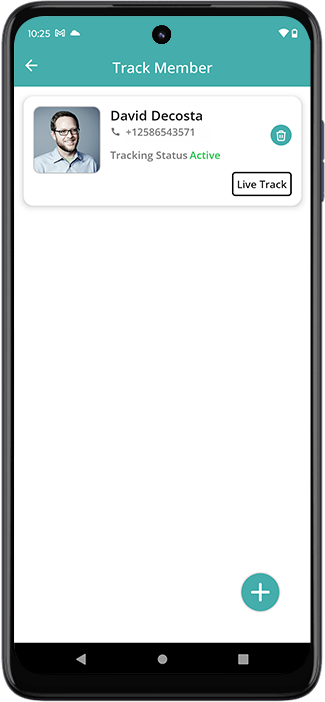
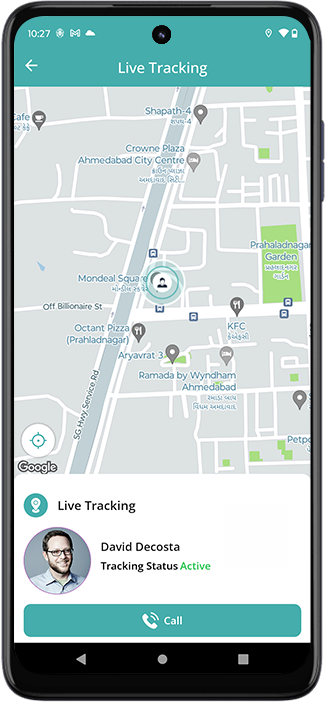
- באפליקציית המעקב, המשתמש יוכל לראות את מיקומו על המפה.
- עובדים יכולים לבטל את המעקב לאחר שעות העבודה.
- בתחתית, המשתמש יוכל לראות את מצב ה-GPS ומעקב המיקום שלו.
- כמו כן, הם יוכלו לשתף את מיקומם הנוכחי על ידי הקשה על הכפתור הנתון.
- משתמשים יוכלו לראות את הפרופיל של חבר המשפחה / העובד שלהם.
- על ידי הקשה על כפתור "LIVE TRACK", המשתמש יראה את מיקומו החי של האדם על המפה.
- במסך המעקב, המשתמש יוכל לראות את שמו של האדם, סטטוס המעקב, וכן תהיה לו אפשרות להתקשר לאדם שהוא עוקב.
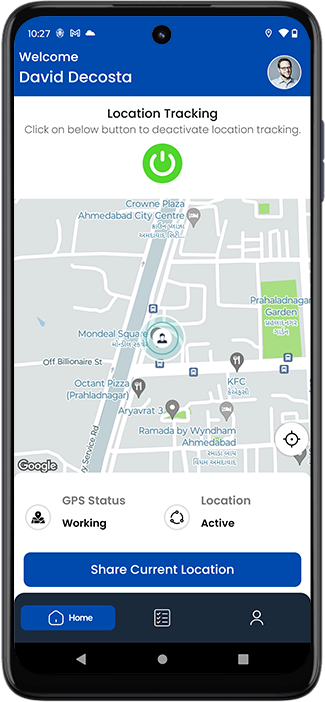
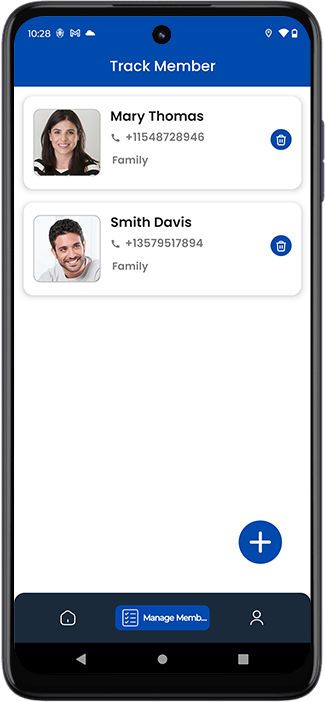
- באפליקציית מעקב, משתמשים יכולים לראות מי כולם עוקבים אחר המיקום החי שלהם על המפה. הם יכולים לנהל בקלות את הפרופילים האלה מהמסך הזה.
רכיב 14: גלה עסקים בסביבתך
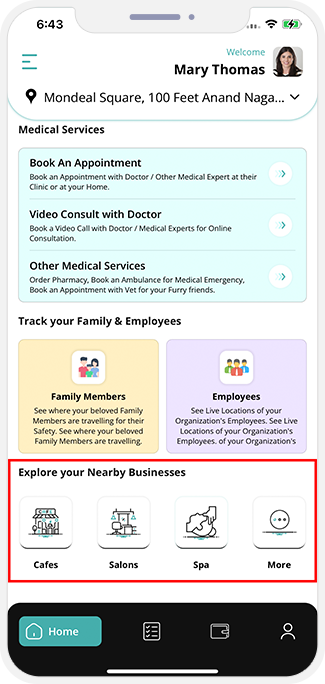
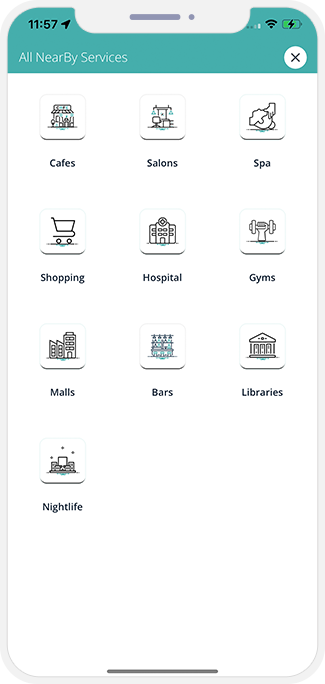
- משתמשים יכולים לחקור עסקים קרובים כמו בתי קפה, ספא, סלונים, בתי חולים, מכוני כושר, קניונים וכו' באמצעות האפליקציה הזו.
- משתמשים יכולים להקיש על קטגוריות אלה (למשל, בתי קפה, קניות, ספריות) כדי לחקור את כל העסקים בקטגוריה הספציפית הזו בקרבתם.
- אם המשתמש מקיש על 'עוד', רשימה של קטגוריות עסקיות תוצג.
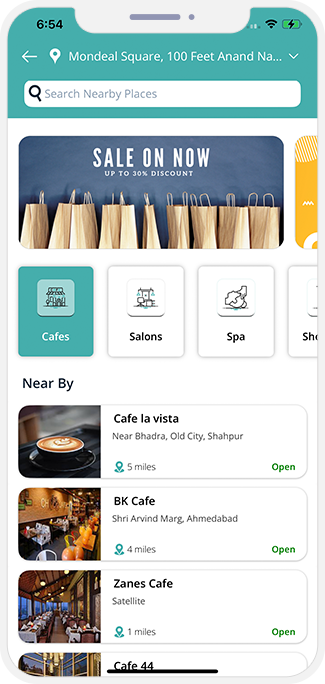
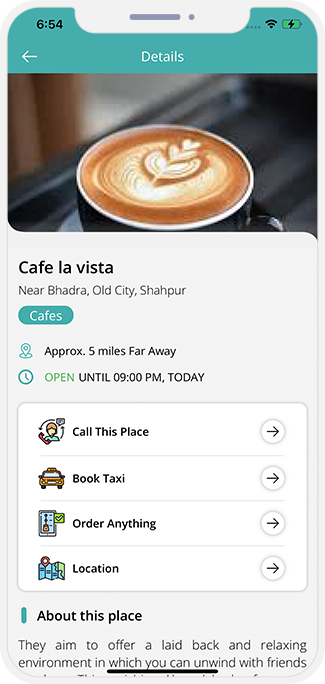
- רשימה של כל העסקים הסמוכים בקטגוריה הנבחרת תוצג על המסך.
- כעת, המשתמש יכול להקיש על השימוש שבחר כדי לראות פרטים נוספים כמו התזמונים שלו, המרחק מהמיקום הנוכחי של המשתמש וכו'.
- באותו עמוד, המשתמש יכול לראות את האפשרויות להתקשר לעסק, להזמין מונית, להזמין באינטרנט מהמקום, לצפות במבצעים והנחות זמינים ולראות את מיקומו על המפה.
תכונות נוספות
שלח כרטיס מתנה
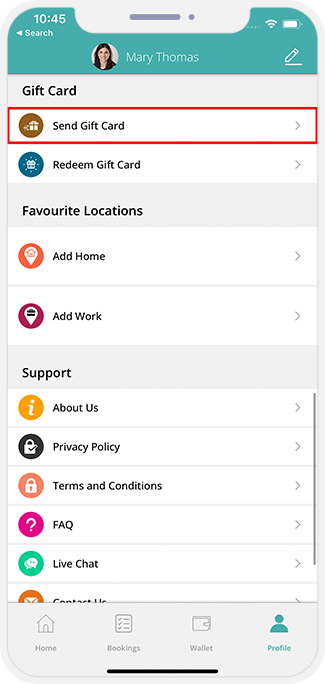
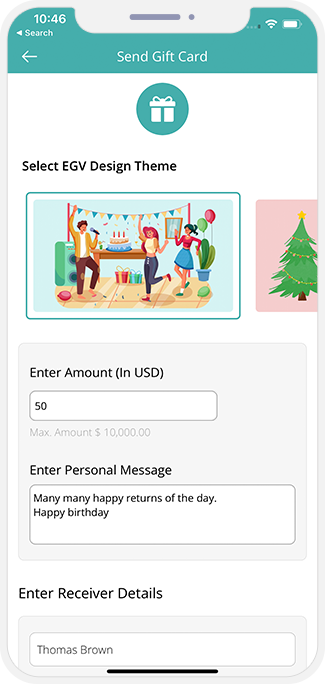
- משתמשי האפליקציה יכולים לשלוח תעודת מתנה ליקיריהם באמצעות אפליקציית המשובטים של GoJek.
- המשתמש צריך לבחור באפשרות "שלח כרטיס מתנה".
- ברגע שהם יבחרו באפשרות, הם יופנו למסך "שלח כרטיס מתנה" שבו הם יכולים לבחור נושא לכרטיס מתנה (כמו יום הולדת, יום נישואין, חג המולד וכו'), להזין את סכום הכרטיס, לכתוב הודעה אישית ופרטי הנמען (שם, כתובת אימייל, מספר טלפון).
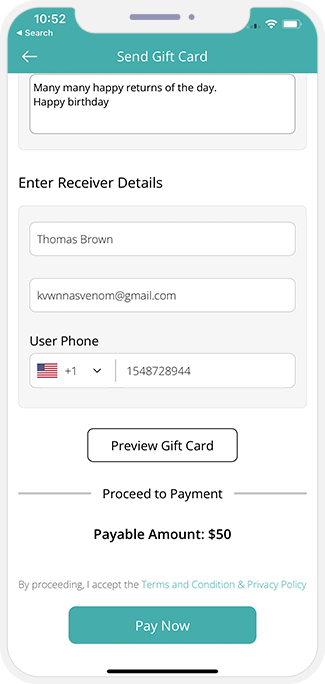
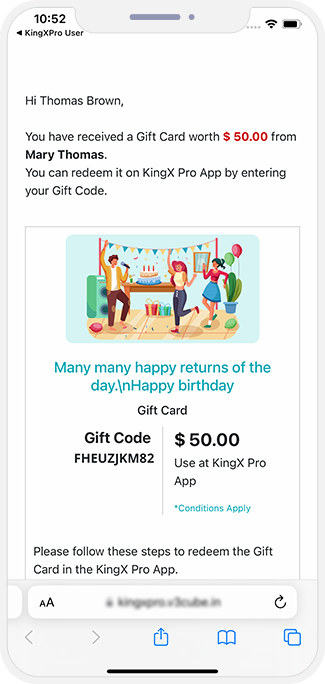
- ברגע שהמשתמש מזין את פרטי המקבל, הוא יכול להקיש על "שלם עכשיו" כדי להמשיך בתשלום.
- המשתמש יכול לעיין בכרטיס המתנה לפני ביצוע התשלום.
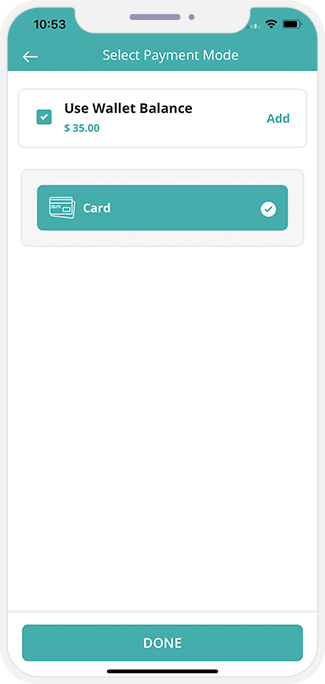
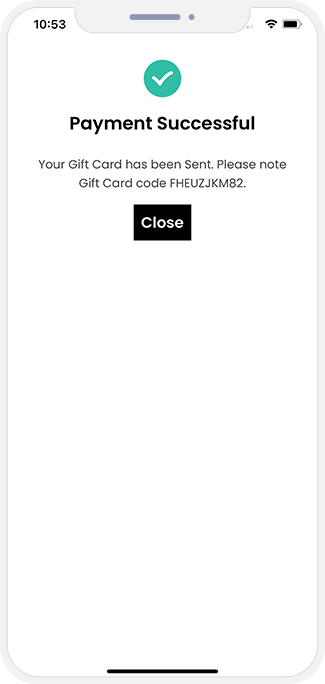
- המשתמש יכול לבצע תשלום באמצעות ארנק, מזומן או כרטיס.
- ברגע שהתשלום הושלם וכרטיס ה-Gift Card נשלח למקבל, יופיע אישור תשלום על המסך.
צד המקבל - פרטי כרטיס מתנה
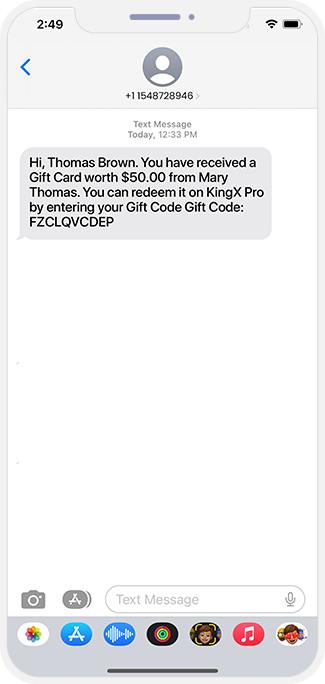
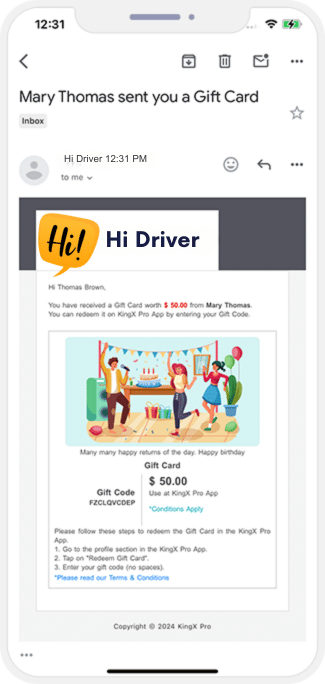
- מיד עם שליחת ה-Gift Card, הנמען יקבל הודעת SMS ואימייל.
- המשתמש יכול לראות את ההוראות למימוש כרטיס המתנה ב-SMS ובמייל.
מימוש כרטיס מתנה
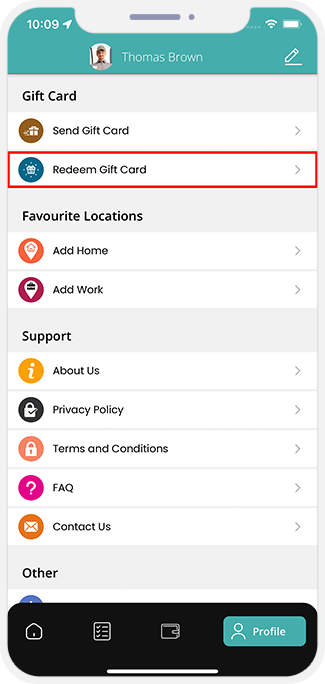
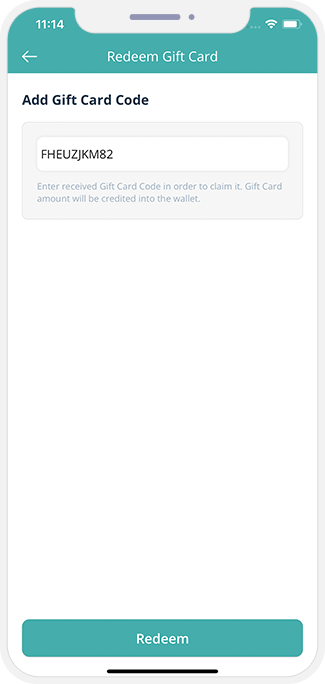
- כדי לממש את תעודת המתנה שהתקבלה, המשתמש צריך לעבור לקטע 'הפרופיל שלי' ולהקיש על 'ממש כרטיס מתנה'.
- כעת, המשתמש יכול להזין את קוד כרטיס המתנה ולתבוע אותו.
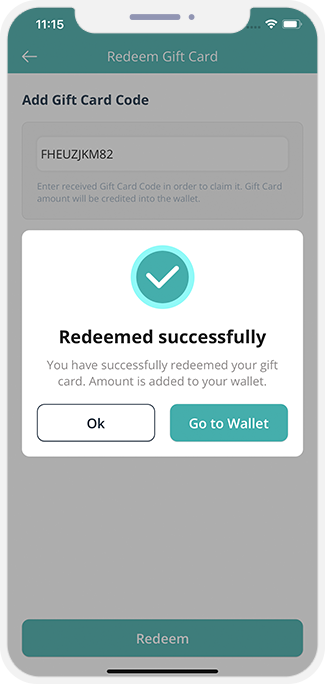
- סכום כרטיס המתנה יתווסף לארנק בתוך האפליקציה של המשתמש.
תכונת תגמול נהגים
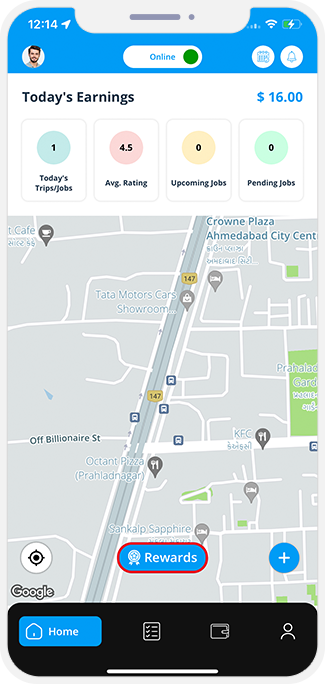
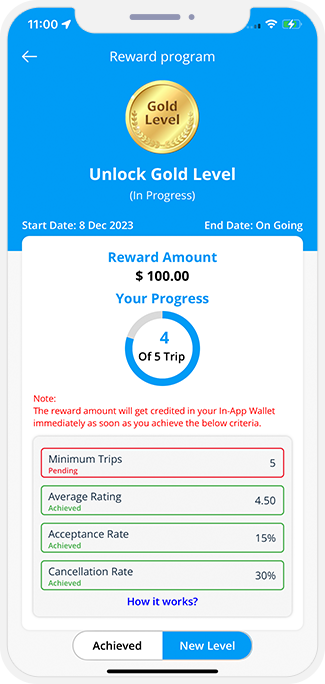
- זוהי תוכנית נאמנות שבאמצעותה נהגים יכולים להשיג רמה/תג על ידי מתן שירות טוב ועוד נסיעות למשתמשים. נהגים מקבלים את התגמולים על סמך הרמה/תג שהם משיגים.
- ניתן להגדיר תגמולים לנהג על סמך הרמות/תג (כלומר כסף, זהב, פלטינה ויהלום). כך למשל, אם נהג שומר בארכיון:
- רמת כסף ואז X סכום כספים יזוכה בארנק בתוך האפליקציה שלו
- רמת זהב ואז Y סכום הכספים יזוכה בארנק שלו בתוך האפליקציה
- רמת פלטינה ואז Z סכום הכספים יזוכה בארנק בתוך האפליקציה שלו
- נהגים יכולים להשיג רמות אלו על ידי עמידה בקריטריונים שהוגדרו עבור אותה רמה תוך זמן ספציפי שנקבע עבור אותה רמה.
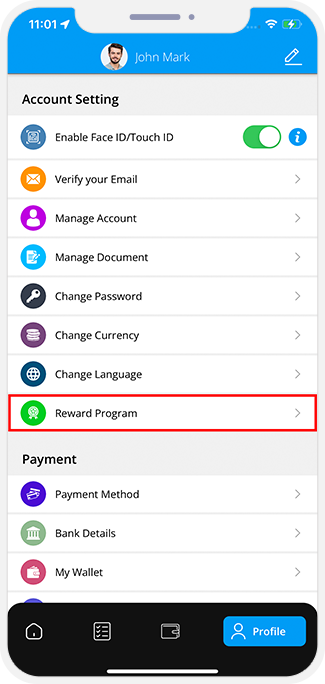
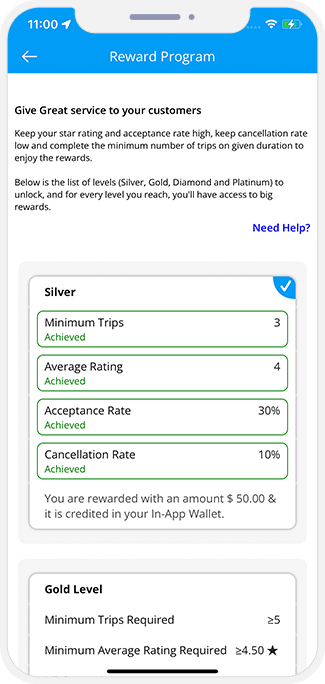
- בכל יום בין משך הזמן שהוגדר אם הנהג ישיג את הקריטריונים שהוגדרו אז הוא יקבל את הרמה/תג והסכום שהוגדרו עבור אותה רמה יזוכה בארנק בתוך האפליקציה שלו באופן מיידי. הסכום יזוכה פעם אחת בלבד בארנק בתוך האפליקציה.
- ברגע שנהג יאחסן את הרמה, היא תופיע לנצח בפרופיל שלו.
מניעת הונאת נהגים ברכיב המוניות
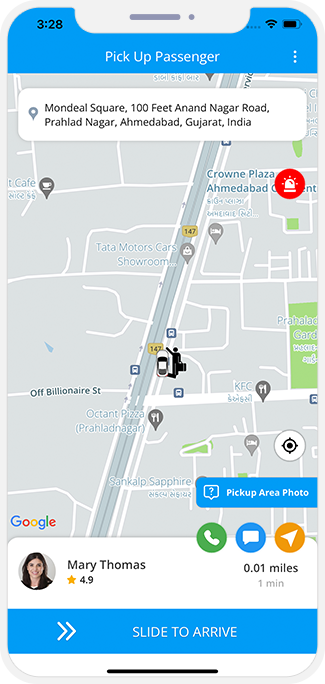
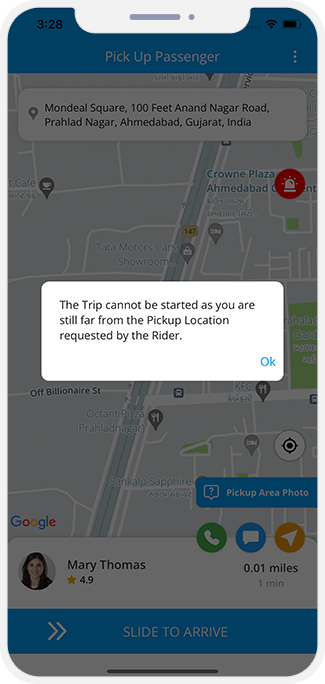
- תכונה זו תאפשר לנהג לסמן את סטטוס הנסיעה כ"הגיע", אלא אם כן הוא נמצא במרחק X מטרים/רגל ממקום האיסוף של הרוכב.
- הנהג יראה את ההודעה על המסך כ"לא ניתן להתחיל את הטיול מכיוון שאתה עדיין רחוק ממקום האיסוף המבוקש על ידי הנוסע".
תפריט מסעדה מספר אפשרויות/תוספות ברכיב מזון
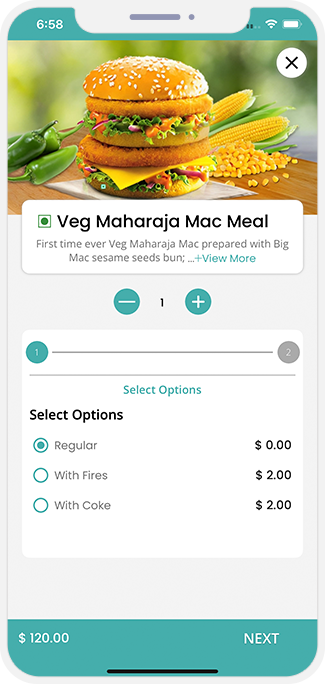
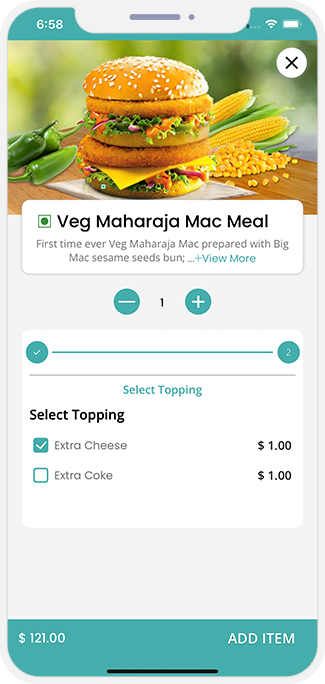
- תכונות אלו מאפשרות לבעלי מסעדות להוסיף מספר תוספות ואפשרויות עבור כל פריט מזון. תן לנו להסביר את העומק של אפשרויות ותוספות עם דוגמה של פיצה. ניתן להגדיר ולמכור את האפשרויות הבאות עם הפיצה. הלקוח יצטרך לשלם עלות נוספת עבור האפשרויות הזמינות בנוסף לעלות של פיצה:
- עלות פיצה מרגריטה: 15 דולר
- הלקוח יכול לבחור את הגודל: קטן - 15 דולר, בינוני - 25 דולר, גדול - 30 דולר
- הלקוח יכול לבחור את הבסיס: קרום דק - 5 דולר, קרום רך - 5 דולר, פאן - 5 דולר
- הלקוח יכול לבחור את התוספות: עגבנייה - 2 דולר, בצל - 2 דולר, גבינה - 3 דולר
חנות אחת תחת מספר קטגוריות ב- DeliverAll Components
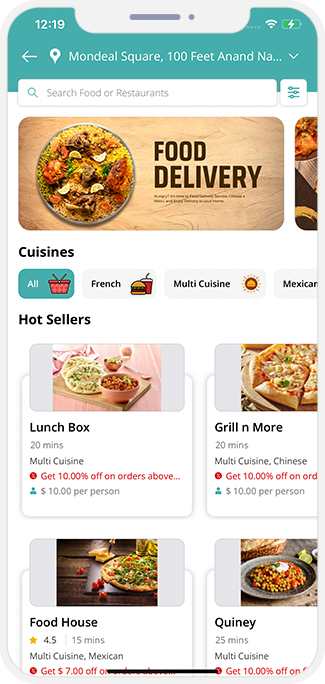
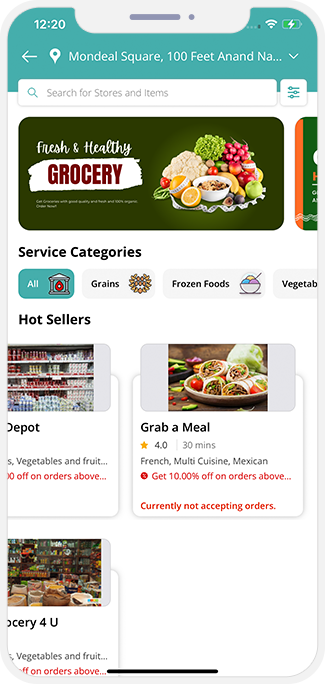
- באמצעות תכונה זו, בעל האפליקציה יכול להציג כל חנות ביותר מקטגוריות אחת.
- לדוגמה, חנות תוצג בקטגוריית מזון ומכולת, היא מוכרת מוצרי מזון ומכולת. החנות תירשם בקטגוריה אחת ומאוחר יותר תוכל לבקש מאדמין להוסיף אותו בקטגוריות ריבוי תפקידים מכיוון שהיא תעשה עסקים ביותר מקטגוריות 1.
קודי קופון משלוח חינם לחנויות משלוחים ספציפיות
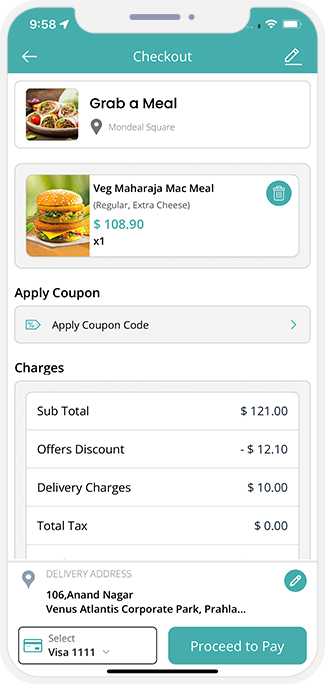
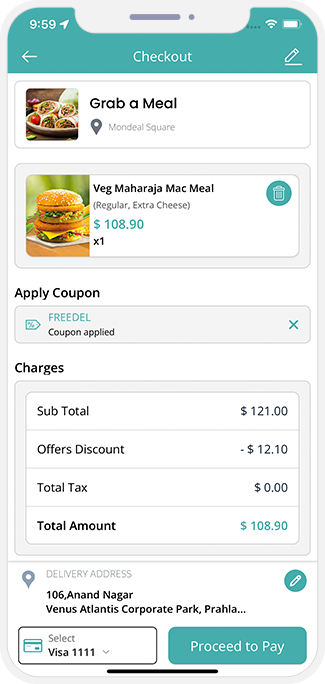
- בעל האפליקציה יכול להגדיר את קוד ההטבה עבור חנויות ספציפיות או עבור כל החנויות. קוד קידום משלוח חינם יכול להיות מופעל/כבוי.
- לאחר זאת, הלקוח יראה שהמשלוח חינם אך בפועל החנות משלמת על כך כחלק מהמבצע.
תהליך דירוג מתקדם לפריטי אוכל ונהגי משלוחים
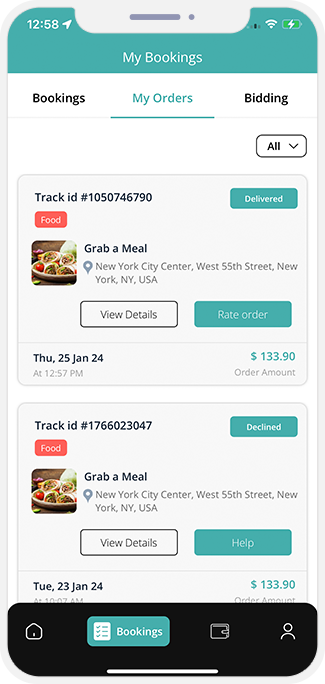
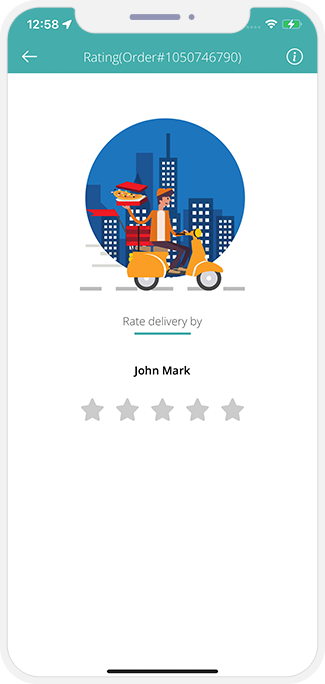
- תכונה זו מאפשרת למשתמש לספק דירוגים ומשוב עבור הפריטים בצורה מאוד מפורטת.
- המשוב יועיל לבעל המסעדה ולנהג המשלוחים כדי לשפר את השירות שלהם.
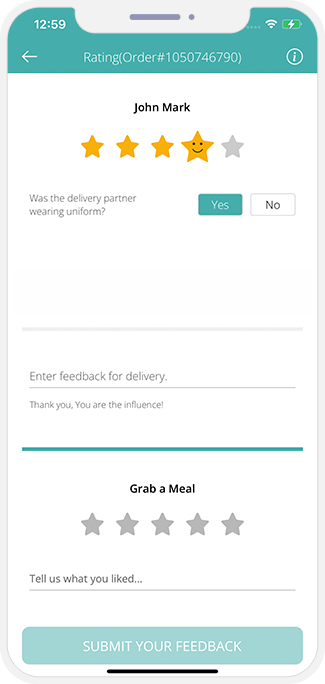
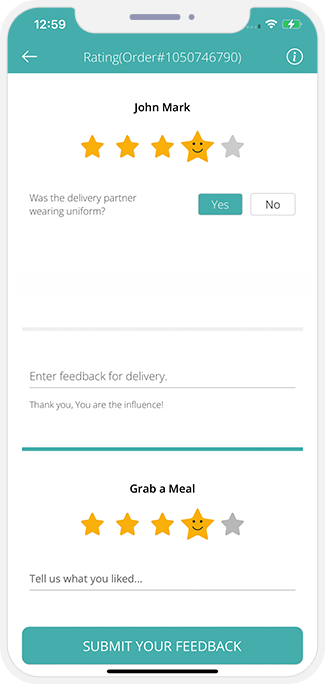
- המשתמש יכול לבחור את האפשרויות המרובות כ"כן" או "לא" ויכול לספק את המשוב שלו עבור המסעדה.
באנרים לפי מיקום בכל המערכת
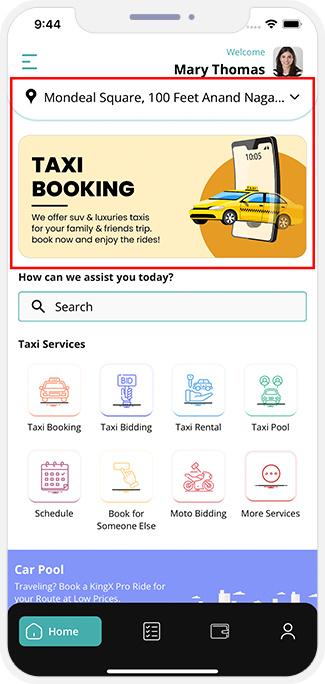
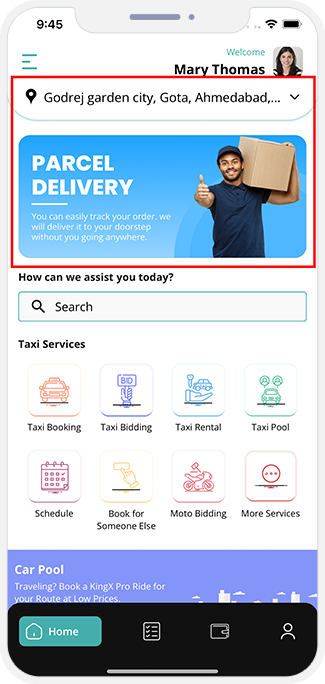
- בעל האפליקציה יוכל ליצור את באנר דף הבית של האפליקציה ספציפית למיקום היעד. המשתמש יראה באנר לפי כתובת המיקום במסך דף הבית של יישום המשתמש.
מעקב חי אחר נסיעת מונית
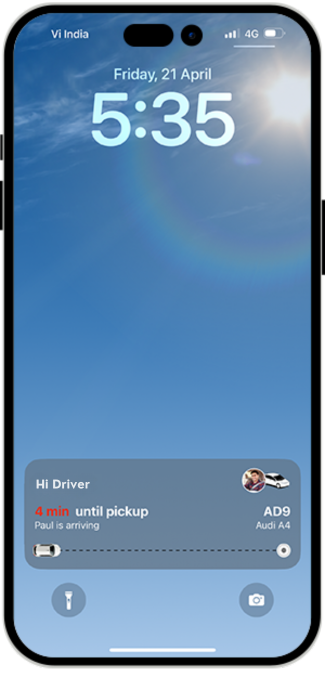
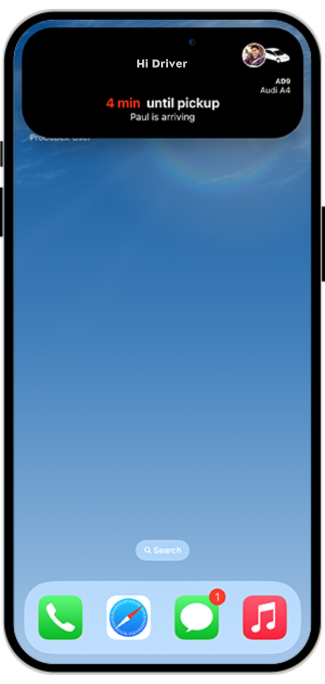
- משתמשים יכולים כעת לראות 'פעילויות חיות' במסך הנעילה של האייפון שלהם. במכשירי אייפון לא נעולים, פעילויות חיות מוצגות כבאנר.
- אם האייפון אינו נעול, התקדמות הנסיעה מוצגת יחד עם פרטים נוספים כמו מספר המונית, מספר הדגם ותמונת הפרופיל של הנהג.
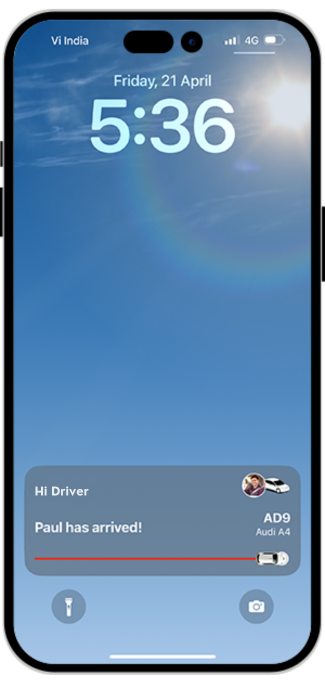
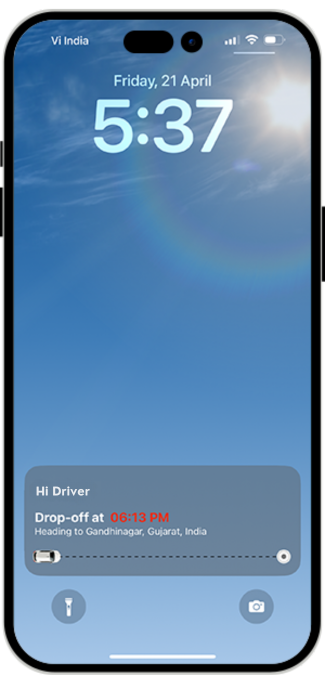
- ההתקדמות בשידור חי של נסיעות במונית מוצגת במסך הנעילה של האייפון יחד עם מספר המונית, מספר הדגם ותמונת הפרופיל של הנהג.
- עדכונים חיים של הנסיעה במונית מוצגים גם על מסך האייפון הנעול.
מעקב חי אחר שירות אמבולנס
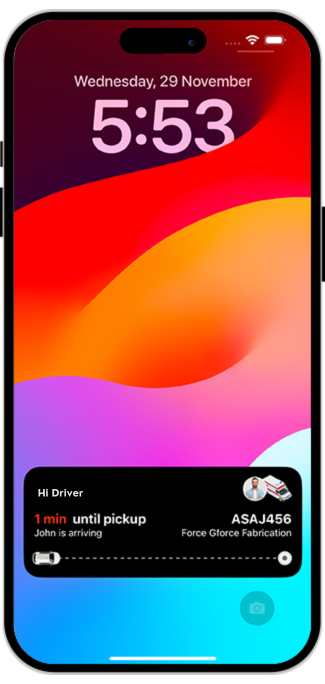
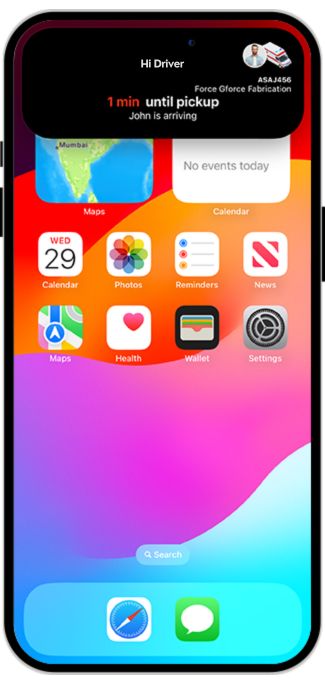
- משתמשים יכולים כעת לראות 'פעילויות חיות' במסך הנעילה של האייפון שלהם. במכשירי אייפון לא נעולים, פעילויות חיות מוצגות כבאנר.
- אם האייפון אינו נעול, התקדמות שירות האמבולנס מוצגת יחד עם פרטים נוספים כמו מספר האמבולנס, מספר הדגם ותמונת הפרופיל של נהג האמבולנס.
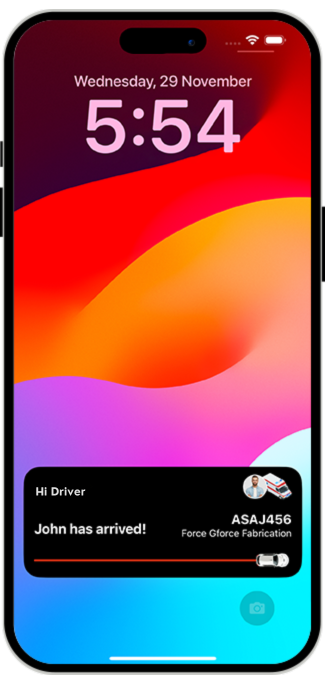
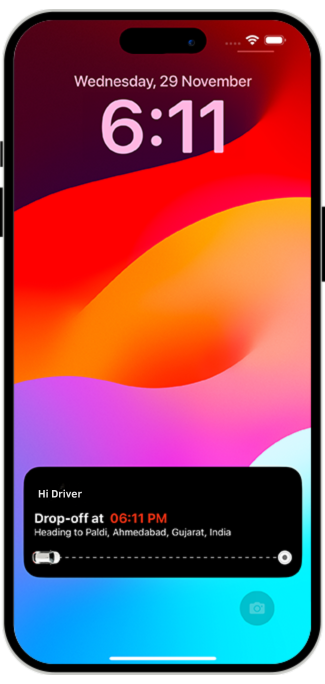
- ההתקדמות בזמן אמת של שירות האמבולנס מוצגת במסך הנעילה של האייפון יחד עם מספר האמבולנס, מספר הדגם ותמונת הפרופיל של נהג האמבולנס.
- עדכונים חיים של שירות האמבולנס מוצגים גם על מסך האייפון הנעול.
מעקב בזמן אמת של הזמנות (משלוח מזון / משלוח מכולת / משלוח בית מרקחת)
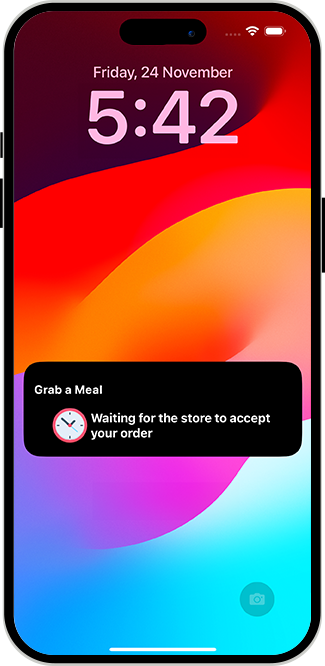
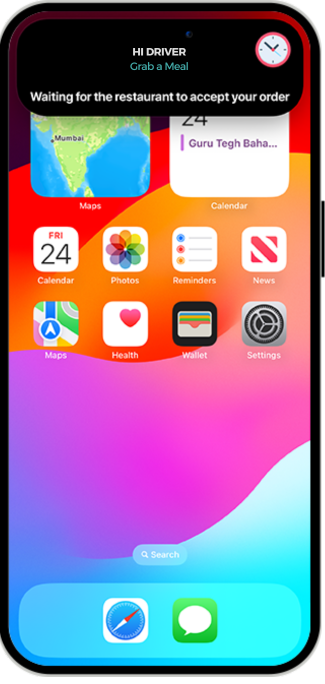
- זמין במכשירי iOS בלבד, פעילות חיה היא התכונה המאפשרת למשתמשים לבדוק את סטטוס הזמנת האוכל שלהם מבלי לפתוח את האפליקציה.
- משתמשים יכולים לראות את המצב הנוכחי של ההזמנה שלהם במסך הנעילה וכהודעה.
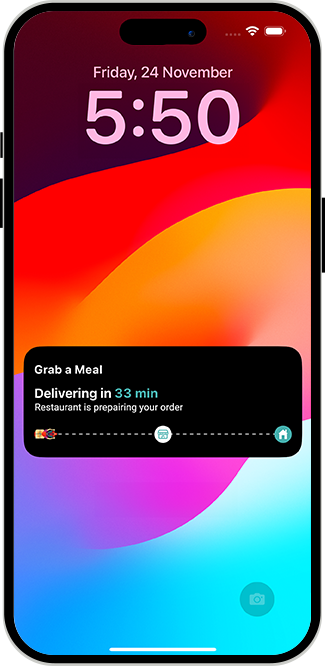
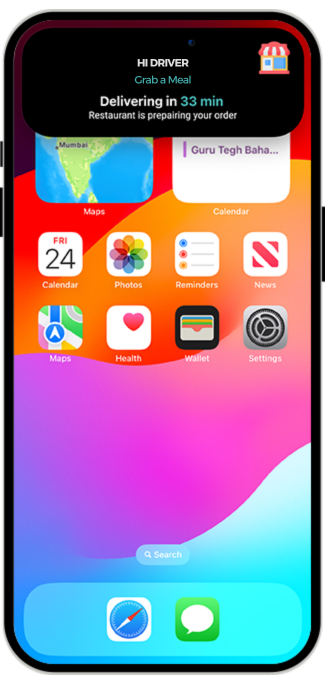
- המשתמש יכול לראות את התמונות של התקדמות ההזמנה שלו בזמן אמת, ספירה לאחור של המשלוח ושם המסעדה.
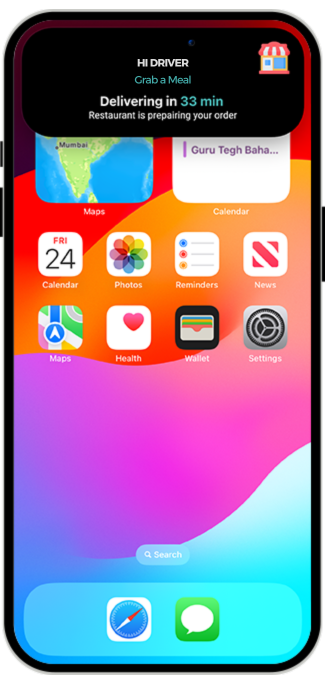
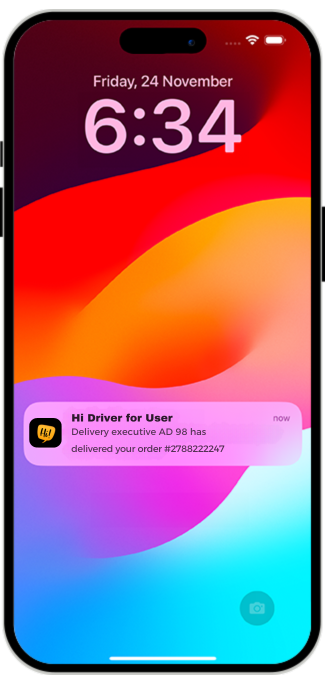
- המשתמשים יקבלו עדכוני סטטוס מיידיים כהתראות דחיפה מהאפליקציה ברגע שההזמנה תימסר לכתובת שלהם.
התראות פוש לפי מיקום בכל המערכת
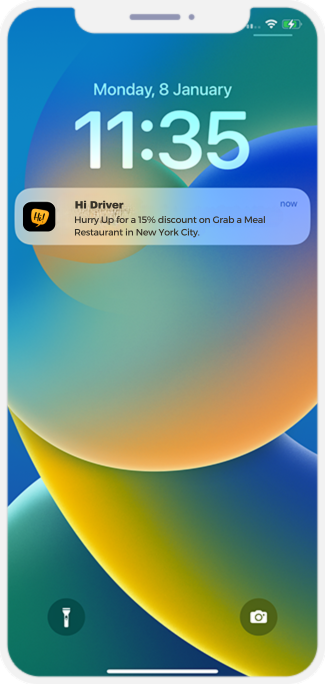
- בעל האפליקציה יוכל לשלוח הודעת דחיפה לכל המשתמשים במיקום שנבחר.
חיפוש שירות מתקדם ומפורט ברכיבי נותני שירות
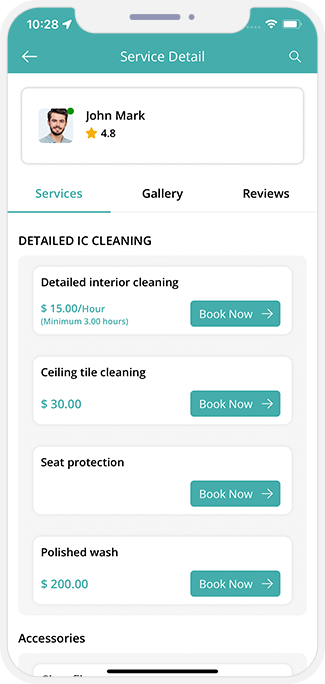
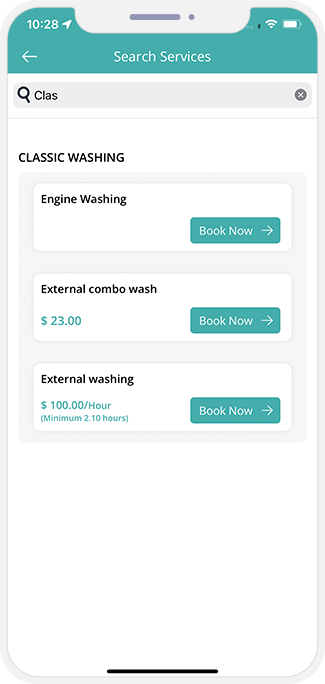
- עם שירותי החיפוש החדשים האלה, משתמש יכול לחפש שירותים על סמך מילות מפתח ולא יצטרך לגלול עד סוף המסך בזמן שהוא מחפש את כל השירותים.
שימוש ב-Firebase לאימות מספר נייד
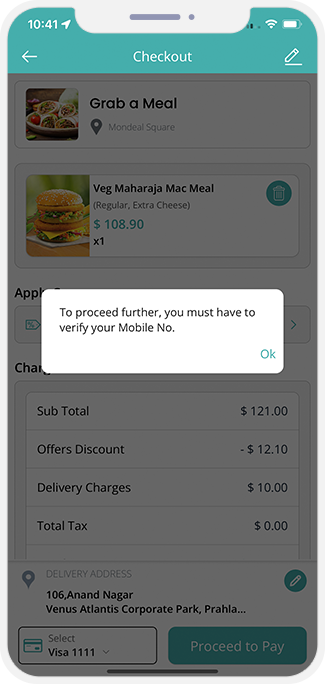
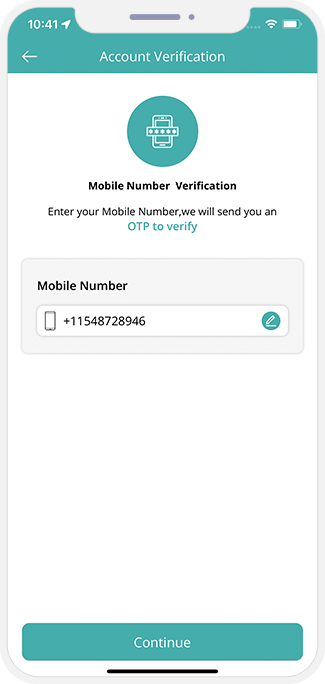
- Firebase Authentication מספק שירותי backend לאימות משתמשים על ידי אימות מספר הטלפון שלהם. באמצעות טכנולוגיה זו, תוכל להימנע מאימות מספר הטלפון של המשתמש המשתמש ב-SMS יקר של צד שלישי.
- המשתמש יכול להזין את מספר הטלפון שלו ולאמת.
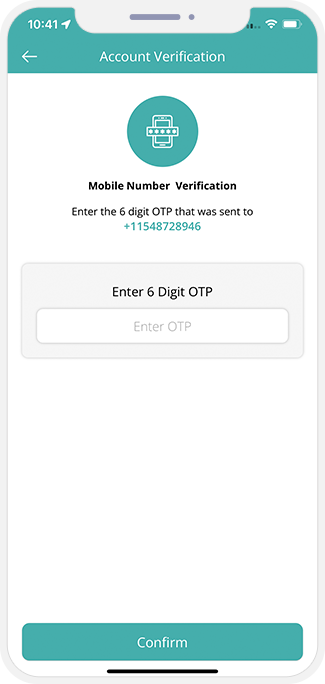
- OTP יישלח למשתמש במספר שלו לאימות.
קוד SKU לפריטי משלוח מחנויות
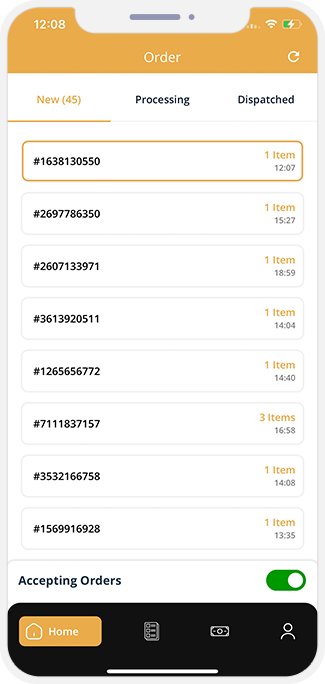
- קוד מק"ט נוסף כדי לעזור לבעלי מסעדות/חנויות לזהות פריט ספציפי בעת קבלת ההזמנה.
- המסעדה תוכל לראות הרבה את כל ההזמנות עם מק"ט של פריט.
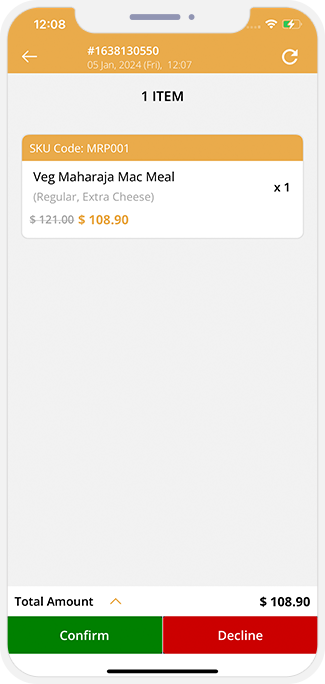
אישור גיל 18+
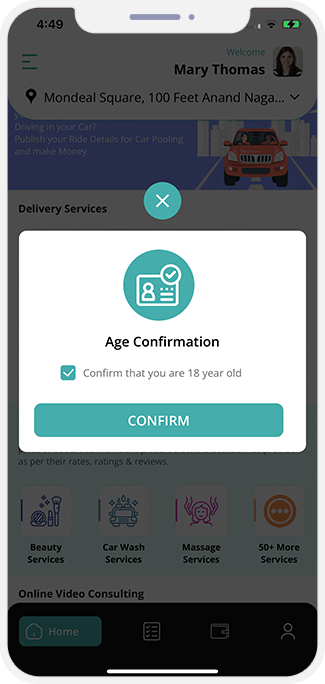
- תכונה זו מאפשרת למשתמשים להעלות את תעודת הזהות שלהם לרכישת פריטים הדורשים הוכחת גיל ולבצע אימות.
- תכונה זו חלה במיוחד עבור שירות משלוחי סיפורים.
- למשל: משלוח אלכוהול
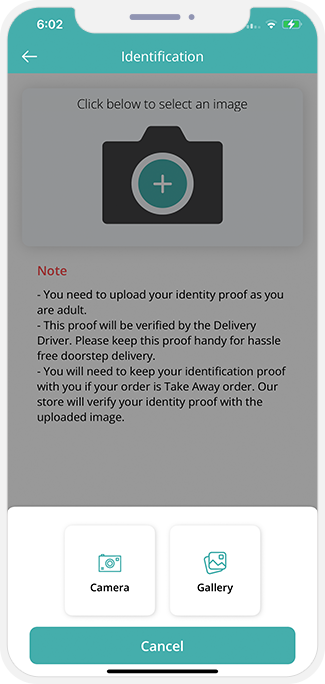
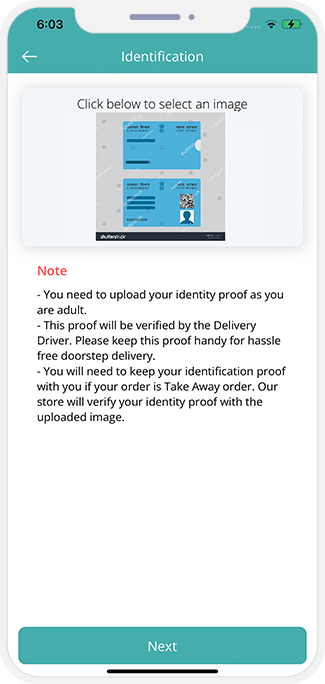
- המשתמש צריך להעלות תעודת זהות לאימות גיל שלו.
- הוא יכול לצלם את התמונה או לבחור מגלריית הטלפונים,
- נהג המשלוח יאמת את הוכחת הזהות ויספק את המוצר.
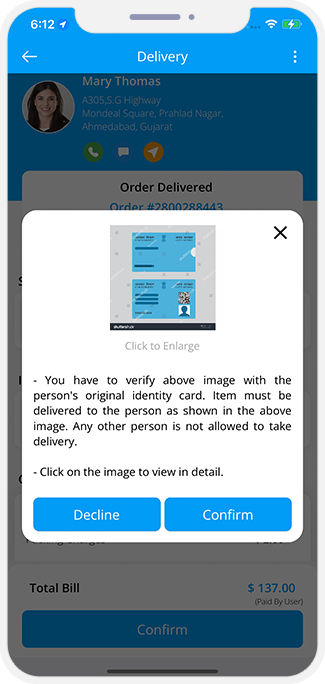
חלונות זמן נפרדים לפי ימים לחנויות
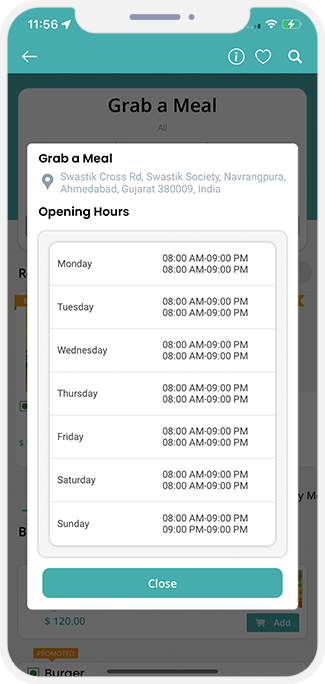
- המשתמש יכול לראות את מועדי היום עבור כל חנות שהם בחרו.
- חנויות יכולות לנהל את משבצות הזמן המושכלות מהאפליקציה שלהן. חנויות יכולות לבחור ימי חול וסופי שבוע עבור חנויות בהתאם לתרבות האזור שלך.
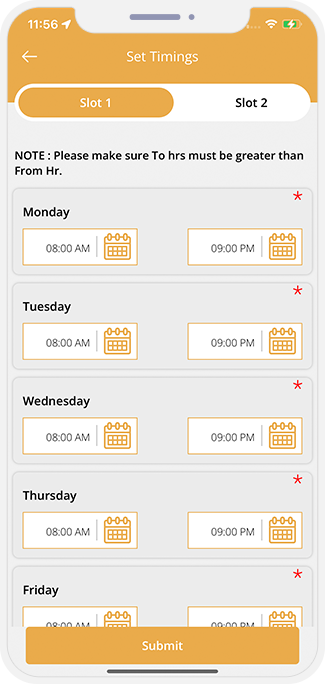
עוזר משלוחים
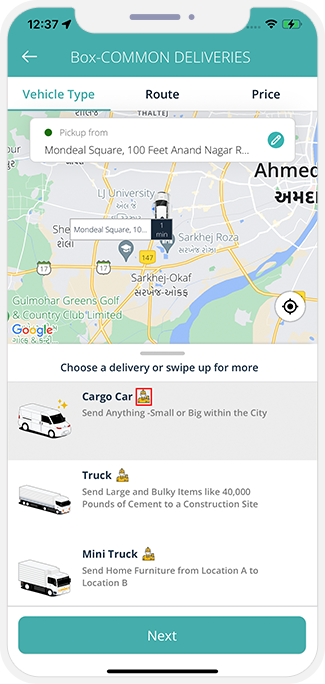
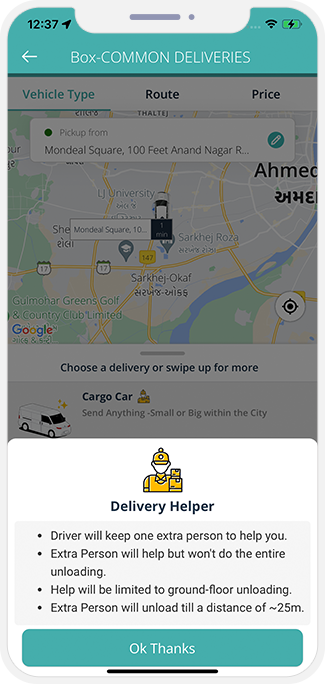
- התכונה זמינה באפליקציית משלוח חבילות/שליחים. תכונת עוזר באפליקציית משלוח חבילות. איש עוזר יגיע יחד עם נהג משלוחים כדי לסייע בהובלת החפצים הכבדים. המנהל יכול להגדיר רכבי מסירה עם תעריפים גבוהים יותר כאשר עוזר זמין כדי לסייע לנהג המשלוח בהעמסה ופריקה של מטען/סחורה.
- המשתמש יכול לבחור את סוג הרכב המספק לו עוזר.
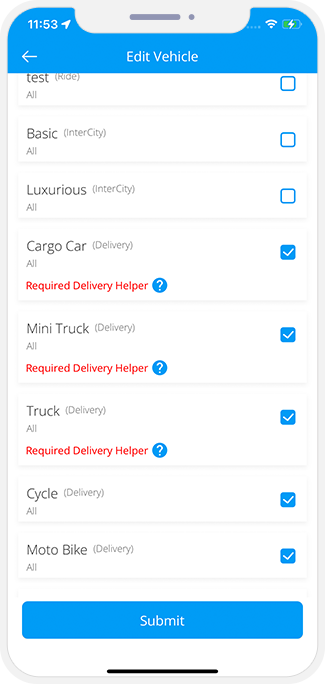
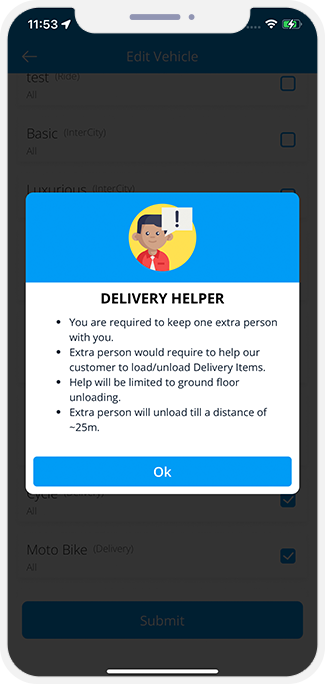
- ישנם מעט סוגי רכב שנקבעו על ידי המנהל המצריכים עוזר עם זה. זה נקבע על ידי המנהל.
- הנהג יכול להגדיר את הרכבים שיש לו למשלוח.
הוספת עלות אגרה ידנית
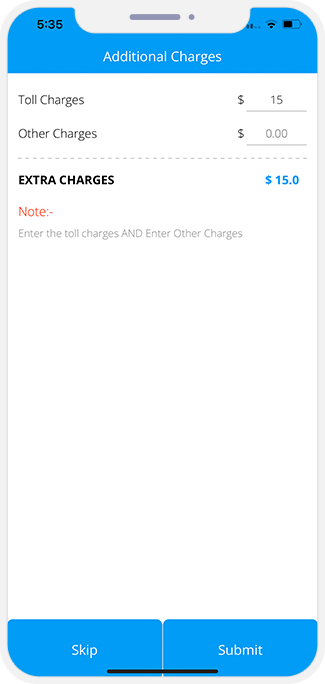
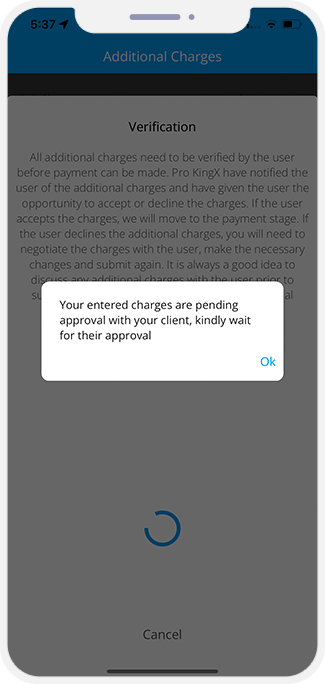
- למדינות רבות אין Toll API.
- במקרים כאלה, הנהג יוכל להוסיף חיובי אגרה בסוף הנסיעה. לאחר אישורו של Rider, הוא יתווסף לחשבונית הנסיעה.
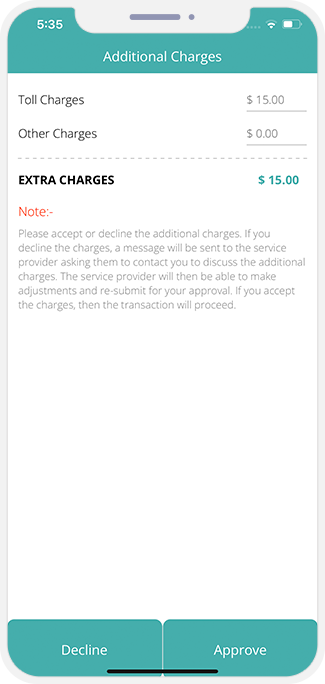
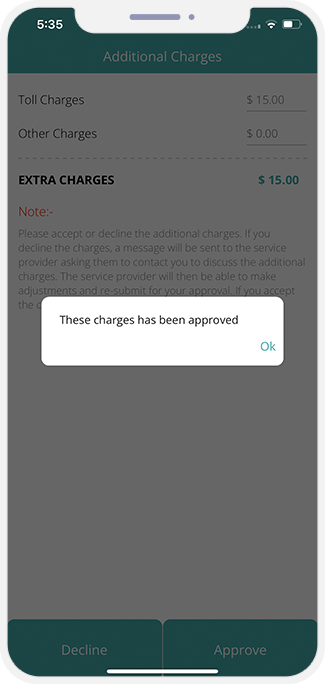
- כאן הנהג יזין את חיובי האגרה או כל חיובים אחרים באופן ידני.
- הבקשה תישלח למשתמש לאישור החיובים.
ביטול הזמנה על ידי הנהג
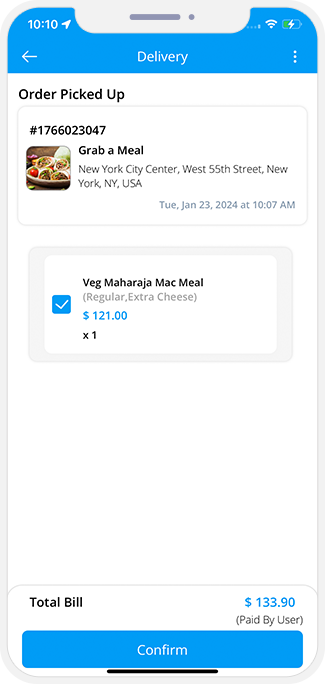
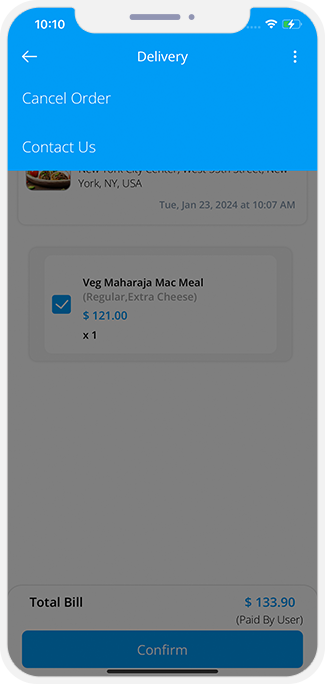
- תכונה זו באפליקציה בשירותי משלוח לחנות.
- נהג יכול גם לבטל את ההזמנה מכל סיבה ספציפית.
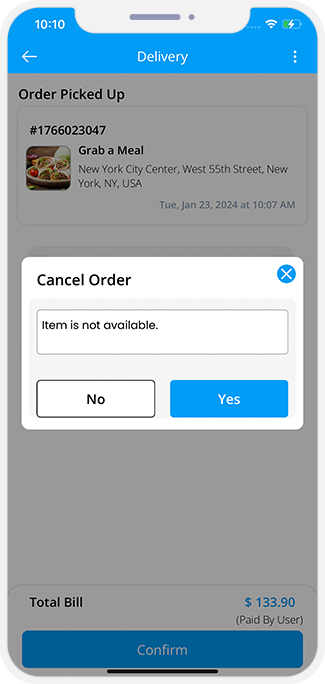
- הנהג יכול לבחור את הסיבה לביטול ההזמנה ולאחר מכן לבטל את ההזמנה.
ביטול הזמנה על ידי החנות
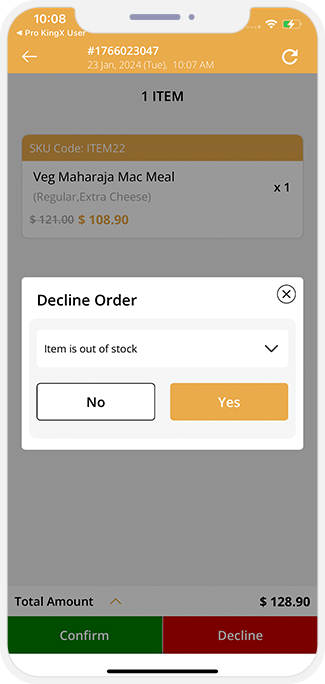
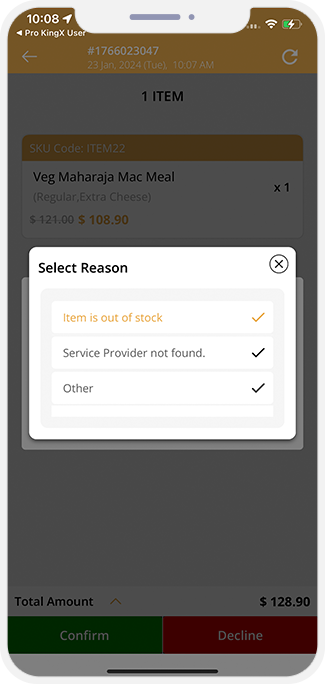
- חנות יכולה לראות את ההזמנה שביצע המשתמש.
- הם יכולים לאשר או לדחות את ההזמנה בהתאם לזמינות של פריטים.
- חנויות יכולות לדחות את ההזמנה על ידי בחירת הסיבה המתאימה כמו מנהל התקן לא זמין, פריטים אזלו מהמלאי או כל סיבה אחרת.
אימות OTP להתחלת העבודה
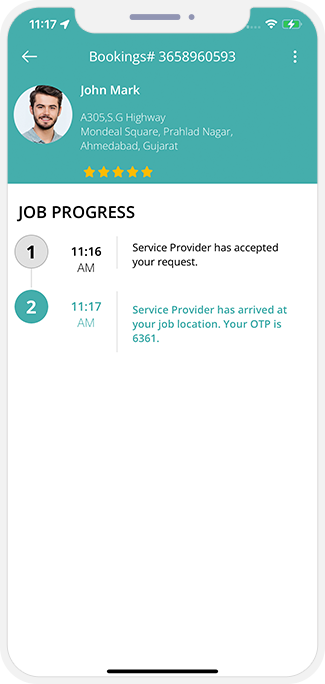
- בשירות על פי דרישה כמו קוסמטיקאית, עיסוי וכו', המשתמש צריך לספק את ה-OTP לספק השירות כדי להתחיל את השירות.
- לאחר מכן ספק השירות יזין את ה-OTP באפליקציה שלו ויתחיל את השירות.
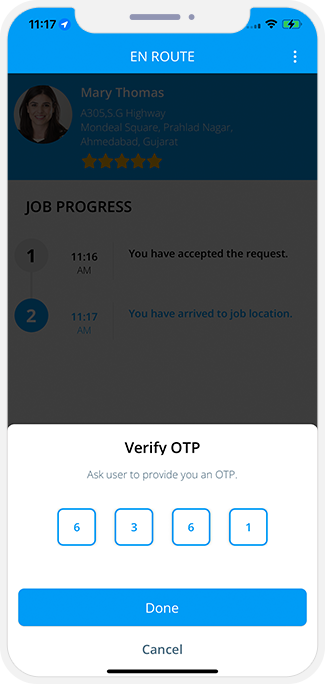
אימות בטיחות מסעדה
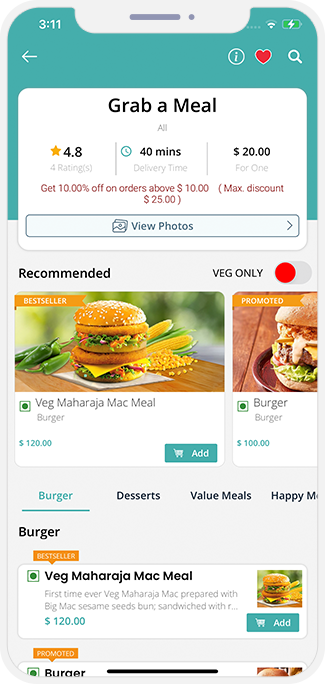
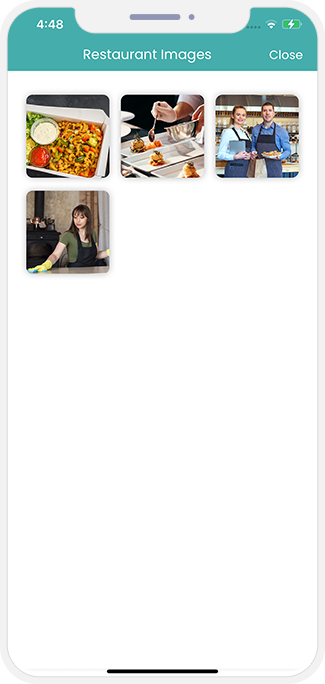
- תכונה זו חלה בשירות משלוחי מזון. מסעדות יכולות להעלות תמונות של המטבחים שלהן כדי ליידע את הלקוחות כיצד הם עוקבים אחר תהליכי הבטיחות והניקיון הטובים ביותר בחצרים שלהם.
- המשתמש בצד השני יכול לראות את התמונות במסך פירוט החנות.
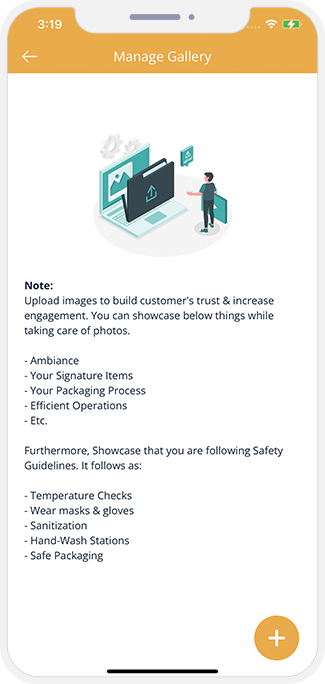
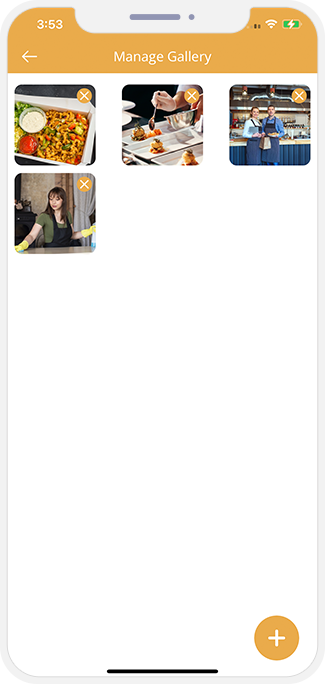
- - המסעדה יכולה להעלות את התמונות שיציגו את הנחיות הבטיחות לפיהן היא פועלת.
- - הם יכולים להוסיף / לערוך / למחוק את התמונות בכל עת.
הוראות קוליות לנהג המשלוח
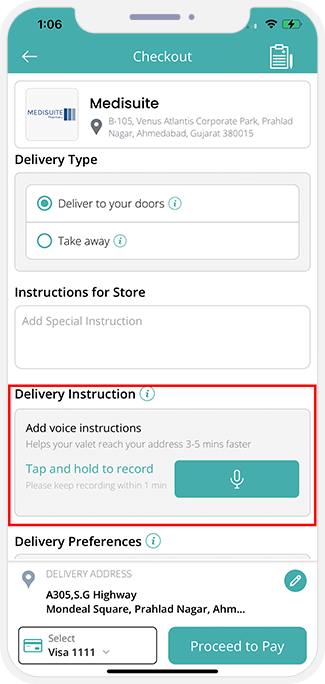
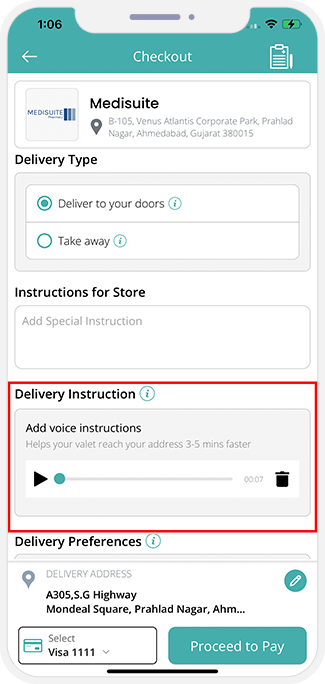
- המשתמש יכול לשלוח את ההוראה הקולית לנהג המשלוח בזמן ביצוע ההזמנה.
- התכונה זמינה באפליקציית משלוחי מזון ומצרכים. הלקוח יכול להשאיר הנחיות להודעות קוליות לנהגי משלוח.
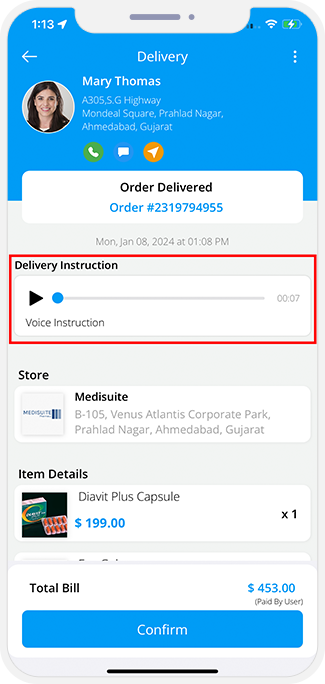
- לאחר מכן נהגי משלוח יכולים להאזין להוראה הקולית ויכולים לעקוב אחר תהליך המסירה בהתאם.
סטטוס גרפי של הודעת עבודה / מסירה / נסיעה באפליקציה
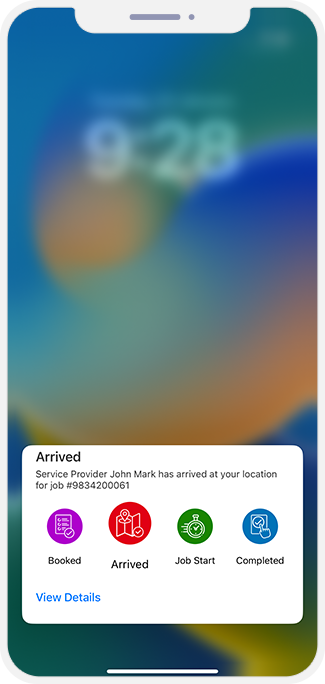
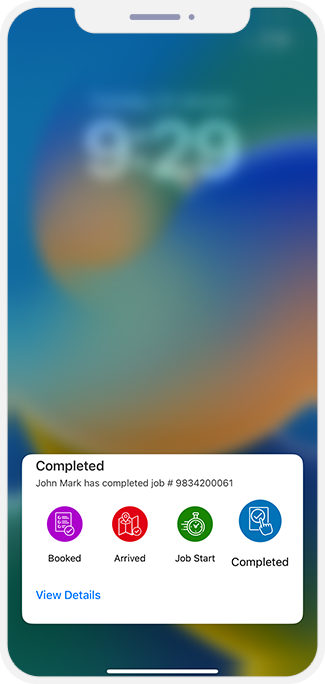
- תכונה זו מציגה סטטוס של נסיעה שהוזמנה, משרות, אוכל שהוזמן, משלוח מכולת לרוכב/לקוח באמצעות סמלים גרפיים כמו בהודעות אפליקציה.
סמן חנות כמועדפת
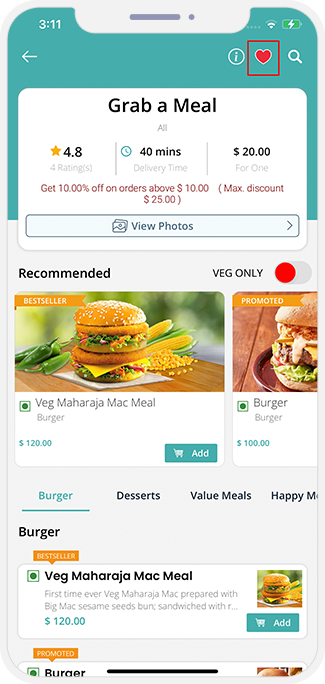
- אז, הלקוח שלך רוצה משלוח מהחנות האהובה עליו? אל תדאג! עם התכונה 'סמן חנות כמועדף' באפליקציה של הלקוח שלך, הם יכולים להזמין את הפריטים מהחנויות שהם מרגישים הכי טובים פשוט על ידי סימון זה כמועדף.
- תכונה זו תוודא שהלקוחות שלכם תמיד יהיו מרוצים כשהם רוצים ליהנות מפריטים מהחנות שאולי הם אהבו את המשלוח שלהם בעבר.
העברת כסף מארנק לארנק
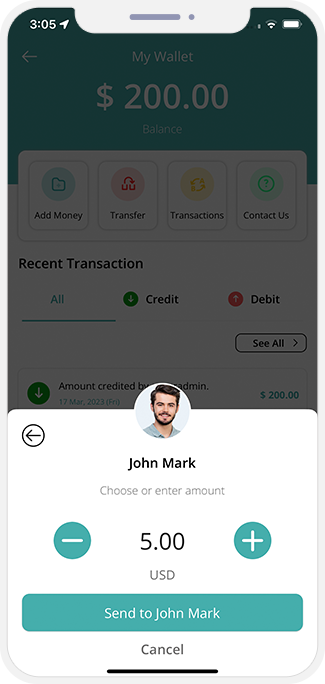
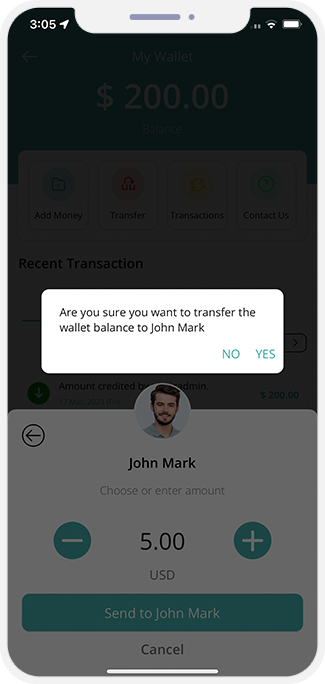
- מחפש דרך חלקה להקל על התשלומים עבור הלקוחות שלך ולסייע לנותני השירות לקבל את הכסף ישירות בארנק. לאחר מכן, תכונת העברת הכסף ארנק לארנק תתברר כברכה במסווה עבור הלקוחות ונותני השירותים שלך.
- באמצעות הארנק המשולב מראש, הלקוחות שלך יכולים לבצע תשלום בצורה חלקה דרך הארנק שלהם ולשלוח אותו לארנק של ספק השירות, במיוחד אם אין להם את השינוי עבור השירותים שהם הזמינו.
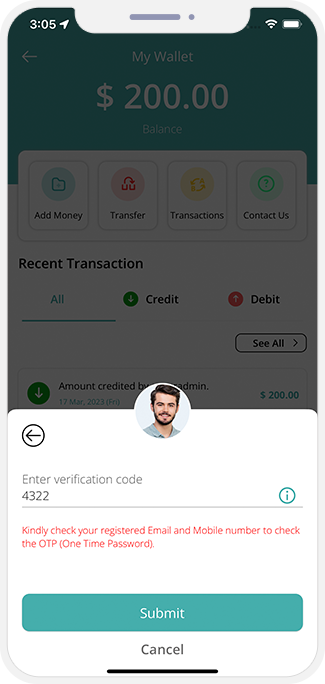
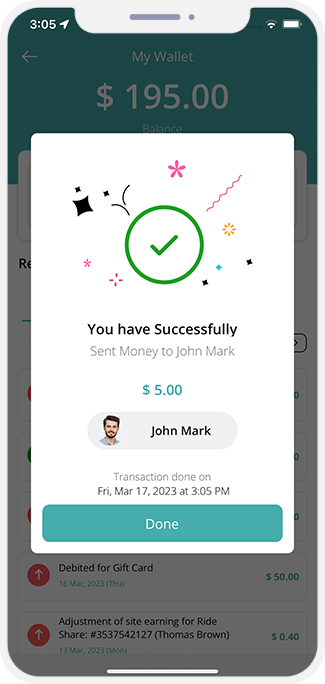
- כל מה שהם יצטרכו לעשות הוא לבחור מבין שתי האפשרויות הקיימות בארנק שאליו הם רוצים לשלוח, את המשתמש או את ספק השירות ולאחר מכן לבחור את מספר הנייד או כתובת הדואר האלקטרוני שלו, ולאחר מכן הם צריכים להעביר את הכסף מהארנק לארנק של ספק השירות.
- תכונה זו בוודאי תהיה ברכה במסווה עבור הלקוחות ונותני השירות שלך שעשויים להיזהר מלחלוק את פרטי הכרטיס שלהם.
תוכנית מנוי חברות
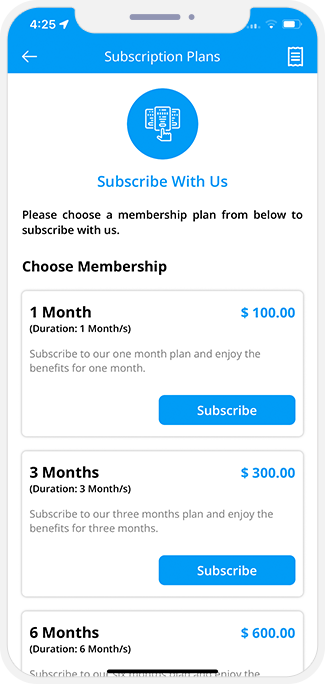
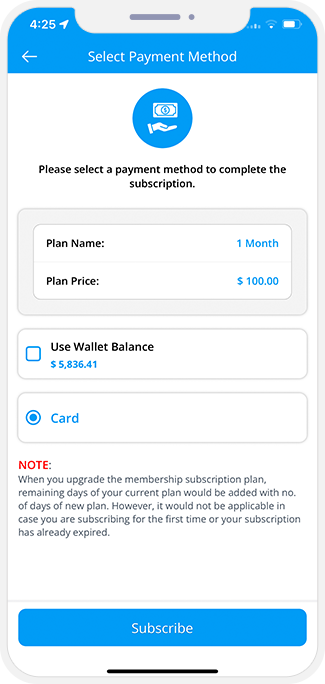
- מנהל מערכת יכול להגדיר את תוכנית החברות עבור ספק שירות/נהגים כמו מנוי לחודשיים ותוכנית מנוי לשבוע.
- ספק שירות/נהגים יכולים להירשם לתוכניות ויכולים לספק את השירותים.
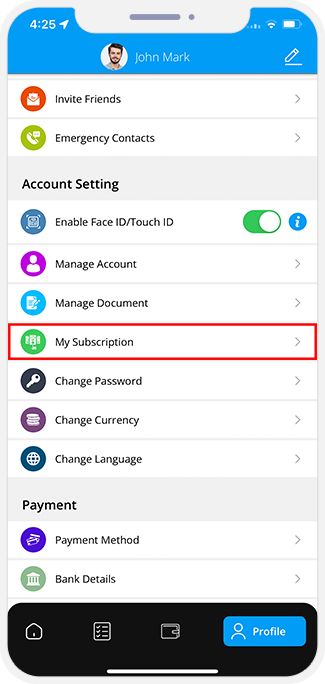
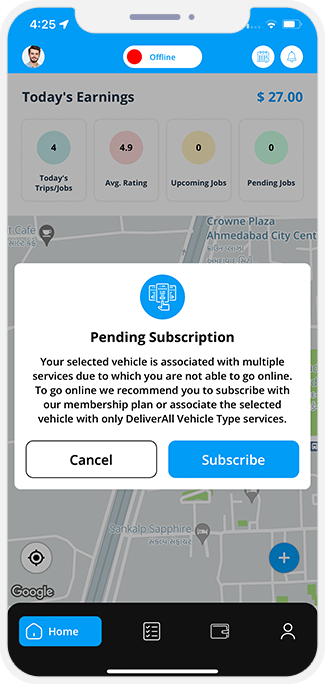
- התכונה הייחודית שתבטיח שאף ספק שירות לא יוכל לספק את שירותיו עד שיירשם לתוכניות המנויים הקיימות בתוכנית המנוי לחברות.
- כל מה שספק השירות צריך לעשות הוא להיכנס לאפליקציה שלו ואז להקיש על המנויים שלי.
ניהול צלילי התראות ורינגטונים
באמצעות תכונה ייחודית זו, אתה, הבעלים של אפליקציית ספק השירות הרחבה הזו, יכול לנהל את צלילי ההתראות והרינגטונים המתאימים של החנות, ספק השירות והלקוחות בהתאמה.
צלילי ההתראה עשויים לכלול את צליל הבקשה לנהג ולרוכב, צליל התראה לספק כולל ההודעה וההתראות, צליל התראה למשתמש כולל ההודעה וההתראה, לחנות כולל ההודעה וההתראה ולבסוף, שיחת VOIP (פרוטוקול קולי על גבי אינטרנט).
כל הצלילים האלה כבר נמצאים בפתרון עצמו. עם זאת, ניתן להוריד צלילים אחרים מפאנל הניהול.
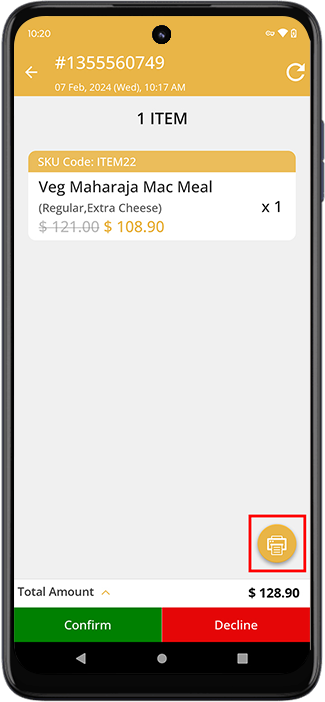
KOT הדפסה באמצעות מדפסת אלחוטית / בלוטות' באפליקציית משלוח מזון אנדרואיד של המסעדה
תכונה ייחודית המסייעת למסעדות לנהל ביעילות את החשבונות ולעבד את ההזמנות שלהן ולהקצות אותה לנהגי משלוחים. ברגע שהמסעדה תקבל הזמנה חדשה מהלקוח, הם יקבלו את הפרטים על אותו המסעדה. כעת הם יוכלו לראות את הפרטים של אותו באפליקציה שלהם. כעת הם צריכים להקיש על KOT Print כאשר KOT פירושו כרטיס הזמנת מטבח והם יודפסו את ההזמנה באמצעות מדפסת אלחוטית או בלוטות' ויעבדו ויאשרו אותה ולאחר מכן יוקצו למנהלי המשלוחים.
תכונת טיפ
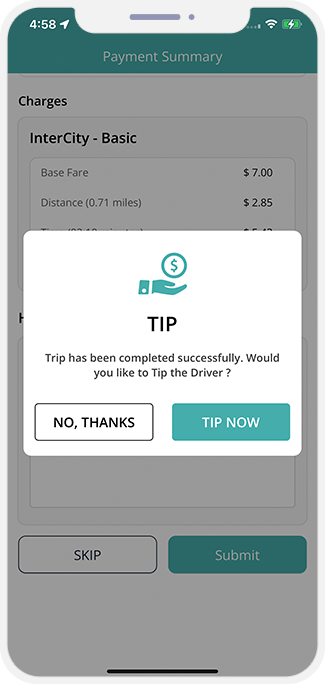

- אם הנהג של טיפ המשתמש באמצעות כרטיס אשראי, הוא יצטרך להזין את סכום הטיפ והוא יעובד מכרטיס האשראי שלו. בעל האפליקציה לא יקבל עמלה על סכום הטיפ. הטיפ יופיע בחשבונית אך לא יוטל עליו מס או עמלה.
- אם הטיפ ניתן במזומן, הוא לא יופיע בשום מקום בחשבונית או בדוחות.
המשתמש יכול לתת טיפ לנהג.
נהג / נותן שירות מועדף
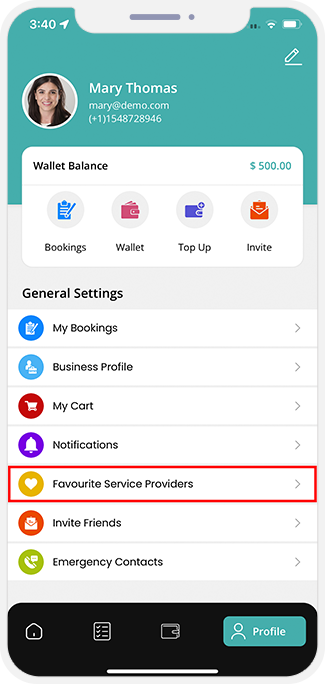
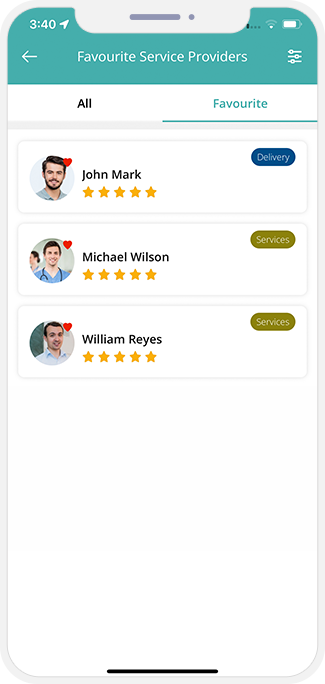
- המשתמש יכול לסמן את הנהג/ספק כמועדף מהאפליקציה שלו. כמו כן, הוא יכול להסיר את הנהג/ספק מרשימת המועדפים בכל עת.
- במקרה שאתה עושה את הטיול/עבודה עם ספק כלשהו ואתה רוצה את הספק הזה שוב, סמן את הנהג/ספק כמועדף.
- תכונה זו מאפשרת למערכת להגדיר את העדיפות בשליחת הבקשה לכל הנהגים/ספקים המועדפים קודם כל מי שסומן כמועדף על ידי המשתמש.
- בדרך זו המשתמש מקבל את ההזדמנות להזמין את הטיול עם כל נהג ספציפי.
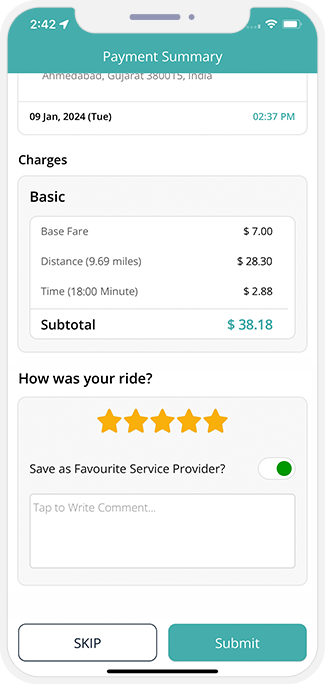
- לאחר השלמת הטיול, המשתמש יתבקש לדרג את הטיול ולספק את המשוב.
- מלבד זאת, המשתמש יקבל את האפשרות לסמן את הנהג כמועדף כך שבפעם הבאה תהיה לו הזדמנות לעשות איתו את הטיול שוב.
עריכת פרופיל
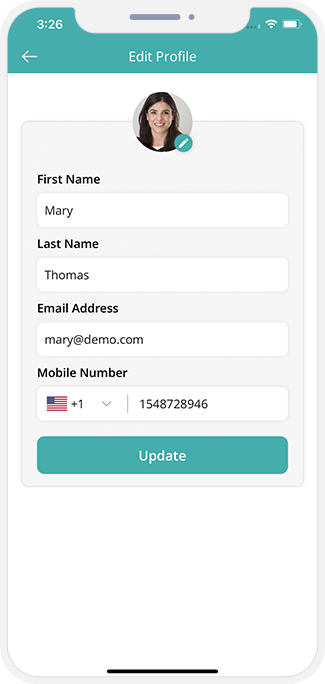
- המשתמש יכול לעדכן ולערוך את הפרופיל שלו מתי שהוא רוצה.
- ספק השירות יכול לעדכן ולערוך את הפרופיל שלו בכל עת שהוא צריך.
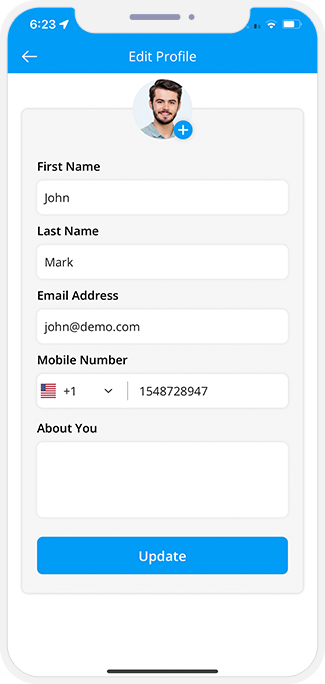
אינטגרציית ארנק
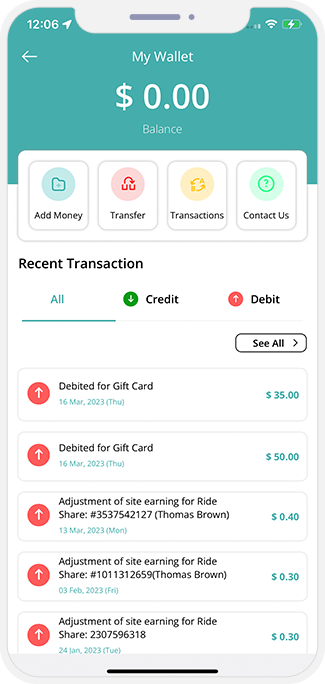
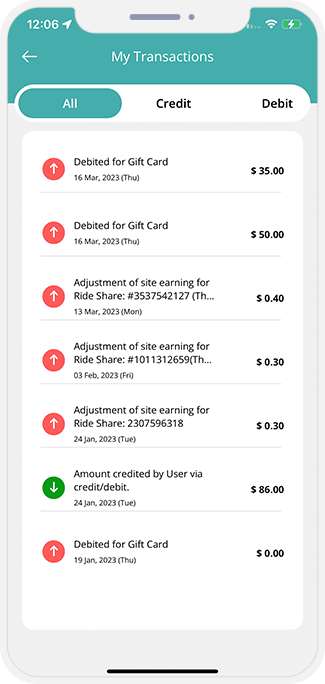
- למשתמש ולספק השירות יהיה שניהם ארנק באפליקציה.
- ניתן להטעין את הארנק הזה או למלא מתי שהם רוצים.
- משתמשים יכולים לשלם עבור העבודה באמצעות ארנק.
ניהול רכבים ושירותים
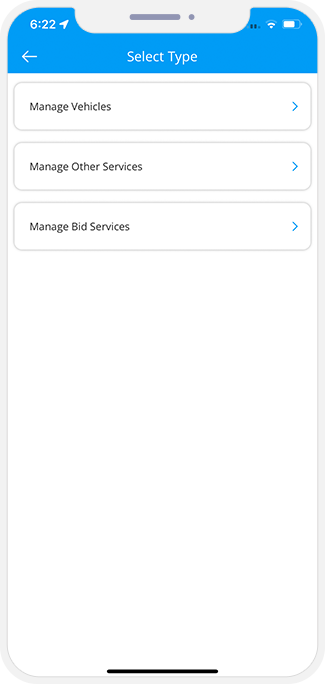
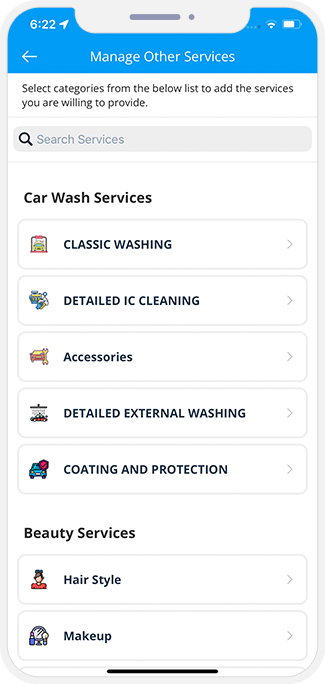
- הספק יכול לנהל את השירותים, הרכב, התעריפים שלו מכאן.
- הם יכולים להפעיל/לבטל את השירותים.
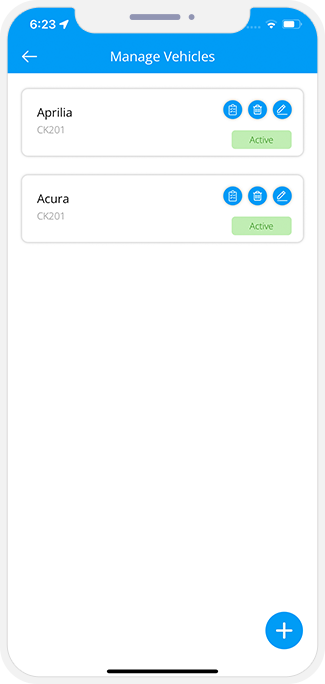
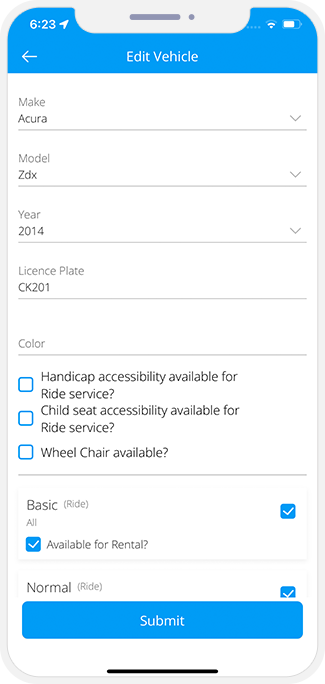
- הנהג יוכל לנהל את כל כלי הרכב שלו מלוח זה.
- הם יכולים לנהל את הרכבים שלהם עבור נסיעות, משלוחים או לנהל שירותים אחרים גם מכאן.
- הם יכולים להוסיף או להסיר את כלי הרכב גם מהלוח הזה.
נהל מסמכים
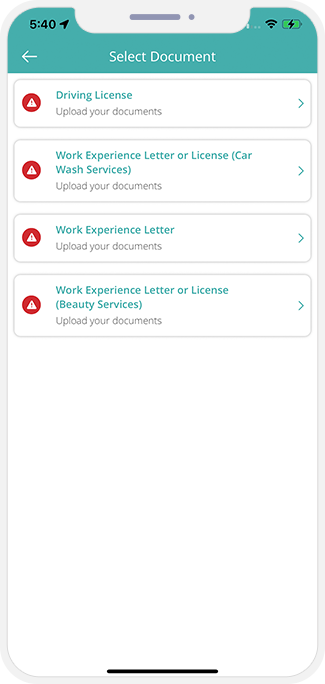
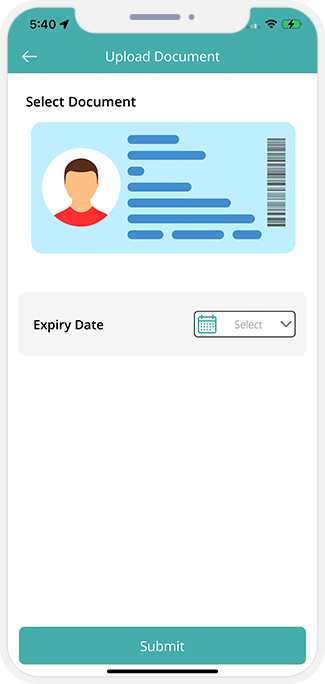
- נותני השירות יוכלו להעלות את כל המסמכים הנדרשים, כגון רישיון נהיגה, תעודת ניסיון, מעבר מונית וכו' מפאנל זה באפליקציה.
ניהול גלריה
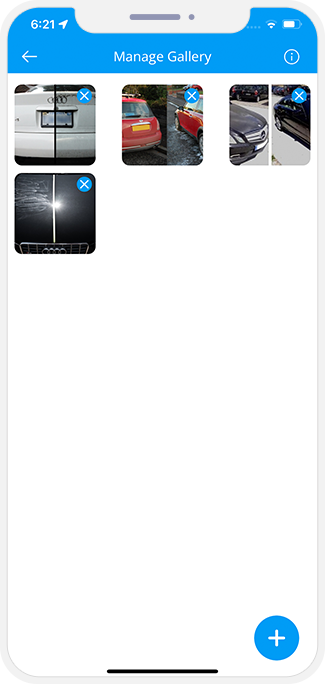
- ספק השירות יכול לנהל את גלריית התמונות שלו ויכול להעלות את התמונות כדי להציג בפני הלקוחות.
תשלום
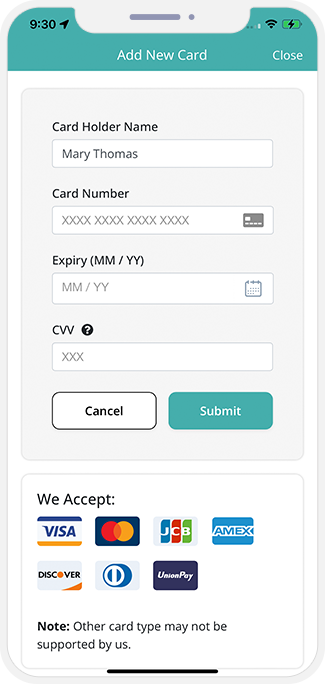
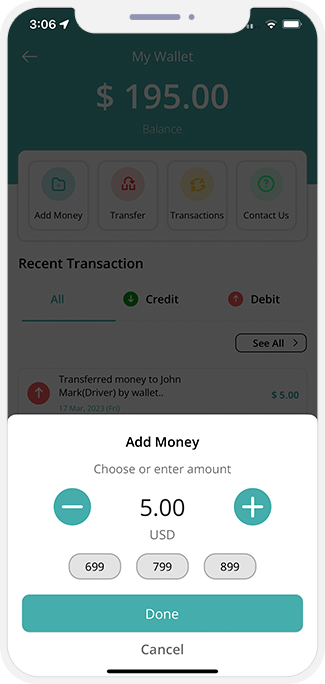
- משתמשים ונהגים יכולים לנהל את פרטי כרטיס האשראי שלהם דרך מסך זה. פרטי הכרטיס אינם מאוחסנים באפליקציה או במסד הנתונים של האפליקציה. זה מאוחסן בכספת הבטוח של חברת Payment Gateway. אנחנו פשוט מתקשרים לכרטיס באמצעות אסימון והעסקה המאובטחת מתרחשת באפליקציה.
- משתמשים ונהגים יכולים למלא גם את הארנק שלהם.
ניהול כרטיסי אשראי מרובים
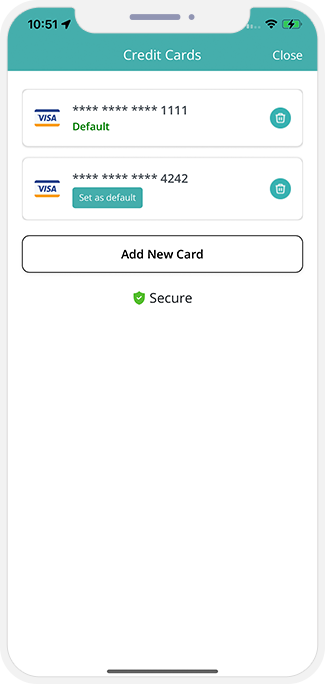
- למשתמש תהיה אפשרות להוסיף / לשמור מספר כרטיסים באפליקציה.
- הם יכולים לבצע תשלום מכל כרטיס ויכולים למחוק במידת הצורך.
היסטוריית הזמנות
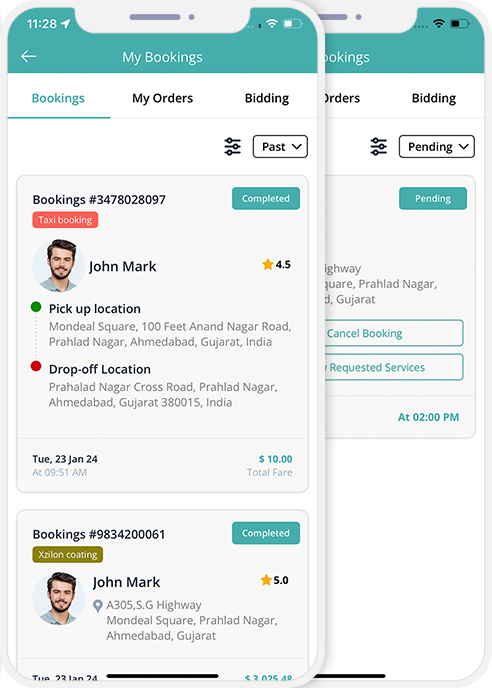
- המשתמש יכול לראות את כל העבר שלו וגם את ההזמנות הקרובות.
- עם הקשה על הרשימה, ניתן לראות את הפירוט והחשבונית של הזמנה קודמת.
- ספק השירות יכול לראות את כל העבר שלו וגם את ההזמנות הקרובות.
- עם הקלטת התאריך בלוח השנה, ספק השירות יוכל לראות את הסיכום של אותו יום כולל סך הרווחים, דירוגים ממוצעים, משרות שהושלמו. ואז יכול להקיש על כל הזמנה כדי לראות את הפרטים והחשבונית שלה.
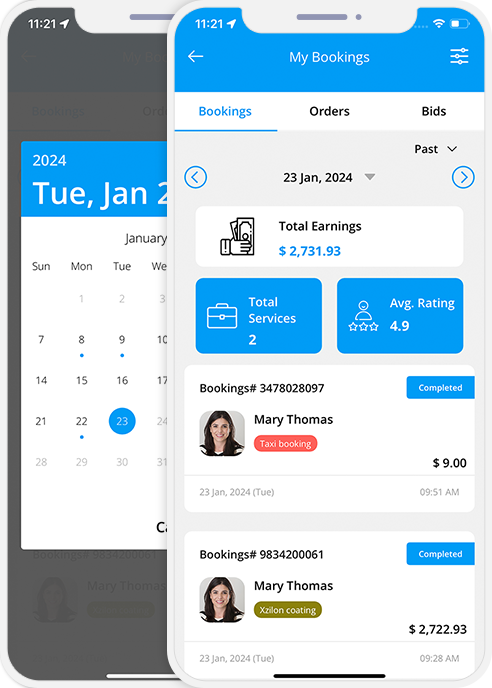
שטר מטען
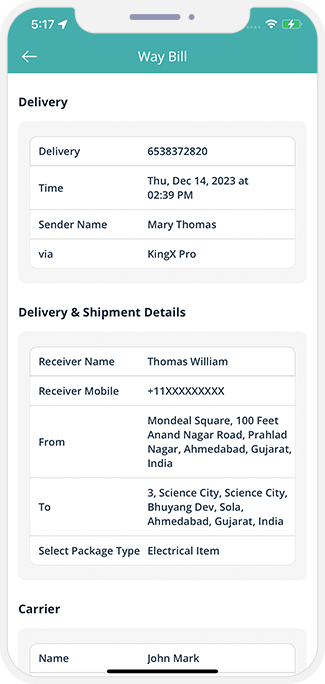
- שטר המטען של הנהג יוצג כאן עם כל הפרטים הדרושים.
תצוגת חום באפליקציית הנהג
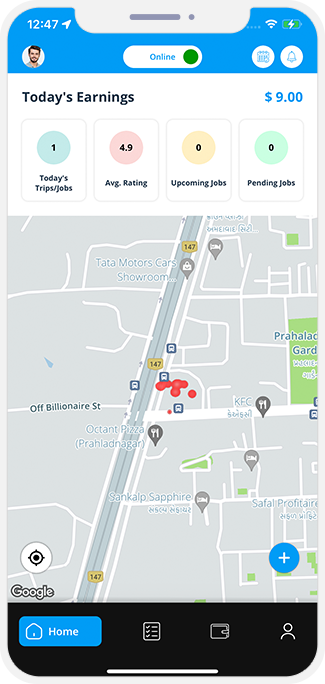
- ספקי שירות יוכלו לראות את מפת החום ולזהות את האזורים שמייצרים בקשות מקסימליות. זה יכול להיות מועיל כדי שגם הם יוכלו להגיע לאזור זה כדי לאסוף עוד נסיעות או משלוחים.
התראות
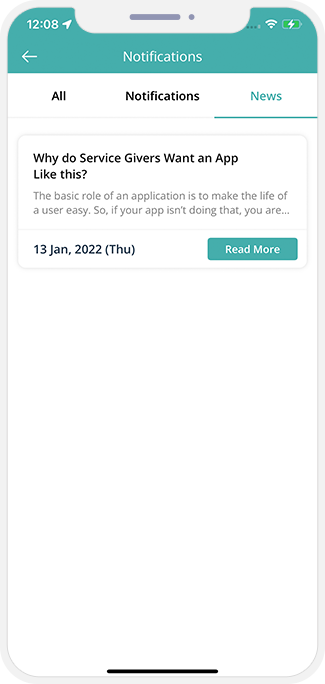
- המשתמש יכול להציג רשימה של התראות שנוספו על ידי מנהל האפליקציה.
קוד הנחה
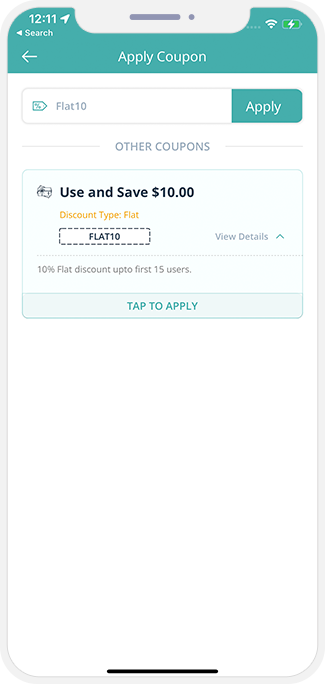
- בעל האפליקציה יוכל ליצור קוד קידום ספציפי למיקום היעד. רק משתמשים שייכים למיקום זה יכולים להשתמש בקוד ההטבה.
- סעיף זה מציע למשתמשים קופון שיוכלו להגיש עבור השירות הבא שהם מזמינים ומאפשר להם לבחור מכל אחד מהם.
תמונות פריט מרובות - פריטי משלוח מחנות
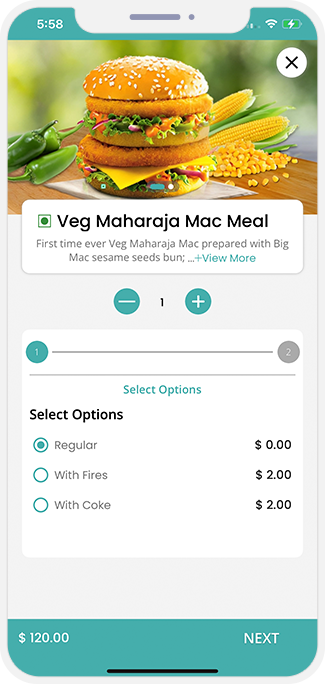
- משתמשים יכולים לראות מספר תמונות / וידאו של כל פריט.
- בעל החנות יכול להעלות תמונות או וידאו של כל הפריטים.
משוב
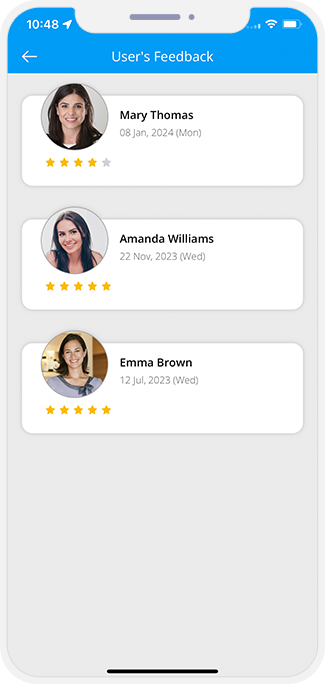
- המשתמש כמו גם ספק השירות יוכלו לספק משוב על החוויה שלהם זה עם זה. הם יכולים לתת דירוג כוכבים או לכתוב ביקורת.
הזמן חברים וניהול פרטי בנק
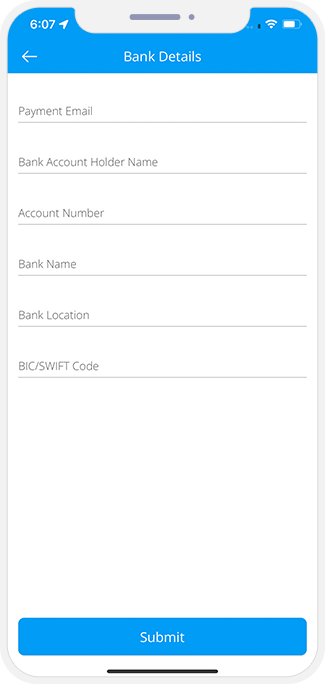
- ספק השירות יכול להעלות את פרטי הבנק שלו מהפאנל הזה באפליקציה.
- משתמשים וספק השירות יורשו גם להזמין חברים להוריד ולהתחיל להשתמש באפליקציה.
סטטיסטיקות הכנסות
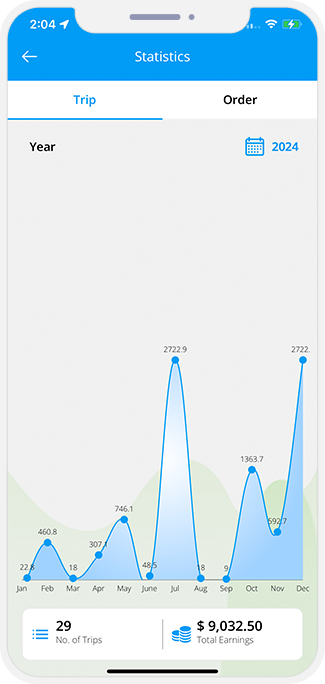
- ספקי השירות יוכלו לעקוב אחר כמות הרווחים שהם הרוויחו במשך זמן קצוב.
מסכי מידע נוספים
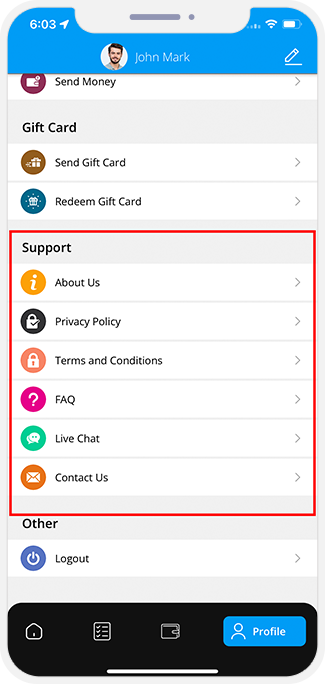
- פאנל זה יספק לך את כל המידע הרלוונטי האחר כמו אודותינו, מדיניות פרטיות, צ'אט חי, תנאים והגבלות, צור קשר עם ארה"ב ושאלות נפוצות.
באנרים פרסומיים
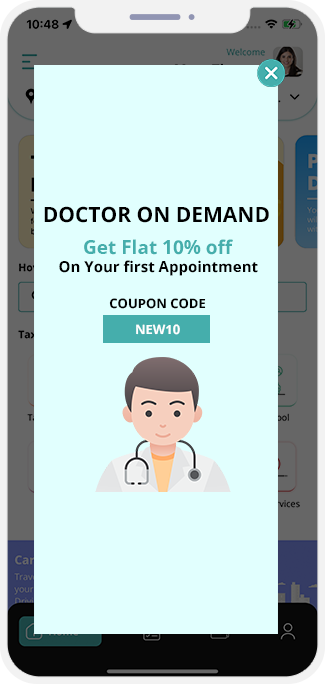
- הצג את ההצעות והמבצעים שלך במסך הבית של האפליקציה. כאשר המשתמשים פותחים את האפליקציה, הם יכולים לראות את הפרסומת שלך.
- אתה יכול לשמור פרסומות, תוכן פרסומי וכל סוג של מידע שאתה רוצה להדגיש על האפליקציה ממש כאן.
אינטגרציית פרסומות Facebook ו-Google
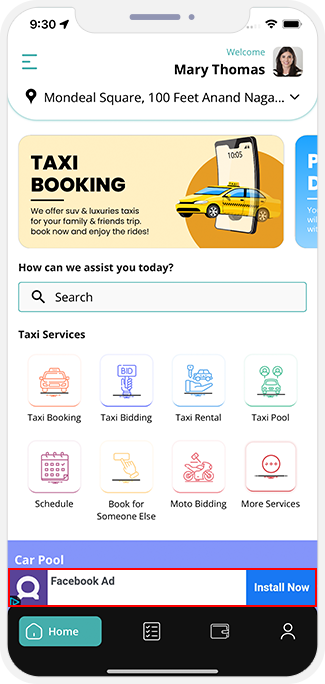
- באמצעות תכונה זו, בעל האתר יכול להכניס את פרסומות הפייסבוק לאפליקציות ולהפיק מכך הכנסות.
- באמצעות תכונה זו, בעל האתר יכול להכניס את Google Ads לאפליקציות ולהפיק ממנה הכנסות.
צור קשר ועזרה
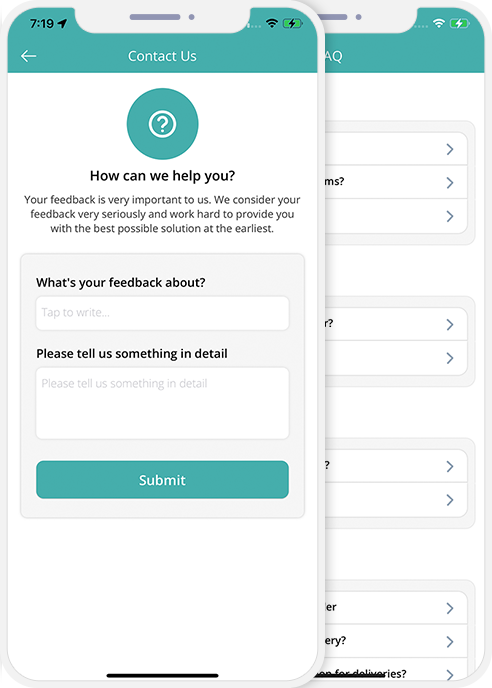
- משתמשים ונהגים יכולים ליצור קשר עם מנהל האפליקציה דרך דף צור קשר.
- הם יכולים גם לבדוק את השאלות הנפוצות לפרטים.